
Mengubah file PDF menjadi dokumen Word sering kali dibutuhkan saat Anda ingin mengedit isi dokumen yang terkunci dalam format PDF. Proses konversi ini sebenarnya tidak rumit, asalkan Anda mengetahui langkah-langkah yang tepat dan memilih alat yang sesuai. Artikel ini akan memandu Anda melalui berbagai metode praktis untuk mengubah PDF ke Word document, baik secara online maupun offline.
Mengapa Perlu mengubah PDF ke Word?
PDF memang dirancang untuk menjaga tampilan dokumen tetap konsisten di semua perangkat. Namun, keunggulan tersebut menjadi kendala ketika Anda perlu mengubah isi teks, memperbaiki kesalahan, atau menambahkan data baru ke dalam dokumen.
Dengan mengonversi PDF menjadi Word, Anda bisa memanfaatkan fitur pengeditan lengkap seperti mengubah font, menambahkan gambar, atau menyusun ulang paragraf. Proses convert PDF ke Word juga memudahkan Anda untuk menyalin tabel dan grafik tanpa harus membuat ulang dari nol.
Metode 1: Menggunakan Microsoft Word Secara Langsung
Microsoft Word versi terbaru memiliki fitur bawaan untuk membuka dan mengonversi file PDF secara langsung. Anda tidak perlu menginstal perangkat lunak tambahan karena Word dapat mengubah PDF menjadi dokumen yang bisa diedit.
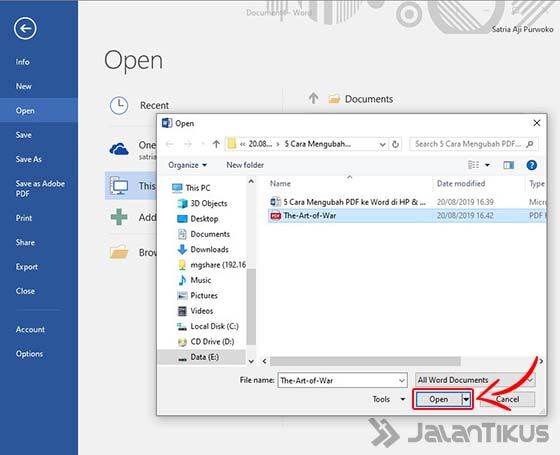
Langkahnya cukup buka Microsoft Word, pilih menu File, lalu klik Open dan pilih file PDF yang ingin diubah. Word akan menampilkan peringatan bahwa file akan dikonversi, Anda tinggal klik OK untuk melanjutkan proses konversi PDF ke Word.
Keunggulan Metode Ini
- Tidak memerlukan koneksi internet atau aplikasi pihak ketiga.
- Hasil konversi relatif rapi untuk dokumen berbasis teks.
- Prosesnya cepat dan langsung terintegrasi dengan aplikasi Word.
Metode 2: Menggunakan Layanan Online Gratis
Jika Anda tidak memiliki Microsoft Word di perangkat, layanan online bisa menjadi solusi praktis untuk mengubah PDF ke Word. Banyak situs web menyediakan fitur converter PDF ke Word secara gratis tanpa perlu mendaftar akun.
Cara mengubah PDF ke Word online umumnya sangat sederhana: unggah file PDF, pilih format output Word, lalu klik tombol konversi. Setelah proses selesai, Anda bisa mengunduh file Word yang sudah jadi dalam hitungan detik.
Tips Memilih Layanan Online
- Pastikan situs tersebut memiliki enkripsi untuk melindungi privasi file Anda.
- Perhatikan batas ukuran file yang bisa diunggah, biasanya sekitar 10-50 MB.
- Pilih layanan yang tidak menyimpan file secara permanen di server mereka.
Metode 3: Menggunakan Perangkat Lunak Desktop
Bagi Anda yang sering bekerja dengan dokumen dalam jumlah besar, perangkat lunak desktop seperti Adobe Acrobat Pro atau aplikasi konverter khusus bisa menjadi investasi yang baik. Perangkat lunak ini menawarkan hasil konversi yang lebih akurat, terutama untuk dokumen dengan tata letak kompleks.
Dengan menggunakan software desktop, Anda juga bisa melakukan konversi secara batch, mempertahankan format tabel, dan mengatur halaman tertentu sebelum mengubah PDF ke Word. Fitur-fitur ini sangat membantu untuk kebutuhan profesional atau akademis.
Metode 4: Menggunakan Google Docs
Google Docs merupakan alternatif gratis dan mudah untuk mengubah file PDF ke Word document. Anda hanya perlu mengunggah PDF ke Google Drive, lalu membukanya dengan Google Docs yang secara otomatis akan mengonversi isi file menjadi teks yang bisa diedit.
Setelah terbuka di Google Docs, Anda tinggal mengunduh dokumen tersebut dalam format Word dengan memilih menu File, lalu Download, dan pilih Microsoft Word. Metode ini sangat berguna jika Anda sudah terbiasa dengan ekosistem Google dan ingin menghindari instalasi aplikasi tambahan.
Tips Agar Hasil Konversi Maksimal
Hasil konversi PDF ke Word tidak selalu sempurna, terutama jika dokumen asli berisi banyak gambar, kolom, atau font yang tidak umum. Untuk meminimalkan kerusakan tata letak, pastikan PDF yang Anda gunakan berasal dari file digital, bukan hasil pemindaian.
Jika PDF adalah hasil scan, Anda perlu menggunakan fitur OCR (Optical Character Recognition) yang tersedia di beberapa alat konversi. Fitur ini akan mengenali teks dari gambar dan mengubahnya menjadi teks yang bisa diedit di Word.
Selalu periksa kembali dokumen hasil konversi untuk memastikan tidak ada teks yang hilang atau berubah posisi. Dengan sedikit penyesuaian manual, dokumen Word Anda akan siap digunakan.
Kesimpulan
Mengubah PDF ke Word document kini bisa dilakukan dengan berbagai cara, mulai dari fitur bawaan Microsoft Word, layanan online, perangkat lunak desktop, hingga Google Docs. Setiap metode memiliki kelebihan tersendiri, sehingga Anda bisa memilih yang paling sesuai dengan kebutuhan dan perangkat yang dimiliki.
Yang terpenting, pastikan Anda selalu memeriksa hasil konversi dan memilih alat yang aman untuk menjaga kerahasiaan dokumen. Dengan panduan ini, proses mengubah PDF ke Word tidak lagi menjadi pekerjaan yang merepotkan.