
Fitur mail merge di Microsoft Word memudahkan Anda membuat dokumen massal dengan data berbeda dari sumber eksternal. Dengan mengaktifkan mailing di Word, Anda bisa mengirim surat atau email secara efisien tanpa menulis ulang data satu per satu.
Mail merge menggabungkan dokumen utama dengan sumber data seperti Excel. Fitur ini sangat berguna untuk undangan, amplop, atau surat pemberitahuan dalam jumlah besar.
Apa Itu Mail Merge?
Mail merge adalah fitur untuk membuat banyak dokumen dengan format seragam tetapi isi berbeda per penerima. Komponen utamanya adalah naskah dokumen dan sumber data.
Sumber data bisa berasal dari Microsoft Excel, Outlook, atau daftar manual di Word. Dengan mail merge, Anda tidak perlu mengetik ulang informasi seperti nama dan alamat secara manual.
Fungsi mail merge meliputi pembuatan surat massal, personalisasi konten, dan efisiensi waktu. Fitur ini memastikan setiap dokumen tetap profesional dan konsisten.
Langkah-Langkah Mengaktifkan Mailing di Word
-
Buka Microsoft Word dan pastikan aplikasi berjalan normal. Jika Word mogok, terapkan cara sederhana mengaktifkan Word yang paksa tertutup dengan menutup paksa melalui Task Manager lalu buka ulang.
Cara aktifkan MS Word yang benar adalah dengan menjalankannya sebagai administrator jika diperlukan. Klik kanan ikon Word dan pilih Run as Administrator.
-
Siapkan data penerima di Microsoft Excel. Buat tabel dengan kolom seperti Nama, Alamat, dan Email. Simpan file Excel di folder yang mudah diakses.
Pastikan data sudah rapi tanpa baris kosong. Data ini akan menjadi sumber utama mail merge Anda.
-
Di Word, klik tab Mailings di menu bar. Kemudian pilih Start Mail Merge dan pilih tipe dokumen, misalnya Letters atau Email Messages.
Jika dokumen Word terkunci, lakukan cara membuka kunci Word dengan mengklik Enable Editing di bawah ribbon. Dengan begitu fitur mail merge bisa berfungsi penuh.
-
Klik Select Recipients, lalu pilih Use an Existing List. Cari dan pilih file Excel yang sudah disiapkan, lalu klik Open.
Word akan menampilkan daftar sheet. Pilih sheet yang berisi data, lalu klik OK. Jika muncul konfirmasi, setujui saja.
Mailing Surat di Ms Word – Mas Dita Blog -
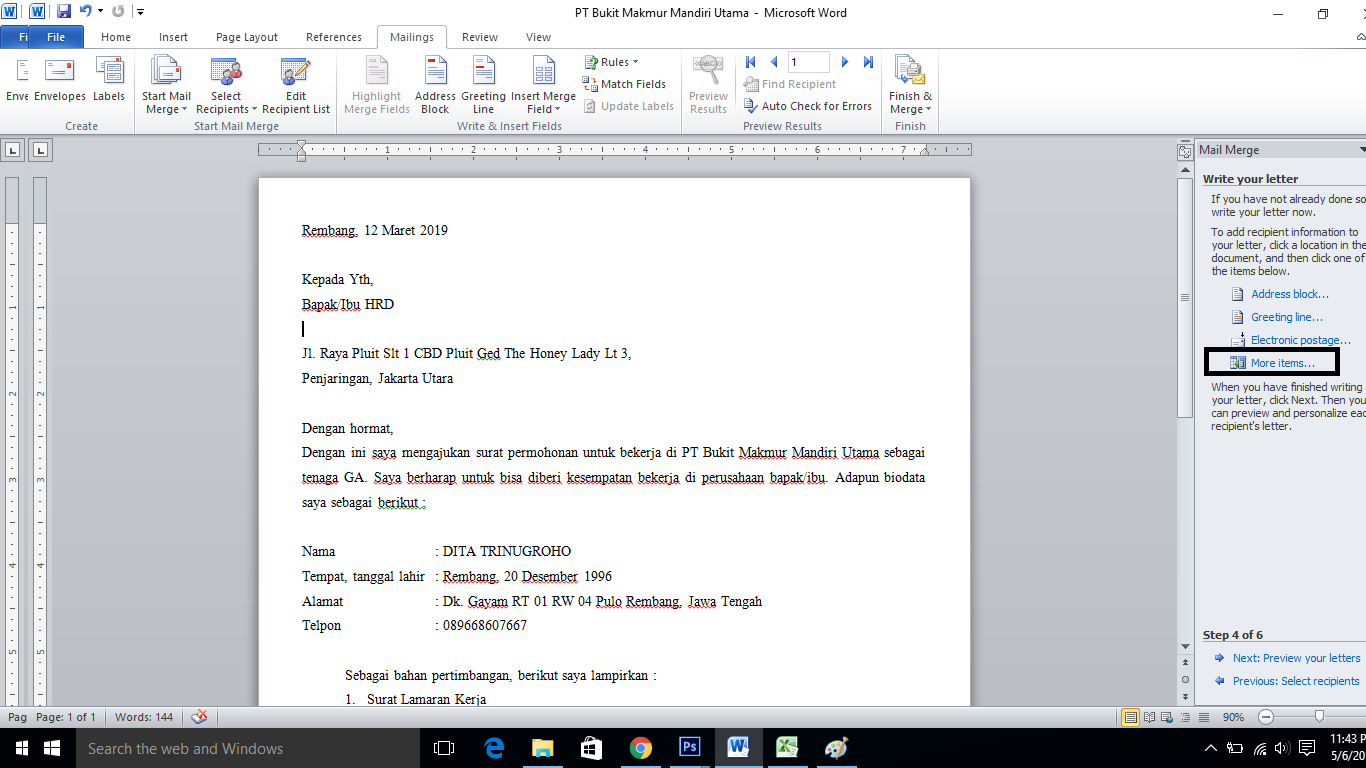
Sisipkan merge field ke dalam dokumen utama. Letakkan kursor di posisi yang diinginkan, klik Insert Merge Field, dan pilih kolom data (misalnya Nama).
Ulangi langkah ini untuk setiap informasi yang ingin ditampilkan, seperti Alamat atau Tanggal. Pastikan tata letak dokumen rapi.
-
Untuk melihat hasil sementara, klik Preview Results. Gulir ke setiap penerima menggunakan tombol panah. Periksa apakah data sudah sesuai.
Jika ada kesalahan, edit data di Excel lalu kembali ke Word. Klik Edit Recipient List, pilih Data Source, dan klik Refresh untuk memperbarui.
-
Setelah semua sesuai, klik Finish & Merge. Pilih Print Documents untuk mencetak atau Send Email Messages untuk mengirim lewat Outlook.
Word akan menghasilkan dokumen individual untuk setiap penerima secara otomatis. Simpan dokumen gabungan jika diperlukan.
-
Jika dokumen Word tidak bisa diedit karena proteksi, terapkan cara mengaktifkan enable editing di Word dengan mengklik tombol Enable Editing di bagian atas. Ini langkah penting sebelum memulai mail merge.
Tips Agar Mail Merge Berjalan Lancar
Gunakan nama field yang sama antara Excel dan Word untuk menghindari kesalahan. Misalnya, kolom di Excel bernama “Nama” maka di Word gunakan field dengan nama yang sama.
Selalu backup data sumber sebelum melakukan mail merge. Jika terjadi error, Anda bisa mengulang tanpa kehilangan data asli.
Untuk dokumen besar, uji coba dengan beberapa penerima dulu. Klik Preview Results untuk memastikan format dan data benar sebelum mencetak massal.
Kesimpulan
Mengaktifkan mailing di Word melalui fitur mail merge sangat praktis untuk keperluan surat massal. Dengan mengikuti langkah-langkah di atas, Anda bisa menghemat waktu dan tenaga.
Pastikan data Excel terstruktur dengan baik dan dokumen Word tidak terkunci. Dengan demikian, proses mail merge akan berjalan lancar dan menghasilkan dokumen profesional.