
Header merupakan bagian penting yang memberi identitas pada setiap halaman dokumen. Mengatur ukuran header dengan tepat dapat meningkatkan keterbacaan dan estetika.
Artikel ini menyajikan langkah‑langkah praktis untuk mengubah ukuran header MS Word pada tahun 2026.”,
“
Daftar 7 Cara Mengubah Ukuran Header di MS Word
- 1. Membuka Header melalui tab Insert
Mulailah dengan membuka tab Insert pada pita menu, lalu pilih Header.
Setelah header terbuka, Anda dapat mengklik area header untuk mengaktifkannya.
Langkah ini memungkinkan akses langsung ke alat pengaturan ukuran dan format teks dalam header.
- 2. Menggunakan Layout untuk Menyesuaikan Tinggi Header
Pilih tab Layout dan klik Margins, kemudian pilih Custom Margins. Di jendela yang muncul, ubah nilai pada Header (Top) sesuai kebutuhan.
Pengaturan ini mempengaruhi jarak vertikal antara teks header dan tepi atas halaman.
- 3. Mengubah Font dan Ukuran Teks Header
Setelah header aktif, sorot teks yang ingin diubah, kemudian pilih ukuran font di grup Font. Pilihan ukuran dapat disesuaikan secara manual atau menggunakan preset.
Ukuran font yang tepat memastikan header tidak terlalu besar atau terlalu kecil dibandingkan isi utama.
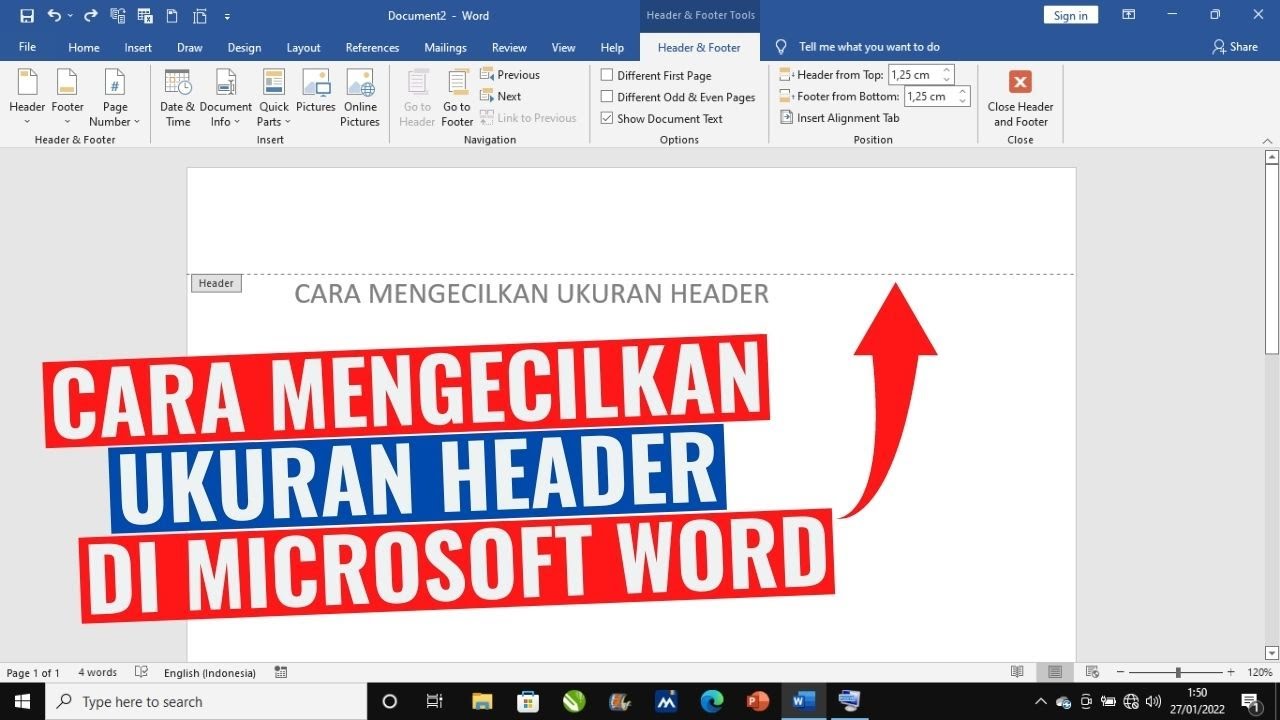
Cara Mengecilkan Ukuran Header di Microsoft Word – YouTube - 4. Menyesuaikan Posisi Vertikal dengan Paragraph Spacing
Buka dialog Paragraph pada tab Home dan atur Spacing sebelum dan sesudah paragraf header.
Pengaturan spasi ini membantu menyeimbangkan ruang putih di sekitar header.
- 5. Menggunakan Section Break untuk Header Berbeda pada Setiap Bagian
Jika dokumen memiliki beberapa bagian, sisipkan Section Break melalui tab Layout. Setelah itu, aktifkan opsi Link to Previous untuk memutuskan keterkaitan header antar bagian.
Dengan cara ini, Anda dapat mengubah ukuran header secara independen di setiap section.
- 6. Mengaktifkan Show/Hide untuk Mengidentifikasi Elemen Tersembunyi
Tekan tombol ¶ pada grup Paragraph untuk menampilkan simbol format tersembunyi seperti Page Break atau Section Break yang memengaruhi tinggi header.
Menonaktifkan elemen yang tidak diperlukan dapat mengurangi ruang ekstra pada header.
- 7. Menyimpan Pengaturan sebagai Style Header Default
Pilih teks header yang telah diatur, klik kanan, lalu pilih Styles → Create a Style. Simpan sebagai gaya default untuk penggunaan selanjutnya.
Dengan gaya tersimpan, setiap dokumen baru dapat menerapkan ukuran header yang konsisten secara otomatis.