
Jika Anda sering bekerja dengan dokumen di Microsoft Word, mengatur satuan pengukuran menjadi sentimeter dapat meningkatkan akurasi tata letak. Secara default, Word menggunakan satuan inci yang mungkin tidak cocok bagi pengguna di Indonesia. Dengan mengikuti panduan ini, Anda dapat mengubah ruler Word menjadi cm dalam hitungan menit.
Langkah 1 Membuka Pengaturan Unit di Word
Pertama, buka aplikasi Microsoft Word pada komputer Anda. Klik tab ‘File’ di pojok kiri atas, kemudian pilih ‘Options’ untuk masuk ke jendela pengaturan. Jendela ini menyimpan semua preferensi yang dapat disesuaikan.
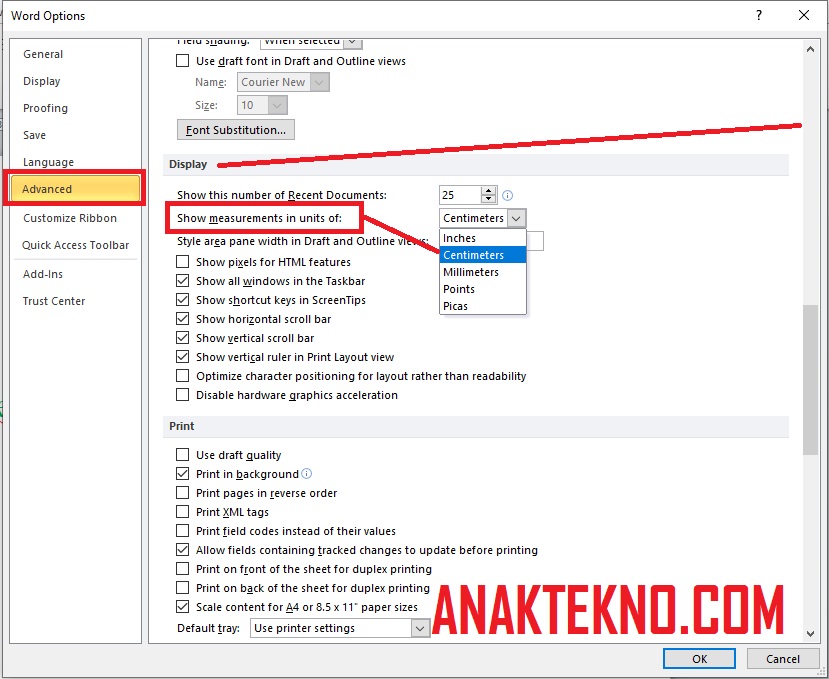
Setelah jendela Options muncul, arahkan ke panel ‘Advanced’ di sisi kiri. Pada bagian ‘Display’, Anda akan menemukan opsi ‘Show measurements in units of’. Pilihan ini menentukan satuan yang ditampilkan pada ruler.
Pastikan kotak pilihan tersebut aktif sehingga Anda dapat mengubah nilai satuan. Pilih ‘Centimeters‘ dari daftar dropdown yang tersedia. Perubahan ini akan langsung memengaruhi tampilan ruler pada semua dokumen baru.
Langkah 2 Mengaktifkan Ruler Jika Belum Muncul
Beberapa pengguna mungkin tidak melihat ruler karena belum diaktifkan. Untuk menampilkannya, pilih tab ‘View’ pada pita menu utama. Centang kotak ‘Ruler’ di grup ‘Show’.
Ruler akan muncul di bagian atas dan sisi kiri jendela dokumen, menampilkan nilai dalam satuan yang telah dipilih sebelumnya. Jika ruler tetap tidak terlihat, coba tutup dan buka kembali dokumen.
Pengaturan ini bersifat global, sehingga semua dokumen selanjutnya akan menampilkan ruler secara otomatis. Pastikan Anda tidak menonaktifkannya secara tidak sengaja di masa mendatang.
Langkah 3 Mengganti Unit Ruler Menjadi Sentimeter
Setelah ruler aktif, klik kanan pada area ruler untuk membuka menu konteks. Pilihan ‘Ruler Units’ akan muncul di bagian bawah menu. Pilih ‘Centimeters’ dari daftar tersebut.
Jika menu konteks tidak menampilkan opsi tersebut, kembali ke langkah pertama dan pastikan satuan telah diubah di pengaturan Advanced. Setelah memilih sentimeter, angka pada ruler akan berubah secara real time.
Perubahan ini berlaku untuk kedua ruler, baik horizontal maupun vertikal, sehingga Anda dapat mengukur margin dan tabulasi dengan presisi metrik. Sekarang setiap penyesuaian layout dapat dilakukan dalam satuan cm.
Langkah 4 Menyimpan Pengaturan Sebagai Default
Agar tidak perlu mengulangi proses setiap kali membuka Word, simpan pengaturan sebagai default. Pada jendela ‘Word Options’, klik tombol ‘OK’ setelah memilih sentimeter. Pengaturan