
mengubah ukuran foto menjadi 4×6 cm di Microsoft Word menjadi kebutuhan umum saat menyiapkan dokumen resmi. Artikel ini menyajikan langkah demi langkah yang mudah diikuti, lengkap dengan tips latar belakang yang sesuai. Dengan mengikuti panduan ini, Anda dapat menghasilkan pas foto yang profesional tanpa harus menggunakan software khusus.
Langkah-langkah mengubah ukuran foto 4×6 di Word
-
Masukkan gambar ke dalam dokumen dengan memilih menu Sisipkan > Gambar, lalu pilih file foto yang akan diubah.
Setelah gambar muncul, klik gambar untuk mengaktifkan tab Format Gambar yang menyediakan opsi pengaturan ukuran.
-
Buka panel Layout pada tab Format Gambar, kemudian klik ikon Ukuran untuk membuka kotak dialog.
Di dalam kotak dialog, Anda dapat mengatur nilai lebar dan tinggi secara manual.
-
Ubah nilai Lebar menjadi 4 cm dan Tinggi menjadi 6 cm, pastikan opsi “Kunci Proporsi” dimatikan agar dimensi tidak otomatis menyesuaikan.
Jika ukuran tidak sesuai, Anda dapat kembali menyesuaikan angka hingga mencapai proporsi yang tepat.
-
Jika gambar terlihat terdistorsi, aktifkan kembali “Kunci Proporsi” dan masukkan nilai yang sesuai, atau gunakan fitur Crop untuk memotong bagian yang tidak diperlukan.
Fitur Crop memungkinkan Anda mempertahankan fokus pada subjek utama tanpa mengubah rasio keseluruhan.
-
Pastikan posisi gambar berada di tengah halaman dengan memilih Align Center pada tab Home atau menggunakan opsi Layout > Posisi.
Penempatan yang simetris meningkatkan kesan rapi pada dokumen.
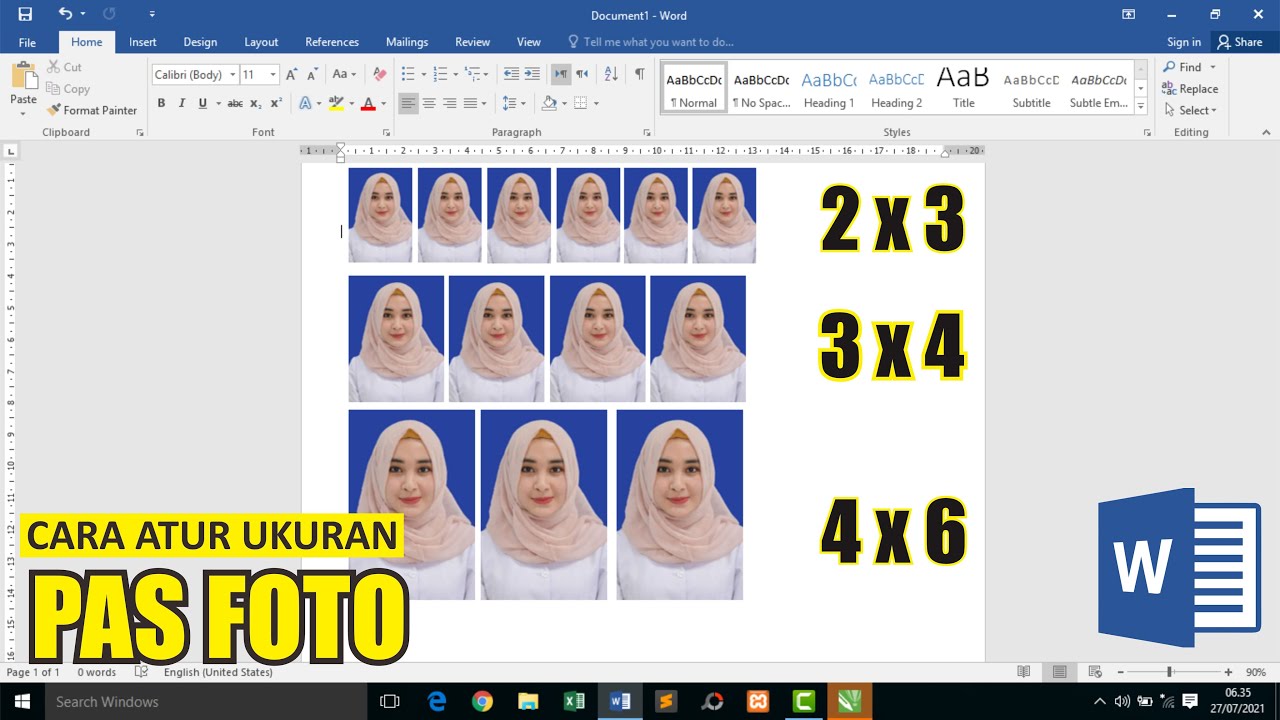
Cara Mengatur Ukuran Pas Foto 2×3 3×4 dan 4×6 Di Microsoft Word – YouTube -
Sesuaikan margin sekitar foto agar tidak terlalu dekat dengan tepi halaman, gunakan kotak margin pada tab Layout.
Margin yang cukup mencegah pemotongan tidak sengaja saat proses pencetakan.
-
Jika latar belakang foto harus berwarna tertentu, tambahkan bentuk kotak berwarna di belakang gambar melalui Insert > Shapes, lalu ubah warna sesuai ketentuan.
Warna latar dapat dipilih berdasarkan aturan instansi, misalnya merah atau biru.
-
Letakkan gambar di atas bentuk kotak dengan mengklik kanan gambar, pilih Bring to Front, sehingga foto tampak di atas latar berwarna.
Pengaturan urutan lapisan ini memastikan foto tidak tertutup oleh bentuk latar.
-
Periksa kualitas gambar dengan memperbesar tampilan; pastikan tidak ada pixelasi atau blur yang mengganggu kejelasan subjek.
Gambar beresolusi tinggi menghasilkan hasil cetak yang tajam.
-
Simpan dokumen dalam format PDF untuk memastikan ukuran foto tetap konsisten saat dicetak atau dibagikan.
PDF menjaga integritas tata letak dan mencegah perubahan ukuran yang tidak diinginkan.
Tips memilih latar belakang yang tepat untuk foto 4×6
- Latar merah memberikan kontras kuat dengan pakaian gelap, cocok untuk dokumen yang menuntut kesan tegas.
- Latar biru menawarkan nuansa netral dan menenangkan, ideal untuk pakaian formal berwarna terang.
- Pilih warna latar yang disarankan instansi, karena beberapa dokumen mengharuskan latar tertentu berdasarkan tahun kelahiran atau kebijakan internal.
Kesalahan umum yang harus dihindari saat mengubah ukuran foto
- Menyalakan “Kunci Proporsi” saat memasukkan nilai 4×6 dapat menghasilkan foto terdistorsi.
- Menggunakan gambar beresolusi rendah menyebabkan hasil akhir menjadi blur setelah diubah ukurannya.
- Menempatkan foto terlalu dekat dengan tepi halaman dapat memotong bagian penting saat dicetak.
Kesimpulan
Dengan mengikuti langkah-langkah di atas, Anda dapat mengubah ukuran foto menjadi 4×6 cm di Word secara cepat dan akurat. Memperhatikan latar belakang serta menghindari kesalahan umum akan meningkatkan profesionalitas dokumen resmi Anda.