
microsoft word merupakan aplikasi pengolah kata yang paling banyak digunakan untuk berbagai keperluan dokumen. Salah satu keterampilan dasar yang wajib dikuasai adalah cara mengubah ukuran huruf pada Word agar tulisan terlihat rapi dan sesuai kebutuhan.
Ukuran huruf yang tepat sangat memengaruhi keterbacaan dokumen, baik untuk keperluan surat resmi, laporan, maupun makalah. Artikel ini akan membahas berbagai metode mengubah ukuran font, termasuk trik cepat dan pengaturan lanjutan yang jarang diketahui.
Menggunakan Menu Font di Tab Home
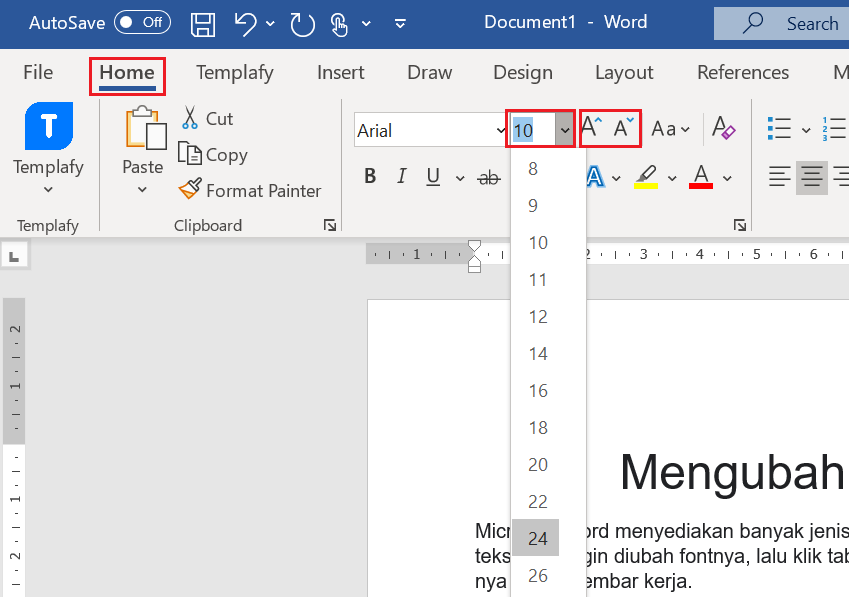
Cara paling umum untuk mengubah ukuran huruf adalah melalui menu Font yang terletak di tab Home. Pengguna cukup menyorot teks yang ingin diubah, lalu memilih angka ukuran pada kotak Font Size.
Ukuran default di Word biasanya 11 atau 12, tetapi Anda bisa memilih dari daftar yang tersedia mulai dari 8 hingga 72. Jika ingin ukuran yang lebih besar atau lebih kecil, klik ikon panah di samping kotak ukuran untuk menyesuaikan secara manual.
Menggunakan Tombol Increase dan Decrease Font Size
Word menyediakan tombol Increase Font Size (ikon A dengan panah ke atas) dan Decrease Font Size (ikon A dengan panah ke bawah). Tombol ini memperbesar atau memperkecil ukuran huruf secara bertahap sesuai kelipatan yang ditentukan.
Cara ini sangat praktis untuk menyesuaikan ukuran teks dengan cepat tanpa harus membuka menu dropdown. Anda juga bisa menggunakan pintasan keyboard Ctrl + Shift + > untuk memperbesar dan Ctrl + Shift + < untuk memperkecil.
Mengubah Ukuran Huruf dengan Pintasan Keyboard
Bagi pengguna yang ingin bekerja lebih efisien, pintasan keyboard adalah solusi terbaik. Tekan Ctrl + A untuk memilih seluruh dokumen, lalu gunakan kombinasi tombol untuk mengubah ukuran font secara serentak.
Selain itu, Anda dapat membuka dialog Font dengan menekan Ctrl + D untuk mengatur ukuran huruf sekaligus jenis font dan efek lainnya. Dialog ini juga memungkinkan Anda mengatur ukuran default untuk dokumen baru melalui tombol Set As Default.
Mengubah Ukuran Huruf pada Sebagian Teks
Tidak semua bagian dokumen harus memiliki ukuran huruf yang sama. Untuk mengubah ukuran hanya pada paragraf tertentu, sorot teks tersebut terlebih dahulu sebelum memilih ukuran baru.
Jika ingin mengubah ukuran huruf pada seluruh isi dokumen secara konsisten, gunakan fitur Styles yang tersedia di tab Home. Klik kanan pada gaya Heading 1 atau Normal, lalu pilih Modify untuk mengatur ukuran font secara global.
Mengubah Ukuran Huruf untuk Kebutuhan Cetak dan PDF
Ukuran huruf yang dipilih di Word juga memengaruhi hasil cetak dan ekspor ke PDF. Pastikan Anda memilih ukuran yang proporsional dengan ukuran kertas dan margin dokumen agar hasilnya optimal.
Jika dokumen akan dikonversi ke PDF, perlu diingat bahwa cara mengubah ukuran size PDF biasanya dilakukan melalui pengaturan printer atau software konverter. Namun, ukuran font di Word akan tetap dipertahankan selama proses ekspor berjalan normal.
Menyesuaikan Ukuran Huruf dengan Fitur Zoom
Fitur Zoom di Word hanya mengubah tampilan layar, bukan ukuran font sebenarnya. Gunakan slider di pojok kanan bawah untuk memperbesar tampilan sementara, tetapi ini tidak memengaruhi ukuran huruf saat dicetak.
Untuk mengubah ukuran huruf pada dokumen yang panjang, gunakan fitur Select All (Ctrl + A) lalu atur ukuran font. Cara ini lebih cepat daripada mengubah satu per satu paragraf.
Mengatasi Masalah Ukuran Huruf yang Tidak Berubah
Kadang ukuran huruf tidak berubah meskipun sudah diatur. Hal ini bisa terjadi karena teks menggunakan gaya (style) yang sudah ditentukan, atau karena ada pemformatan langsung yang mengunci ukuran font.
Solusinya adalah dengan menghapus pemformatan menggunakan tombol Clear All Formatting (ikon penghapus di tab Home). Setelah itu, atur kembali ukuran huruf yang diinginkan.
Jika masalah berlanjut, periksa apakah ada add-in seperti Grammarly yang ikut memengaruhi tampilan. Nonaktifkan add-in melalui File > Options > Add-ins untuk sementara waktu.
Kesimpulan
Mengubah ukuran huruf pada Word adalah keterampilan dasar yang sangat penting untuk menghasilkan dokumen profesional. Dengan menguasai menu Font, pintasan keyboard, dan fitur Styles, Anda dapat bekerja lebih cepat dan efisien.
Jangan ragu untuk bereksperimen dengan berbagai ukuran agar dokumen terlihat menarik dan mudah dibaca. Semoga panduan ini membantu Anda dalam mengubah ukuran huruf pada Word untuk berbagai keperluan, termasuk saat mengubah ukuran foto atau dokumen lainnya.