
Menyingkap Jejak Centang: Panduan Lengkap Mencari dan Mengelola Tanda Centang di Microsoft Word
Tanda centang (checkmark atau tick mark) adalah simbol kecil namun sangat penting dalam banyak dokumen. Dari daftar periksa sederhana, formulir interaktif, hingga dokumen hukum dan akademik, tanda centang berfungsi sebagai indikator visual yang kuat untuk persetujuan, penyelesaian, atau validasi. Namun, terkadang, menemukan atau mengelola tanda centang di dokumen Microsoft Word bisa menjadi tantangan tersendiri, terutama jika Anda tidak yakin bagaimana tanda centang tersebut dimasukkan ke dalam dokumen. Apakah itu simbol teks, kontrol konten interaktif, atau bahkan bagian dari gambar?
Artikel ini akan membimbing Anda melalui berbagai metode untuk mencari, mengidentifikasi, dan mengelola tanda centang di Microsoft Word. Kita akan menjelajahi berbagai jenis tanda centang yang mungkin Anda temui dan strategi efektif untuk menemukannya, bahkan di dokumen yang paling kompleks sekalipun.
Mengapa Penting untuk Menemukan Tanda Centang?
Sebelum kita menyelami teknik pencarian, mari pahami mengapa kemampuan ini begitu krusial:
- Validasi Dokumen: Memastikan semua item yang relevan telah dicentang dalam daftar periksa atau formulir.
- Modifikasi & Pembaruan: Mengubah status centang, memperbarui formulir, atau menghapus centang yang tidak relevan.
- Konsistensi Dokumen: Memastikan bahwa semua tanda centang menggunakan gaya atau jenis yang sama untuk profesionalisme.
- Pemecahan Masalah: Mengatasi masalah di mana tanda centang tidak berfungsi sebagaimana mestinya (misalnya, tidak bisa diklik atau diubah).
- Analisis Data: Dalam dokumen yang kompleks, menemukan semua centang bisa menjadi langkah awal untuk ekstraksi data.
Jenis-jenis Tanda Centang di Word dan Cara Menemukannya
Tanda centang di Word dapat muncul dalam beberapa bentuk dasar, dan cara Anda menemukannya akan sangat bergantung pada bagaimana tanda tersebut dimasukkan ke dalam dokumen.
1. Tanda Centang Sebagai Simbol Teks (Characters)
Ini adalah bentuk tanda centang yang paling umum. Tanda centang dimasukkan sebagai karakter khusus dari font tertentu, sama seperti huruf atau angka. Font yang sering digunakan untuk tanda centang adalah Wingdings, Wingdings 2, Wingdings 3, dan Segoe UI Symbol.
-
Bagaimana Tanda Centang Ini Terlihat: Biasanya terlihat seperti karakter teks biasa, dapat dipilih, disalin, dan diubah ukurannya seperti teks lainnya.
-
Metode Pencarian:
-
a. Pencarian Visual:
- Cara paling dasar adalah dengan memindai dokumen secara visual. Tanda centang seringkali menonjol dari teks di sekitarnya.
-
b. Menggunakan Fitur "Temukan" (Find – Ctrl+F atau Ctrl+H):
-
Ini adalah metode paling ampuh untuk menemukan tanda centang sebagai simbol teks. Namun, Anda perlu tahu "kode" atau setidaknya font yang digunakan.
-
Langkah-langkah dengan Ctrl+H (Find and Replace):
- Tekan
Ctrl+Huntuk membuka dialog "Temukan dan Ganti". - Klik pada kolom "Temukan apa" (Find what).
- Jika Anda Tahu Unicode Simbolnya:
- Untuk tanda centang umum (✓), masukkan
^u2713. - Untuk tanda centang tebal (✔), masukkan
^u2714. - Untuk tanda centang Wingdings 2 (R, S, T) yang sering digunakan dalam kotak centang, masukkan
^uF052(untuk R),^uF053(untuk S), atau^uF054(untuk T). (Perhatikan bahwa kode Unicode untuk Wingdings seringkali diawali denganF0xx). - Klik "Temukan Berikutnya" (Find Next).
- Untuk tanda centang umum (✓), masukkan
- Jika Anda Tidak Tahu Unicode-nya (Pencarian Berdasarkan Format):
- Di dialog "Temukan dan Ganti", klik tombol "Lainnya >>" (More >>).
- Klik tombol "Format" di bagian bawah, lalu pilih "Font…".
- Di jendela Font, cari dan pilih font yang kemungkinan digunakan untuk tanda centang, seperti "Wingdings", "Wingdings 2", atau "Segoe UI Symbol". Klik "OK".
- Pastikan kolom "Temukan apa" kosong atau berisi simbol umum seperti
^?(yang berarti mencari karakter apa pun). - Klik "Temukan Berikutnya". Word akan mencari semua karakter yang diformat dengan font tersebut. Ini sangat berguna jika Anda mencurigai tanda centang menggunakan font spesifik.
- Untuk mencari hanya tanda centang Wingdings 2 yang merupakan kotak centang, Anda bisa mencoba kombinasi: di "Temukan apa", ketik huruf
RatauSatauT, lalu atur format font menjadi Wingdings 2. Word akan mencari huruf-huruf tersebut yang diformat sebagai Wingdings 2, yang akan muncul sebagai tanda centang atau kotak.
- Tekan
-
-
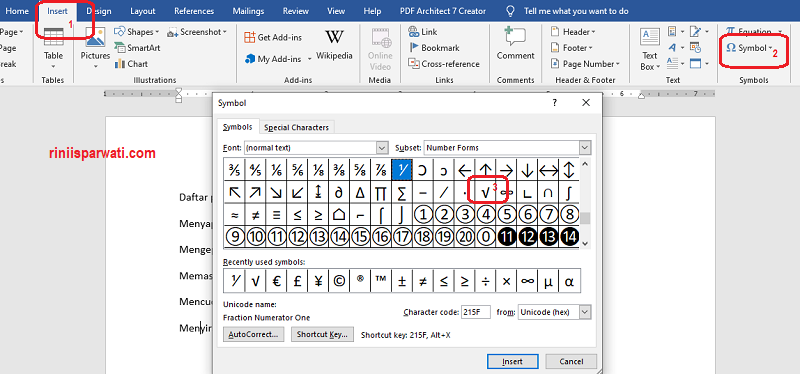
c. Menggunakan Dialog "Simbol" (Insert > Symbol):
- Meskipun ini adalah cara untuk memasukkan simbol, ini juga bisa membantu Anda mengidentifikasi simbol yang ada.
- Pergi ke tab "Sisipkan" (Insert) > "Simbol" (Symbol) > "Simbol Lainnya…" (More Symbols…).
- Di sini, Anda dapat menjelajahi berbagai font (terutama Wingdings dan Segoe UI Symbol) dan melihat pratinjau karakter. Jika Anda menemukan simbol yang cocok dengan yang ada di dokumen Anda, Anda akan melihat kode karakter dan font-nya. Ini bisa menjadi petunjuk berharga untuk pencarian selanjutnya.
-
d. Menggunakan "Peta Karakter" (Character Map – Windows Utility):
- Peta Karakter adalah utilitas Windows yang memungkinkan Anda melihat semua karakter yang tersedia di setiap font yang terinstal.
- Cari "Character Map" di menu Start Windows Anda.
- Pilih font yang dicurigai (misalnya, Wingdings 2). Gulir ke bawah untuk menemukan simbol tanda centang atau kotak. Anda akan melihat kode Unicode-nya di bagian bawah jendela, yang bisa Anda gunakan dalam pencarian Word.
-
2. Tanda Centang Sebagai Kontrol Konten Kotak Centang (Content Control Checkbox)
Ini adalah jenis tanda centang yang lebih modern dan interaktif, sering digunakan dalam formulir atau dokumen yang memerlukan input pengguna. Kontrol konten ini memungkinkan pengguna untuk mengklik kotak untuk mencentang atau menghapus centang.
-
Bagaimana Tanda Centang Ini Terlihat: Biasanya muncul sebagai kotak persegi kecil. Saat Anda mengkliknya, tanda centang akan muncul atau hilang. Saat mode desain aktif (Developer tab), mereka mungkin menampilkan teks "Klik di sini untuk memilih kotak centang".
-
Metode Pencarian:
-
a. Pencarian Visual (dengan Tab Pengembang Aktif):
- Kontrol konten lebih mudah diidentifikasi secara visual. Jika Anda tidak melihat tab "Pengembang" (Developer) di pita Word Anda, aktifkan terlebih dahulu:
- Klik "File" > "Opsi" (Options).
- Pilih "Kustomisasi Pita" (Customize Ribbon).
- Di panel kanan, centang kotak "Pengembang" (Developer). Klik "OK".
- Sekarang, dengan tab "Pengembang" terlihat, Anda mungkin akan melihat batas-batas di sekitar kontrol konten, atau teks "Klik di sini untuk memilih kotak centang" jika "Mode Desain" (Design Mode) aktif.
- Kontrol konten lebih mudah diidentifikasi secara visual. Jika Anda tidak melihat tab "Pengembang" (Developer) di pita Word Anda, aktifkan terlebih dahulu:
-
b. Menggunakan Panel Pilihan (Selection Pane):
- Ini adalah metode yang sangat efektif untuk menemukan semua objek non-teks dalam dokumen, termasuk kontrol konten.
- Pergi ke tab "Beranda" (Home).
- Di grup "Mengedit" (Editing), klik "Pilih" (Select) > "Panel Pilihan…" (Selection Pane…).
- Panel Pilihan akan muncul di sisi kanan layar Anda, menampilkan daftar semua objek grafis, bentuk, kotak teks, dan juga kontrol konten. Anda dapat menggulir daftar ini dan mengklik nama objek untuk melompat langsung ke lokasinya di dokumen. Kontrol konten kotak centang akan terdaftar sebagai "Kontrol Konten Kotak Centang" atau nama serupa.
-
c. Pencarian Lanjutan (Kurang Efektif Langsung):
- Fitur "Temukan" (Find) tidak dapat secara langsung mencari kontrol konten. Namun, Anda bisa mencari teks di sekitar kontrol konten jika ada (misalnya, label di samping kotak centang).
-
3. Tanda Centang Sebagai Bidang Formulir Warisan (Legacy Form Fields)
Ini adalah jenis kontrol formulir yang lebih tua, digunakan dalam versi Word sebelumnya (sebelum Word 2007) atau untuk kompatibilitas mundur. Mereka kurang interaktif dibandingkan kontrol konten modern.
-
Bagaimana Tanda Centang Ini Terlihat: Mirip dengan kontrol konten, tetapi seringkali memiliki tampilan yang sedikit berbeda (misalnya, kotak yang diarsir). Mereka juga memerlukan perlindungan dokumen agar berfungsi dengan baik.
-
Metode Pencarian:
-
a. Pencarian Visual (dengan Tab Pengembang Aktif):
- Sama seperti kontrol konten, mengaktifkan tab "Pengembang" akan membantu Anda melihat batas atau area arsir pada bidang formulir ini.
- Di tab "Pengembang", lihat di grup "Kontrol" (Controls) atau "Warisan" (Legacy Tools). Jika Anda mengaktifkan "Mode Desain" (Design Mode) atau "Lindungi Dokumen" (Protect Document), bidang ini mungkin lebih terlihat.
-
b. Menggunakan Panel Pilihan (Selection Pane):
- Seperti kontrol konten, bidang formulir warisan juga akan muncul di Panel Pilihan, meskipun mungkin dengan nama yang sedikit berbeda (misalnya, "Bidang Formulir" atau "CheckBox Form Field").
-
4. Tanda Centang Sebagai Gambar atau Objek (Pictures or Objects)
Kadang-kadang, tanda centang mungkin bukan teks atau kontrol sama sekali, melainkan bagian dari gambar yang disisipkan (misalnya, screenshot, logo, atau ikon yang disisipkan sebagai gambar).
-
Bagaimana Tanda Centang Ini Terlihat: Bagian dari gambar, tidak bisa dipilih sebagai teks, tidak berinteraksi saat diklik.
-
Metode Pencarian:
-
a. Pencarian Visual:
- Ini adalah metode utama. Cari gambar atau ikon yang mengandung tanda centang.
-
b. Menggunakan Panel Pilihan (Selection Pane):
- Panel Pilihan akan mencantumkan semua objek gambar yang disisipkan dalam dokumen (misalnya, "Gambar 1", "Kotak Teks 2", "Bentuk 3"). Anda dapat mengklik setiap item dalam daftar untuk melihat lokasi gambar tersebut di dokumen Anda dan memeriksanya secara visual.
-
5. Tanda Centang dalam Kotak Teks atau Bentuk (Text Boxes or Shapes)
Terkadang, tanda centang (baik sebagai simbol teks maupun kontrol konten) mungkin disisipkan di dalam kotak teks atau bentuk (misalnya, lingkaran atau persegi panjang).
-
Bagaimana Tanda Centang Ini Terlihat: Terkunci di dalam batas kotak teks atau bentuk.
-
Metode Pencarian:
-
a. Pencarian Visual:
- Cari kotak teks atau bentuk di dokumen Anda. Klik dua kali pada kotak teks untuk mengedit isinya, lalu gunakan metode pencarian teks yang dijelaskan di bagian 1.
-
b. Menggunakan Panel Pilihan (Selection Pane):
- Panel Pilihan akan mencantumkan semua kotak teks dan bentuk dalam dokumen Anda. Pilih masing-masing dan periksa isinya untuk tanda centang.
-
6. Tanda Centang Sebagai Teks Tersembunyi (Hidden Text)
Meskipun jarang, tanda centang bisa saja diformat sebagai teks tersembunyi.
-
Bagaimana Tanda Centang Ini Terlihat: Tidak terlihat sampai Anda mengaktifkan tampilan teks tersembunyi.
-
Metode Pencarian:
-
a. Mengaktifkan Tampilan Karakter Non-Cetak:
- Klik tombol "Tampilkan/Sembunyikan ¶" (Show/Hide ¶) di tab "Beranda" (Home), di grup "Paragraf" (Paragraph). (Atau tekan
Ctrl+Shift+8). Ini akan menampilkan semua karakter non-cetak, termasuk teks tersembunyi yang akan muncul dengan garis putus-putus di bawahnya. - Setelah terlihat, Anda dapat menggunakan metode pencarian teks (Ctrl+F/H) yang dijelaskan di bagian 1.
- Klik tombol "Tampilkan/Sembunyikan ¶" (Show/Hide ¶) di tab "Beranda" (Home), di grup "Paragraf" (Paragraph). (Atau tekan
-
b. Pencarian Berdasarkan Format (Temukan dan Ganti):
- Tekan
Ctrl+H. - Klik "Lainnya >>" (More >>).
- Klik "Format" > "Font…".
- Di jendela Font, centang kotak "Tersembunyi" (Hidden). Klik "OK".
- Di kolom "Temukan apa", masukkan
^?(untuk mencari karakter apa pun) atau langsung kode Unicode tanda centang jika Anda tahu. - Klik "Temukan Berikutnya".
- Tekan
-
Tips Tambahan untuk Pencarian yang Efektif:
- Gabungkan Metode: Jangan terpaku pada satu metode. Seringkali, kombinasi pencarian visual dengan Panel Pilihan atau Find and Replace adalah yang paling efektif.
- Periksa Header dan Footer: Tanda centang terkadang ditempatkan di header atau footer dokumen. Pastikan untuk membuka area ini (klik dua kali di bagian atas atau bawah halaman) dan melakukan pencarian di sana juga.
- Periksa Catatan Kaki dan Catatan Akhir: Mirip dengan header/footer, area ini juga bisa berisi tanda centang.
- Nonaktifkan Perlindungan Dokumen: Jika dokumen dilindungi untuk pengisian formulir, Anda mungkin tidak dapat berinteraksi atau bahkan melihat kontrol tertentu. Buka tab "Pengembang" (Developer), lalu di grup "Lindungi" (Protect), klik "Batasi Pengeditan" (Restrict Editing) dan klik "Hentikan Perlindungan" (Stop Protection) jika diperlukan (Anda mungkin memerlukan kata sandi).
- Periksa Makro: Dalam kasus yang sangat kompleks, tanda centang mungkin dihasilkan atau dimanipulasi oleh makro VBA. Ini memerlukan keahlian teknis yang lebih tinggi untuk diselidiki. (Alt+F11 untuk membuka editor VBA).
Mengelola Tanda Centang Setelah Ditemukan:
Setelah Anda berhasil menemukan tanda centang, langkah selanjutnya adalah mengelolanya:
- Untuk Simbol Teks:
- Mengubah Ukuran/Warna: Pilih simbol dan gunakan opsi ukuran font dan warna font di tab "Beranda".
- Mengganti: Gunakan "Temukan dan Ganti" (Ctrl+H) untuk mengganti satu jenis simbol centang dengan yang lain, atau dengan karakter kosong untuk menghapusnya.
- Menghapus: Pilih simbol dan tekan
Delete.
- Untuk Kontrol Konten Kotak Centang:
- Mengaktifkan/Menonaktifkan: Cukup klik pada kotak.
- Mengubah Properti: Klik kanan pada kontrol konten, pilih "Properti" (Properties). Anda dapat mengubah tampilan (misalnya, simbol yang digunakan untuk dicentang/tidak dicentang), judul, dan lainnya.
- Menghapus: Pilih kontrol konten (Anda mungkin perlu mengaktifkan "Mode Desain" di tab "Pengembang" untuk memilihnya dengan mudah), lalu tekan
Delete.
- Untuk Bidang Formulir Warisan:
- Mengaktifkan/Menonaktifkan: Klik pada kotak. Dokumen harus dalam mode "isian formulir" (form filling) yang diaktifkan melalui perlindungan dokumen.
- Mengubah Properti: Klik dua kali pada bidang formulir (atau klik kanan > Properti).
- Menghapus: Pilih bidang formulir, lalu tekan
Delete. Anda mungkin perlu menonaktifkan perlindungan dokumen terlebih dahulu.
- Untuk Gambar/Objek:
- Mengubah Ukuran/Memindahkan: Pilih gambar dan gunakan handle untuk mengubah ukuran atau seret untuk memindahkan.
- Menghapus: Pilih gambar dan tekan
Delete.
Kesimpulan
Mencari tanda centang di Microsoft Word, meskipun terkadang rumit, adalah keterampilan penting yang dapat menghemat banyak waktu dan frustrasi. Dengan memahami berbagai cara tanda centang dapat dimasukkan ke dalam dokumen dan memanfaatkan alat pencarian canggih Word seperti "Temukan dan Ganti", Panel Pilihan, dan Tab Pengembang, Anda dapat dengan mudah menyingkap jejak centang, mengelola, dan memastikan integritas dokumen Anda. Ingatlah untuk selalu mencoba beberapa metode jika yang pertama tidak berhasil, karena fleksibilitas adalah kunci dalam menjelajahi kompleksitas dokumen Word.