
Panduan Lengkap: Menguasai Garis Bantu (Gridlines) di Microsoft Word untuk Desain Dokumen yang Presisi
Dalam dunia pengolahan kata, Microsoft Word seringkali lebih dari sekadar alat untuk mengetik teks. Bagi banyak profesional, desainer, atau bahkan mahasiswa yang ingin menciptakan dokumen yang rapi, terstruktur, dan menarik secara visual, Word berfungsi sebagai kanvas desain yang kuat. Namun, untuk mencapai tingkat presisi yang tinggi dalam penempatan objek, gambar, bentuk, atau bahkan tata letak teks, Anda memerlukan alat bantu yang tepat. Salah satu alat yang paling sering diabaikan namun sangat ampuh adalah Garis Bantu (Gridlines).
Garis bantu adalah serangkaian garis putus-putus non-cetak yang muncul di atas dokumen Anda, membentuk semacam "kertas grafik" virtual. Alat ini berfungsi sebagai panduan visual yang tak ternilai untuk menyelaraskan elemen-elemen dokumen Anda dengan akurasi yang luar biasa. Artikel ini akan memandu Anda secara mendalam tentang bagaimana menampilkan, menyesuaikan, dan memanfaatkan garis bantu di Word untuk meningkatkan kualitas desain dan profesionalisme dokumen Anda.
1. Memahami Apa Itu Garis Bantu dan Mengapa Penting?
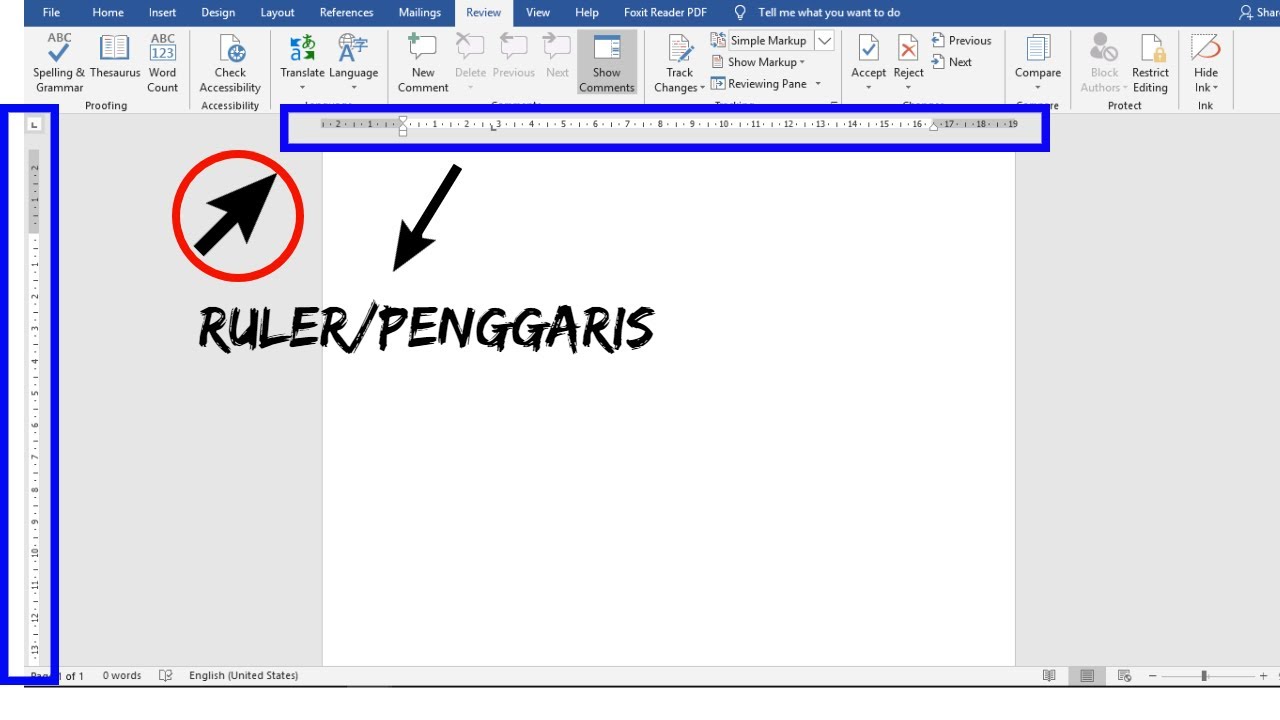
Secara sederhana, garis bantu adalah panduan visual berbentuk kisi-kisi atau jaring yang melapisi area kerja dokumen Anda di Microsoft Word. Garis-garis ini tidak akan tercetak saat Anda mencetak dokumen Anda; fungsinya murni sebagai alat bantu di layar untuk membantu Anda menata objek dan teks.
Mengapa Garis Bantu Penting?
- Presisi dan Akurasi: Ini adalah manfaat utama. Garis bantu memungkinkan Anda menempatkan gambar, kotak teks, bentuk, dan objek lainnya dengan presisi piksel demi piksel, memastikan bahwa semuanya sejajar sempurna.
- Konsistensi Visual: Dalam dokumen yang kompleks dengan banyak elemen visual, garis bantu membantu menjaga konsistensi jarak dan penempatan, menciptakan tampilan yang rapi dan profesional.
- Efisiensi Waktu: Daripada "menebak-nebak" atau mencoba menyelaraskan objek secara manual yang memakan waktu, garis bantu mempercepat proses penataan. Anda dapat dengan cepat melihat apakah dua objek memiliki jarak yang sama dari margin atau dari satu sama lain.
- Desain Tata Letak yang Kompleks: Saat membuat brosur, buletin, formulir, atau tata letak kolom yang rumit, garis bantu menjadi fondasi yang kokoh untuk menata elemen-elemen Anda secara simetris dan seimbang.
- Keseimbangan Visual: Dengan garis bantu, Anda dapat dengan mudah membagi halaman menjadi bagian-bagian yang seimbang, membantu Anda mendistribusikan elemen visual secara merata.
2. Cara Menampilkan Garis Bantu di Microsoft Word
Menampilkan garis bantu di Word adalah proses yang sangat mudah dan hanya memerlukan beberapa klik. Ikuti langkah-langkah berikut:
- Buka Dokumen Word Anda: Pastikan Anda memiliki dokumen Word yang terbuka, baik dokumen baru atau yang sudah ada.
- Pilih Tab "Tampilan" (View): Di bagian atas jendela Word, Anda akan melihat serangkaian tab seperti "Beranda" (Home), "Sisipkan" (Insert), "Tata Letak" (Layout), dll. Klik pada tab "Tampilan" (View).
- Temukan Grup "Perlihatkan" (Show): Di dalam tab "Tampilan", cari grup yang berlabel "Perlihatkan" (Show). Grup ini biasanya terletak di antara grup "Tampilan" dan "Perbesar/Perkecil" (Zoom).
- Centang Kotak "Garis Bantu" (Gridlines): Di dalam grup "Perlihatkan", Anda akan melihat beberapa opsi, termasuk "Penggaris" (Ruler), "Garis Kisi" (Gridlines), dan "Panel Navigasi" (Navigation Pane). Centang kotak di samping "Garis Bantu" (Gridlines).
Seketika, Anda akan melihat garis-garis putus-putus tipis muncul di seluruh area kerja dokumen Anda. Garis-garis ini akan terlihat di semua halaman dokumen Anda selama opsi ini diaktifkan. Untuk menyembunyikannya kembali, cukup hapus centang pada kotak "Garis Bantu" di lokasi yang sama.
3. Menyesuaikan Pengaturan Garis Bantu untuk Kontrol yang Lebih Baik
Meskipun menampilkan garis bantu itu mudah, kekuatan sebenarnya terletak pada kemampuannya untuk menyesuaikan pengaturannya. Anda dapat mengubah kerapatan, asal, dan perilaku garis bantu agar sesuai dengan kebutuhan desain spesifik Anda.
Untuk mengakses pengaturan garis bantu yang lebih detail, ikuti langkah-langkah ini:
- Pilih Tab "Tata Letak" (Layout) atau "Desain" (Design): Bergantung pada versi Word Anda, pengaturan ini mungkin ditemukan di salah satu tab ini. Pada versi Word modern (Word 2013 ke atas), paling sering ada di tab "Tata Letak" (Layout).
- Temukan Grup "Susun" (Arrange) atau "Atur" (Align): Di dalam tab "Tata Letak", cari grup yang berlabel "Susun" (Arrange).
- Klik "Sejajarkan" (Align) > "Pengaturan Garis Kisi" (Grid Settings): Di dalam grup "Susun", klik tombol "Sejajarkan" (Align). Sebuah menu drop-down akan muncul. Di bagian bawah menu ini, Anda akan menemukan opsi "Pengaturan Garis Kisi" (Grid Settings)… atau "Pengaturan Kisi" (Grid Settings). Klik opsi ini.
Ini akan membuka kotak dialog "Pengaturan Kisi Menggambar" (Drawing Grid Settings). Di sinilah Anda dapat menyesuaikan berbagai parameter garis bantu Anda:
- Snap objects to grid (Jepret objek ke kisi): Opsi ini sangat penting. Ketika dicentang, objek yang Anda gerakkan (gambar, bentuk, kotak teks) akan secara otomatis "meloncat" atau "terjepret" ke garis bantu terdekat. Ini memastikan penempatan yang sangat presisi. Jika Anda ingin penempatan yang lebih bebas, Anda dapat menghapus centang pada opsi ini.
- Snap objects to other objects (Jepret objek ke objek lain): Ketika dicentang, objek akan mencoba menyelaraskan diri dengan objek lain di dekatnya (misalnya, tepi gambar akan sejajar dengan tepi kotak teks lain), bahkan tanpa garis bantu yang terlihat. Ini berguna untuk menyelaraskan elemen secara relatif satu sama lain.
- Grid origin (Asal kisi):
- Start (Mulai): Menentukan titik awal garis bantu dari tepi halaman.
- Use margins (Gunakan margin): Menyelaraskan asal kisi dengan margin dokumen Anda. Ini umumnya disarankan untuk memastikan garis bantu relevan dengan area konten Anda.
- Grid settings (Pengaturan kisi):
- Horizontal spacing (Jarak horizontal): Menentukan jarak antara garis bantu vertikal. Misalnya, mengatur ke "0.1" inci akan membuat garis bantu horizontal muncul setiap 0.1 inci.
- Vertical spacing (Jarak vertikal): Menentukan jarak antara garis bantu horizontal.
- Display gridlines on screen (Tampilkan garis kisi di layar): Ini adalah opsi yang sama dengan yang ada di tab "Tampilan" (View). Pastikan ini dicentang jika Anda ingin garis bantu terlihat.
- Vertical every (Vertikal setiap): Mengatur seberapa sering garis bantu vertikal akan muncul. Misalnya, jika jarak horizontal adalah 0.1 inci dan Anda mengatur "Vertikal setiap" ke 5, maka garis bantu akan muncul setiap 0.5 inci (0.1 x 5). Ini membantu membuat garis bantu yang lebih menonjol pada interval tertentu.
- Horizontal every (Horizontal setiap): Fungsi yang sama untuk garis bantu horizontal.
Setelah Anda selesai menyesuaikan pengaturan, klik "OK" untuk menerapkan perubahan.
4. Menggunakan Garis Bantu dalam Berbagai Konteks Desain
Garis bantu tidak hanya untuk gambar; mereka membantu dalam berbagai skenario desain dokumen:
- Penempatan Gambar dan Bentuk: Ini adalah penggunaan paling umum. Saat Anda menyisipkan gambar atau bentuk, seret dan jatuhkan objek tersebut. Dengan "Snap objects to grid" diaktifkan, Anda akan merasakan objek tersebut "melompat" ke posisi yang sesuai dengan garis bantu, memastikan keselarasan sempurna dengan objek lain atau margin.
- Kotak Teks: Mirip dengan gambar, kotak teks sering digunakan untuk tata letak kolom atau kutipan. Garis bantu membantu Anda memastikan bahwa kotak teks Anda memiliki lebar yang konsisten dan sejajar di seluruh halaman.
- Tabel: Meskipun tabel memiliki garisnya sendiri, garis bantu dokumen dapat membantu Anda menempatkan tabel secara keseluruhan di halaman dengan presisi, atau untuk menempatkan objek (seperti gambar atau judul) yang mengelilingi tabel.
- Desain Kolom: Saat membuat dokumen dengan banyak kolom (misalnya, buletin), garis bantu dapat membantu Anda mengatur lebar kolom secara konsisten dan menempatkan elemen di antara kolom dengan akurat.
- Formulir: Jika Anda merancang formulir yang perlu diisi, garis bantu membantu Anda menyelaraskan kotak isian, garis, dan label dengan sempurna.
5. Tips dan Praktik Terbaik Menggunakan Garis Bantu
Untuk memaksimalkan manfaat garis bantu, pertimbangkan tips berikut:
- Gabungkan dengan Penggaris (Ruler): Penggaris (yang juga dapat diaktifkan dari tab "Tampilan") memberikan pandangan makro tentang posisi Anda di halaman, sementara garis bantu memberikan detail mikro. Menggunakan keduanya secara bersamaan sangat efektif.
- Gunakan Zoom: Untuk penempatan yang sangat halus, perbesar tampilan dokumen Anda (misalnya, 200% atau lebih). Ini akan membuat garis bantu terlihat lebih jelas dan memungkinkan Anda memindahkan objek dengan akurasi yang lebih tinggi.
- Sesuaikan Kerapatan Sesuai Kebutuhan: Jika Anda hanya perlu penempatan kasar, gunakan jarak garis bantu yang lebih lebar. Untuk desain yang sangat detail, gunakan jarak yang lebih sempit. Jangan takut untuk mengubah pengaturan ini sesuai proyek Anda.
- Gunakan "Snap to Object" (Jepret ke Objek) secara Selektif: Terkadang, Anda ingin objek menyelaraskan diri dengan objek lain (misalnya, tepi gambar sejajar dengan tepi kotak teks) daripada hanya ke garis bantu. Aktifkan "Snap objects to other objects" untuk skenario ini.
- Toggle On/Off: Garis bantu dapat mengganggu saat Anda sedang menulis atau mengedit teks. Biasakan untuk mengaktifkannya hanya saat Anda perlu menata objek, lalu matikan saat Anda selesai.
- Gunakan untuk Konsistensi: Setelah Anda menentukan jarak tertentu antara elemen (misalnya, 0.2 inci antara gambar dan teks di bawahnya), gunakan garis bantu untuk memastikan jarak tersebut konsisten di seluruh dokumen.
- Garis Bantu Tidak Tercetak: Ingatlah bahwa garis bantu hanya alat bantu visual di layar. Mereka tidak akan muncul di dokumen yang dicetak atau diekspor ke PDF (kecuali Anda mengambil tangkapan layar).
- Latihan Membuat Sempurna: Semakin sering Anda menggunakan garis bantu, semakin intuitif rasanya, dan semakin cepat Anda dapat mendesain dokumen yang rapi.
6. Pemecahan Masalah Umum
- Garis bantu tidak muncul:
- Pastikan kotak "Garis Bantu" di tab "Tampilan" dicentang.
- Pastikan opsi "Tampilkan garis kisi di layar" di kotak dialog "Pengaturan Kisi Menggambar" juga dicentang.
- Periksa warna latar belakang dokumen Anda; jika terlalu terang atau gelap, garis bantu mungkin sulit terlihat.
- Objek tidak "menjepret" ke garis bantu:
- Pastikan kotak "Jepret objek ke kisi" di kotak dialog "Pengaturan Kisi Menggambar" dicentang.
- Pastikan objek yang Anda gerakkan adalah objek "menggambar" (seperti bentuk, kotak teks, atau gambar yang telah diatur tata letak teksnya menjadi "Di Depan Teks" atau "Persegi"), bukan teks biasa.
- Garis bantu terlalu rapat/renggang:
- Buka "Pengaturan Kisi Menggambar" dan sesuaikan nilai "Jarak horizontal" dan "Jarak vertikal".
- Garis bantu hanya muncul di bagian tertentu dokumen:
- Pastikan pengaturan margin Anda tidak terlalu ekstrem. Garis bantu biasanya muncul di seluruh area cetak dokumen.
Kesimpulan
Garis bantu di Microsoft Word adalah alat yang sederhana namun sangat efektif yang dapat mengubah cara Anda mendesain dan menata dokumen. Dengan memberikan panduan visual yang jelas untuk penempatan objek, mereka memungkinkan Anda mencapai tingkat presisi, konsistensi, dan profesionalisme yang lebih tinggi dalam setiap proyek. Jangan lagi membuang waktu untuk menebak-nebak posisi gambar atau kotak teks; manfaatkan kekuatan garis bantu. Dengan sedikit latihan dan penyesuaian, Anda akan segera menciptakan dokumen yang tidak hanya informatif tetapi juga menarik secara visual dan sangat terstruktur. Integrasikan garis bantu ke dalam alur kerja Anda, dan saksikan bagaimana kualitas desain dokumen Anda meningkat secara signifikan.