
Mengatur foto agar cocok dengan format dokumen kini semakin mudah dengan Microsoft Word. Pada tahun 2026, fitur-fitur baru mempercepat proses mengubah ukuran foto menjadi 3×4 di Microsoft Word. Artikel ini menyajikan langkah demi langkah yang dapat Anda ikuti tanpa memerlukan software tambahan.
Persiapan Awal
Sebelum memulai, pastikan Anda menggunakan versi Word yang terbaru untuk mengakses alat pemformatan gambar terkini. Buka dokumen baru atau yang sudah ada, lalu sisipkan foto yang ingin diubah melalui menu Sisipkan > Gambar.
Setelah gambar muncul, periksa resolusi asli dengan mengklik kanan gambar dan memilih Opsi Gambar. Resolusi yang terlalu rendah dapat memengaruhi kualitas setelah diperkecil ke ukuran 3×4 cm.
- Tempatkan kursor pada gambar, lalu pilih tab Format Gambar di pita atas.
- Klik ikon Panah kecil di pojok kanan bawah grup Ukuran untuk membuka dialog ukuran yang lebih detail.
- Pastikan opsi “Kunci Proporsi” tidak dicentang sehingga Anda dapat mengatur lebar dan tinggi secara terpisah.
Proses Penyesuaian Ukuran
Langkah selanjutnya adalah mengatur dimensi gambar menjadi 3 cm x 4 cm secara presisi. Pada dialog Ukuran, masukkan 3 pada kolom Tinggi dan 4 pada kolom Lebar, atau sebaliknya tergantung orientasi foto.
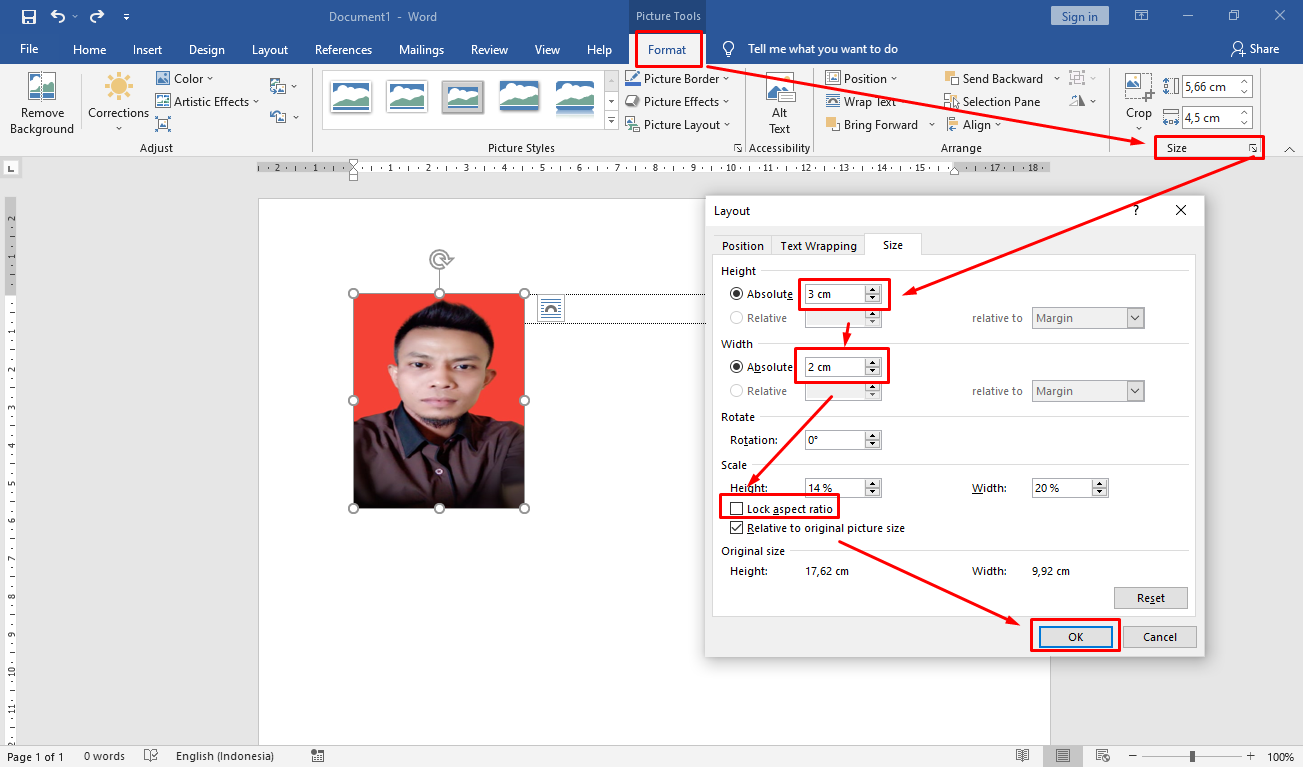
Setelah nilai dimensi dimasukkan, periksa preview untuk memastikan gambar tidak terdistorsi. Jika terlihat tidak proporsional, gunakan opsi “Crop” terlebih dahulu untuk memotong area yang tidak diperlukan.
- Pilih gambar, kemudian klik tombol Potong pada tab Format Gambar.
- Sesuaikan bingkai potong hingga bagian penting foto berada dalam area 3×4 cm.
- Setelah memotong, kembali ke dialog Ukuran dan masukkan nilai akhir 3 cm x 4 cm.
Tips Tambahan untuk Hasil Profesional
Untuk memastikan foto tetap tajam, aktifkan opsi “Kualitas Gambar” di pengaturan Word dan pilih nilai tertinggi. Hal ini mengurangi penurunan kualitas saat gambar diperkecil.
Jika dokumen akan dicetak, tambahkan margin tambahan sekitar 0,2 cm di sekeliling gambar agar tidak terpotong oleh printer. Anda juga dapat menyimpan gambar yang sudah diubah ukuran sebagai file terpisah dengan klik kanan > Simpan sebagai Gambar.
- Gunakan fitur “Compress Picture” untuk mengoptimalkan ukuran file tanpa mengorbankan kejelasan.
- Jika foto akan dipakai dalam presentasi, pertimbangkan menambahkan border tipis untuk menonjolkan gambar.
- Selalu preview dokumen dalam mode Print Layout sebelum menyimpan final, memastikan semua foto berukuran 3×4 cm tampil konsisten.
Kesimpulan
Dengan mengikuti langkah-langkah di atas, Anda dapat mengubah ukuran foto menjadi 3×4 di Microsoft Word secara cepat dan akurat. Memanfaatkan fitur bawaan Word menghilangkan kebutuhan software tambahan, menjadikan proses editing lebih efisien untuk kebutuhan profesional maupun pribadi di tahun 2026.