
Pas foto berukuran 4 × 6 cm menjadi syarat penting dalam banyak proses administrasi pada tahun 2026. Menggunakan Microsoft Word untuk mengubah ukuran foto jadi 4×6 dapat menghemat waktu dan biaya.
1. Persiapan Foto Awal
Pilih foto dengan resolusi yang cukup tinggi agar hasil akhir tidak pecah saat diperkecil. Pastikan latar belakang bersih dan wajah terlihat jelas sesuai ketentuan.
Jika foto memiliki warna atau pencahayaan yang kurang optimal, lakukan penyesuaian sederhana menggunakan aplikasi edit gambar sebelum memasukkannya ke Word.
2. Membuka Microsoft Word dan Menyisipkan Gambar
Buka dokumen baru di Microsoft Word, kemudian pilih menu Sisipkan > Gambar untuk menambahkan foto yang telah dipersiapkan. Langkah ini merupakan cara mengubah ukuran foto yang paling langsung tanpa harus beralih ke software lain.
Setelah gambar muncul, klik gambar tersebut untuk menampilkan tab Format Gambar, di mana Anda dapat mengakses opsi ukuran secara presisi.
3. Mengatur Ukuran Gambar Menjadi 4×6
Di tab Format Gambar, pilih Ukuran dan ketik nilai lebar 6 cm serta tinggi 4 cm secara manual. Ini memastikan proses mengubah ukuran foto menjadi 4×6 sesuai standar yang diminta.
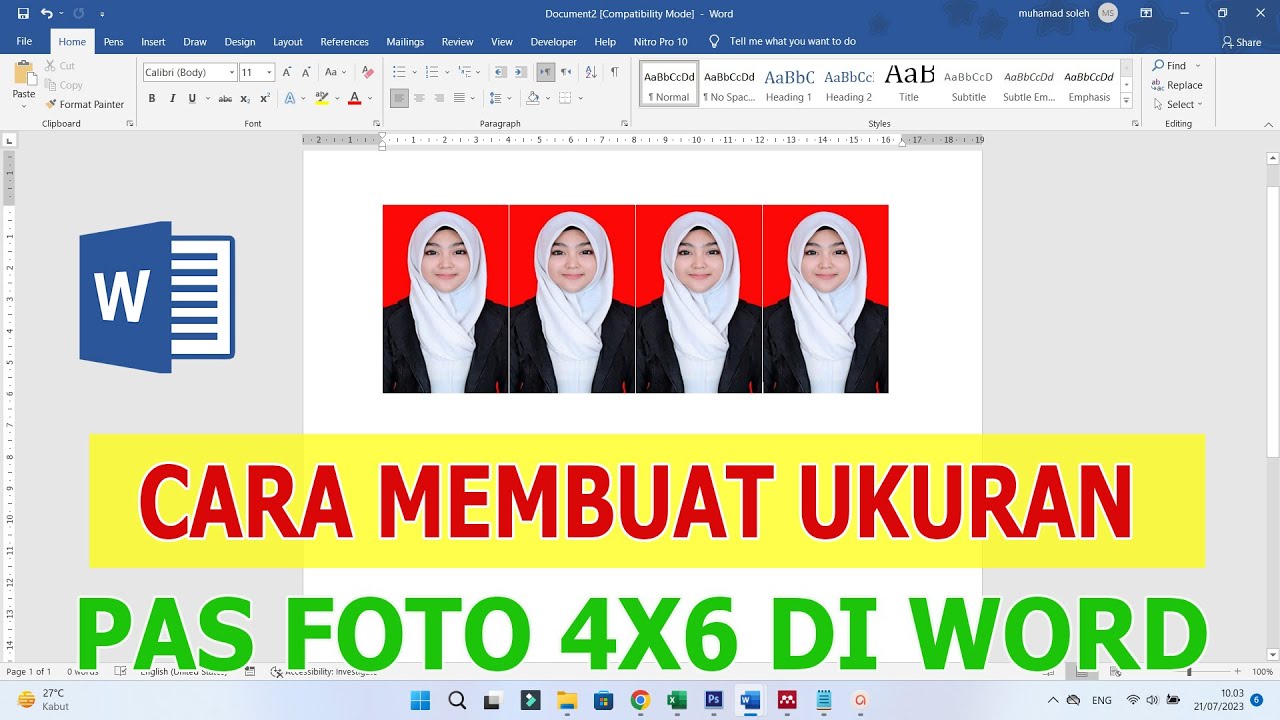
Jangan lupa untuk menonaktifkan opsi “Kunci Rasio” agar lebar dan tinggi dapat diatur secara independen tanpa mengubah proporsi secara otomatis.
4. Menyesuaikan Posisi dan Proporsi
Setelah ukuran diatur, pastikan wajah tetap berada di tengah gambar dan tidak terpotong. Anda dapat memindahkan gambar dengan menyeretnya atau menggunakan opsi “Posisi” di tab Format.
Jika diperlukan, gunakan fitur “Crop” untuk memotong bagian yang tidak diinginkan, sehingga foto tetap fokus pada subjek utama.
5. Menyimpan dan Mengekspor Foto dengan Ukuran Tepat
Setelah semua penyesuaian selesai, pilih gambar lalu klik kanan dan pilih Simpan sebagai Gambar untuk mengekspor foto dengan ukuran 4 × 6 cm. Pilih format JPEG atau PNG sesuai kebutuhan penyimpanan.
Pastikan file yang dihasilkan tidak melebihi batas ukuran file yang diizinkan, misalnya 500 KB, sehingga proses unggah dokumen tidak terhambat.
Kesimpulan
Dengan mengikuti langkah‑langkah di atas, Anda dapat dengan mudah mengubah ukuran foto menjadi 4×6 di Word tanpa memerlukan software tambahan. Metode ini cocok untuk persiapan pas foto resmi maupun keperluan pribadi pada tahun 2026.