
Mengubah ukuran inchi ke cm di Word 2016 sering dibutuhkan saat menyusun dokumen dengan format tertentu, seperti laporan atau makalah. Pengaturan ini penting agar margin dan spasi sesuai dengan standar yang diminta, misalnya saat mencetak bendera merah putih dengan ukuran resmi.
Microsoft Word 2016 secara default menggunakan inchi sebagai satuan ukuran, terutama pada versi internasional. Namun, kamu bisa mengubahnya menjadi sentimeter hanya dalam beberapa langkah cepat tanpa perlu menginstal aplikasi tambahan.
Mengapa Satuan Ukuran Penting di Word?
Satuan ukuran memengaruhi tampilan margin, indentasi, dan jarak antar elemen dokumen. Jika kamu bekerja dengan dokumen resmi atau undangan yang membutuhkan presisi, penggunaan cm akan lebih mudah dipahami.
Sebagai contoh, ukuran bendera merah putih untuk meja adalah 10 x 15 cm sesuai UU Nomor 24 Tahun 2009. Dengan mengubah satuan di Word, kamu bisa memastikan desain atau dokumen yang dibuat sesuai aturan tersebut.
Perbedaan Inchi dan Sentimeter
Satu inchi setara dengan 2,54 sentimeter, sehingga angka yang ditampilkan bisa berbeda cukup jauh. Memahami konversi ini membantu kamu menghindari kesalahan saat mengatur margin atau ukuran objek.
Word 2016 menyediakan opsi untuk memilih satuan ukuran secara permanen, sehingga semua dokumen baru akan menggunakan cm. Pengaturan ini berlaku untuk seluruh bagian aplikasi, termasuk penggaris dan dialog pengaturan paragraf.
Langkah-Langkah Mengubah Inchi ke Cm di Word 2016
Berikut adalah cara mengubah ukuran inchi ke cm di Word 2016 yang bisa kamu ikuti dengan mudah. Prosesnya hanya membutuhkan waktu kurang dari satu menit dan tidak memerlukan keahlian teknis khusus.
- Buka Microsoft Word 2016 di komputer atau laptop kamu.
- Klik menu File yang terletak di pojok kiri atas jendela Word.
- Pilih Options di bagian bawah menu sidebar yang muncul.
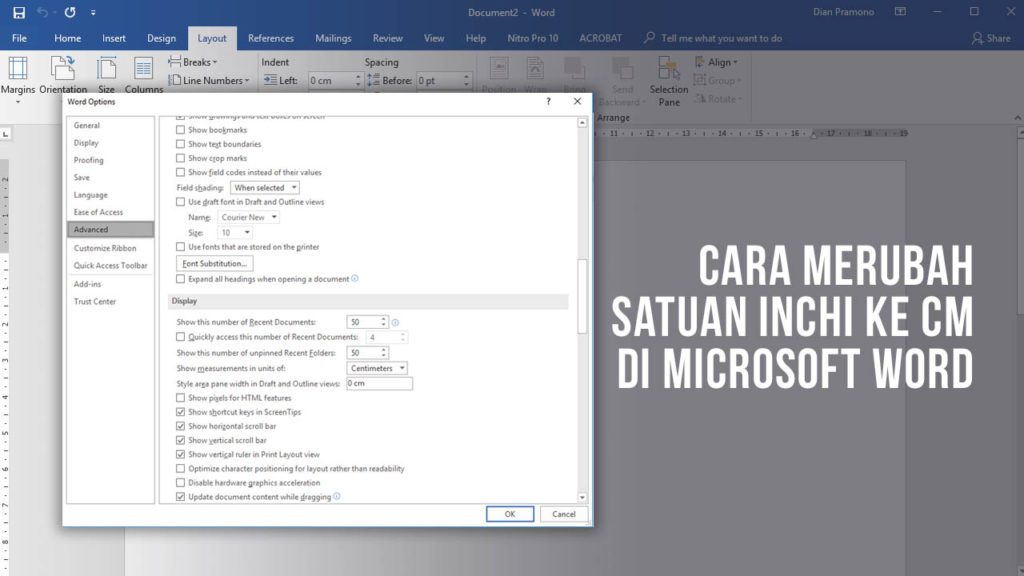
- Pada jendela Word Options, klik kategori Advanced di panel sebelah kiri.
- Scroll ke bawah hingga menemukan bagian Display.
- Cari opsi Show measurements in units of, lalu pilih Centimeters dari menu dropdown.
- Klik OK untuk menyimpan perubahan.
Setelah langkah di atas selesai, semua ukuran di Word akan otomatis ditampilkan dalam sentimeter. Kamu tidak perlu mengatur ulang dokumen yang sudah ada karena perubahan ini bersifat global.
Cara Cepat Mengonversi Nilai Tertentu
Jika kamu hanya ingin mengonversi satu nilai tanpa mengubah pengaturan global, cukup gunakan rumus manual. Misalnya, untuk mengubah 2 inchi menjadi cm, kalikan dengan 2,54 sehingga hasilnya 5,08 cm.
Namun, cara ini kurang praktis jika kamu sering berurusan dengan banyak angka. Mengubah pengaturan default adalah solusi terbaik agar semua pengukuran otomatis dalam cm.
Tips Mengatur Margin Dokumen dengan Satuan Cm
Setelah mengubah satuan menjadi cm, kamu bisa mengatur margin dokumen dengan lebih presisi. Klik tab Layout, lalu pilih Margins dan klik Custom Margins untuk memasukkan nilai yang diinginkan.
Misalnya, jika kamu ingin membuat dokumen dengan margin 4 cm di kiri dan 3 cm di kanan, masukkan angka tersebut langsung tanpa perlu konversi. Word akan menyimpan pengaturan ini untuk dokumen aktif maupun dokumen baru.
Mengatur Ukuran Kertas dan Orientasi
Selain margin, kamu juga bisa mengubah ukuran kertas ke cm dengan langkah serupa. Pada tab Layout, klik Size, lalu pilih More Paper Sizes untuk memasukkan dimensi kertas secara manual.
Jika kamu sering menggunakan ukuran kertas tertentu, simpan sebagai preset agar tidak perlu mengatur ulang setiap kali. Word 2016 juga mendukung orientasi potret atau lanskap yang bisa disesuaikan dengan kebutuhan.
Kesimpulan
Mengubah ukuran inchi ke cm di Word 2016 adalah langkah sederhana yang sangat membantu untuk meningkatkan produktivitas. Dengan mengikuti langkah-langkah di atas, kamu bisa bekerja dengan satuan yang lebih familiar dan sesuai standar lokal.
Jangan ragu untuk mencoba pengaturan ini sekarang, terutama jika kamu sering membuat dokumen resmi atau desain yang membutuhkan presisi. Semoga panduan ini bermanfaat dan memudahkan pekerjaanmu sehari-hari.