
mengubah file PDF menjadi dokumen Word sering kali menjadi kebutuhan mendesak, terutama ketika Anda harus mengedit teks atau memformat ulang isi dokumen. Proses ini sebenarnya cukup sederhana jika Anda mengetahui metode dan alat yang tepat. Artikel ini akan memandu Anda melalui berbagai cara convert PDF ke Word yang bisa langsung dipraktikkan, baik melalui perangkat lunak maupun layanan daring.
Mengapa Perlu Mengubah PDF Menjadi Word?
File PDF memang dirancang untuk menjaga tampilan dokumen tetap konsisten, tetapi format ini sulit untuk diedit langsung. Ketika Anda perlu mengubah isi laporan, surat, atau materi presentasi, mengubah PDF ke Word menjadi langkah paling efisien.
Dengan dokumen Word, Anda bisa menambahkan paragraf baru, mengubah font, atau memperbaiki kesalahan ketik tanpa harus membuat ulang dari nol. Ini sangat membantu bagi pelajar, pekerja kantoran, hingga penulis yang sering berhadapan dengan file PDF.
Keunggulan Mengedit di Word
- Fleksibilitas format teks dan gambar lebih tinggi.
- Mudah menambahkan tabel, grafik, atau elemen visual lainnya.
- Kompatibel dengan berbagai aplikasi pengolah kata lain.
Metode Praktis untuk Merubah PDF ke Word
Ada beberapa cara yang bisa Anda gunakan untuk merubah PDF ke Word, mulai dari aplikasi desktop hingga layanan online gratis. Setiap metode memiliki kelebihan dan kekurangan, jadi pilihlah yang paling sesuai dengan kebutuhan Anda.
Menggunakan Microsoft Word Secara Langsung
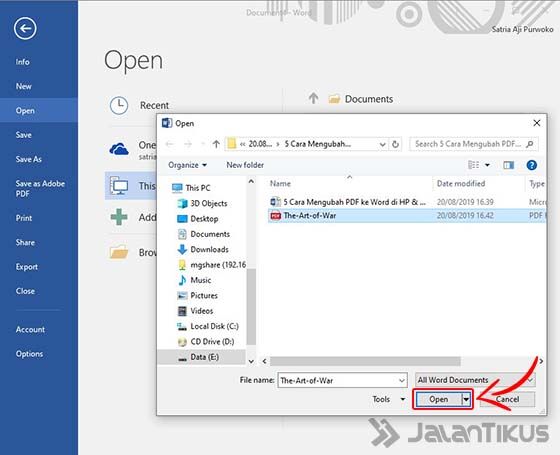
Microsoft Word versi terbaru sudah memiliki fitur bawaan untuk membuka dan mengonversi file PDF. Anda cukup membuka Word, lalu pilih menu File, Open, dan arahkan ke file PDF yang ingin diubah.
Word akan otomatis mengonversi isi PDF menjadi dokumen yang dapat diedit. Cara ini sangat praktis karena tidak memerlukan aplikasi tambahan, tetapi hasilnya mungkin tidak sempurna jika PDF berisi banyak gambar atau tata letak kompleks.
Menggunakan Google Docs
Google Docs juga bisa menjadi solusi untuk mengubah PDF ke Word tanpa menginstal software. Anda perlu mengunggah file PDF ke Google Drive, lalu membukanya dengan Google Docs untuk proses konversi otomatis.
Setelah terbuka di Google Docs, Anda bisa mengedit teksnya, lalu mengunduh kembali dalam format Word. Metode ini gratis dan bisa diakses dari perangkat apa pun, asalkan terhubung ke internet.
Layanan Konversi Online
Banyak situs web menyediakan layanan convert PDF ke Word secara gratis, seperti Smallpdf, ILovePDF, atau Adobe Acrobat Online. Anda tinggal mengunggah file, menunggu proses konversi, lalu mengunduh hasilnya dalam format .docx.
Namun, perlu diperhatikan bahwa file yang berisi data sensitif sebaiknya tidak diunggah ke layanan online karena risiko privasi. Untuk dokumen penting, gunakan aplikasi offline atau berbayar yang lebih aman.
Cara Mengubah File PDF ke Word di Perangkat Seluler
Tidak hanya di komputer, Anda juga bisa melakukan cara mengubah file PDF ke Word menggunakan smartphone atau tablet. Aplikasi seperti Microsoft Office Mobile atau WPS Office menyediakan fitur konversi langsung.
Dengan aplikasi tersebut, Anda bisa membuka file PDF dan menyimpannya sebagai dokumen Word dalam beberapa ketukan. Ini sangat berguna bagi Anda yang sering bekerja saat bepergian dan membutuhkan akses cepat.
Aplikasi Android dan iOS yang Direkomendasikan
- Microsoft Office Mobile
- WPS Office
- Adobe Scan
Pastikan aplikasi yang Anda pilih mendukung fitur ekspor ke format Word agar hasil konversi sesuai harapan. Beberapa aplikasi mungkin memerlukan langganan untuk fitur lengkap.
Tips Mengoptimalkan Hasil Konversi PDF ke Word
Agar hasil konversi PDF ke Word lebih rapi, ada beberapa hal yang perlu diperhatikan. Pertama, pastikan file PDF Anda tidak terproteksi kata sandi, karena akan menghambat proses konversi.
Kedua, jika PDF berisi banyak gambar atau grafik, periksa kembali hasil konversi karena tata letak mungkin bergeser. Anda bisa menyesuaikan posisi gambar secara manual di Word.
Terakhir, selalu simpan salinan file asli sebelum melakukan konversi, sehingga Anda bisa kembali ke versi awal jika terjadi kesalahan. Dengan begitu, proses mengedit PDF ke Word menjadi lebih aman dan terkontrol.
Kesimpulan
Mengubah PDF ke Word bukanlah hal yang sulit jika Anda tahu metode yang tepat. Anda bisa memanfaatkan Microsoft Word, Google Docs, layanan online, atau aplikasi seluler untuk mendapatkan hasil terbaik.
Pilihlah metode yang paling sesuai dengan kebutuhan dan tingkat keamanan data Anda. Dengan panduan ini, aktivitas mengolah dokumen harian akan jauh lebih mudah dan efisien.