
Pernahkah Anda menerima dokumen PDF yang perlu diedit segera tetapi tidak memiliki perangkat lunak khusus? mengubah file PDF menjadi Word adalah solusi praktis untuk mengatasi masalah tersebut.
Banyak pengguna bertanya-tanya apakah Adobe Reader 9 bisa digunakan untuk mengonversi format file. Sayangnya, Adobe Reader 9 hanya berfungsi sebagai pembaca PDF dan tidak memiliki fitur konversi bawaan.
Anda tetap bisa mengubah PDF ke Word dengan bantuan alat lain yang mudah digunakan. Artikel ini akan membahas beberapa metode efektif untuk menyelesaikan tugas tersebut.
Mengapa Adobe Reader 9 Tidak Bisa Langsung Mengonversi PDF ke Word?
Adobe Reader 9 dirancang khusus untuk melihat, mencetak, dan memberi anotasi pada dokumen PDF. Perangkat lunak ini tidak memiliki mesin konversi untuk mengubah format file ke dalam bentuk .docx.
Untuk mengubah PDF ke Word, Anda memerlukan program tambahan atau layanan online yang bisa mengekstrak teks dan elemen lainnya. Dengan kata lain, Anda harus mencari cara mengubah file pdf menjadi word melalui jalur alternatif.
Metode 1: Menggunakan Konverter Online Gratis
Salah satu cara mengubah pdf ke word yang paling cepat adalah dengan memanfaatkan konverter online. Layanan seperti iLovePDF atau Smallpdf memungkinkan Anda mengunggah file dan mengunduh hasilnya dalam hitungan detik.
Pertama, buka situs konverter tepercaya dan pilih opsi PDF ke Word. Unggah dokumen Anda, lalu klik tombol konversi dan tunggu proses selesai.
Setelah selesai, unduh file Word yang sudah jadi dan buka di Microsoft Word. Metode ini sangat praktis untuk penggunaan sesekali tanpa perlu menginstal perangkat lunak baru.
Keamanan Data Saat Menggunakan Layanan Online
Perlu diingat bahwa mengunggah dokumen sensitif ke server pihak ketiga memiliki risiko privasi. Untuk file rahasia seperti kontrak atau laporan keuangan, sebaiknya gunakan alat konversi lokal.
Jika Anda tetap ingin menggunakan konverter online, pastikan situs tersebut memiliki kebijakan privasi yang jelas. Beberapa layanan juga menawarkan enkripsi untuk melindungi data Anda selama proses unggah dan unduh.
Metode 2: Memanfaatkan Fitur Bawaan Microsoft Word
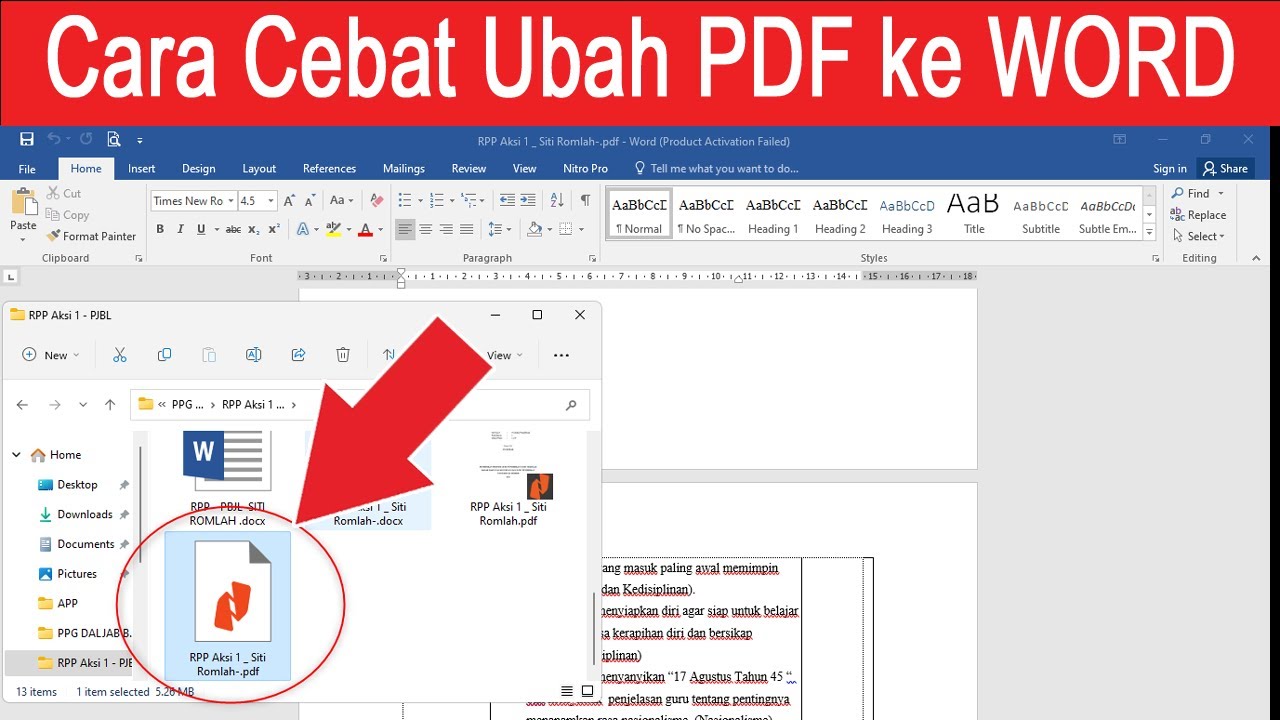
Microsoft Word versi modern memiliki kemampuan untuk membuka file PDF secara langsung. Fitur ini bisa menjadi cara mengubah file pdf ke word tanpa perlu aplikasi tambahan.
Cukup buka Word, pilih menu File lalu Open, dan arahkan ke file PDF yang ingin diedit. Word akan menampilkan peringatan bahwa proses konversi akan dilakukan secara otomatis.
Setelah dikonversi, Anda bisa mengedit teks, tabel, dan gambar seperti biasa. Namun, hasil konversi mungkin tidak sempurna untuk dokumen dengan tata letak kompleks.
Kekurangan Metode Ini
Kelemahan utama dari metode ini adalah distorsi format yang sering terjadi. Tabel, kolom ganda, dan font khusus sering kali berubah posisi atau hilang setelah konversi.
Jika dokumen Anda mengandung banyak elemen grafis atau halaman pindaian, hasilnya mungkin memerlukan perbaikan manual yang memakan waktu. Untuk dokumen sederhana, metode ini masih cukup andal.
Metode 3: Menggunakan WPS Office sebagai Alternatif Lengkap
WPS Office menawarkan solusi all-in-one yang menggabungkan pengolah kata, spreadsheet, dan alat PDF dalam satu aplikasi. Perangkat lunak ini bisa menjadi jawaban untuk cara mengubah pdf ke ms word dengan adobe reader 9 yang tidak memadai.
Dengan WPS Office, Anda bisa membuka PDF langsung dan mengedit kontennya tanpa perlu konversi terlebih dahulu. Fitur Edit Content memungkinkan Anda mengubah teks, font, dan gambar secara native di dalam file PDF.
Jika Anda membutuhkan file Word, WPS menyediakan konverter PDF ke Word bawaan yang bekerja secara lokal. Ini memastikan data Anda tetap aman tanpa harus diunggah ke internet.
Langkah-Langkah Konversi dengan WPS Office
Buka WPS Office dan klik tab Tools di sidebar kiri. Pilih opsi PDF to Word untuk memulai proses konversi.
Tambahkan file PDF yang ingin diubah, lalu atur pengaturan konversi sesuai kebutuhan. Jika dokumen berisi teks hasil pindaian, aktifkan fitur OCR agar teks bisa dikenali.
Klik tombol Convert dan tunggu beberapa saat. File Word hasil konversi akan terbuka secara otomatis dan siap untuk diedit.
Tips Memilih Alat Konversi yang Tepat
Saat memilih alat untuk mengubah word ke pdf di laptop atau sebaliknya, pertimbangkan faktor keamanan, kemudahan penggunaan, dan kualitas hasil. Alat lokal lebih disarankan untuk dokumen sensitif.
Jika Anda sering bekerja dengan PDF, investasi pada perangkat lunak seperti WPS Office bisa menghemat waktu dan tenaga. Alat ini juga mendukung berbagai format file sehingga Anda bisa mengubah word to pdf dengan mudah.
Kesimpulan
Mengubah PDF ke Word tidak harus sulit meskipun Adobe Reader 9 tidak mendukung fitur tersebut. Anda bisa memilih antara konverter online, fitur bawaan Word, atau aplikasi all-in-one seperti WPS Office.
Setiap metode memiliki kelebihan dan kekurangan tergantung pada kebutuhan Anda. Untuk hasil terbaik, pilihlah alat yang sesuai dengan tingkat kerumitan dokumen dan prioritas keamanan data Anda.