
Membuat kotak ceklis di Microsoft Word sangat berguna untuk membuat daftar tugas, formulir, atau survei. Di tahun 2026, fitur Word semakin canggih sehingga proses ini bisa dilakukan dengan beberapa metode.
Artikel ini akan memandu Anda melalui lima cara berbeda untuk menambahkan kotak centang ke dokumen Anda.
1. Menggunakan Fitur Bullet and Numbering
Cara pertama adalah memanfaatkan menu Bullets yang sudah tersedia. Pilih teks yang ingin dijadikan daftar, lalu klik ikon Bullets di tab Home.
Anda bisa memilih simbol centang atau kotak sebagai bullet. Ini adalah cara membuat list di word yang paling sederhana.
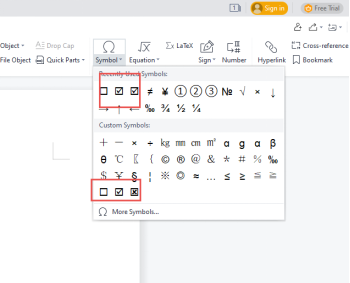
2. Menyisipkan Simbol Centang dari Menu Symbol
Klik di tempat Anda ingin menambahkan kotak ceklis, lalu buka tab Insert dan pilih Symbol. Pilih More Symbols, lalu cari simbol kotak kosong atau kotak centang.
Metode ini sangat cocok jika Anda hanya butuh satu atau dua kotak ceklis. Caranya mirip dengan cara membuat tanda ceklis di word tetapi dengan format kotak.
3. Mengaktifkan Tab Developer untuk Kotak Checklist Interaktif
Buka File > Options > Customize Ribbon, lalu centang kotak Developer. Setelah tab Developer muncul, klik ikon Check Box Content Control.
Dengan metode ini, Anda bisa membuat kotak checklist interaktif yang bisa dicentang langsung di Word. Inilah cara membuat kotak checklist di word yang profesional.
4. Menggunakan AutoCorrect atau Shortcut Keyboard
Anda bisa membuat pengganti teks otomatis, misalnya ketik “(chk)” lalu otomatis berubah menjadi kotak centang. Atau gunakan shortcut seperti menekan tombol Alt + 0252 untuk simbol centang.
Jika Anda sering membutuhkan cara membuat centang di word dengan cepat, metode ini menghemat waktu.
5. Menyalin dari Sumber Eksternal atau Template
Anda bisa mencari gambar kotak ceklis di internet lalu menempelkannya ke dokumen. Atau gunakan template tabel dengan kotak kecil yang sudah diformat.
Jangan lupa untuk menyesuaikan ukuran dan warna agar serasi dengan dokumen Anda. Ini adalah cara buat ceklis di word alternatif jika metode lain terasa rumit.
Kesimpulan
Kelima cara di atas dapat Anda pilih sesuai kebutuhan. Mulai dari yang paling sederhana hingga yang interaktif, semuanya mudah diikuti.
Pastikan Anda mempraktikkan langsung di Word versi terbaru 2026 untuk hasil maksimal. Selamat mencoba!