
Mengubah dokumen PDF menjadi format Word yang bisa diedit menjadi kebutuhan umum, terutama saat menggunakan software lama seperti Microsoft Word 2010. Banyak pengguna masih mengandalkan Word 2010 karena kestabilannya, namun fitur bawaan untuk membuka PDF belum tersedia di versi tersebut.
Artikel ini akan memandu Anda melakukan konversi PDF ke Word secara offline tanpa perlu koneksi internet. Langkah-langkahnya menggunakan aplikasi gratis yang ringan dan kompatibel dengan Windows 7, 8, atau 10, sehingga proses mengubah PDF ke Word 2010 bisa dilakukan dengan mudah.
Kenapa Harus Offline untuk Word 2010?
Word 2010 tidak memiliki fitur import PDF seperti versi 2013 ke atas. Oleh karena itu, pengguna perlu alat bantu pihak ketiga yang berjalan sepenuhnya di komputer lokal.
Proses offline lebih aman karena file tidak diunggah ke server, cocok untuk dokumen pribadi atau rahasia. Selain itu, tidak perlu khawatir dengan batasan ukuran file atau kecepatan internet.
Persiapan Sebelum Konversi
Pastikan file PDF yang akan diubah tidak terkunci password. Jika ada, buka proteksi terlebih dahulu menggunakan software khusus atau hapus password offline.
Siapkan juga ruang penyimpanan yang cukup karena hasil konversi berupa file Word bisa lebih besar. Untuk hasil optimal, gunakan PDF yang berasal dari dokumen digital, bukan hasil scan, agar teks mudah dikenali.
7 Langkah mengubah PDF ke Word 2010 Offline
-
Unduh aplikasi konverter offline seperti Free PDF to Word Converter atau WPS Office (versi gratis). Pastikan memilih software yang mendukung output ke format .doc atau .docx.
-
Instal aplikasi tersebut di komputer. Proses instalasi biasanya cepat dan tidak memerlukan registrasi.
-
Buka aplikasi konverter. Cari tombol ‘Add Files’ atau ‘Select PDF’ untuk memilih file yang ingin dikonversi.
-
Pilih format output menjadi ‘Word Document’ atau ‘Microsoft Word 2003-2010’ agar kompatibel dengan Word 2010.
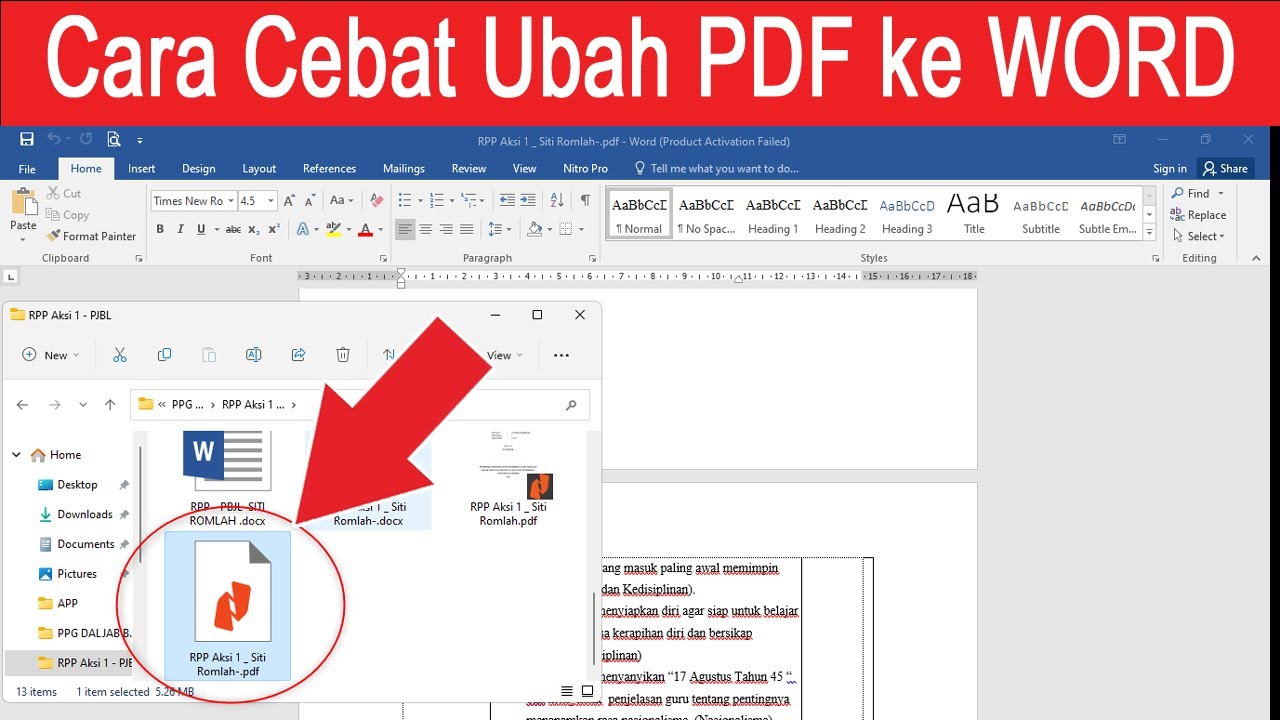
Cara Mengubah File PDF ke Word Panduan Lengkap dan Efektif -
Atur folder penyimpanan hasil konversi. Klik ‘Convert’ atau ‘Start’ untuk memulai proses. Tunggu hingga selesai, biasanya beberapa detik untuk file berukuran kecil.
-
Setelah selesai, buka file hasil konversi menggunakan Word 2010. Periksa tata letak, tabel, dan teks apakah sudah sesuai.
-
Lakukan penyuntingan jika ada bagian yang bergeser. Simpan ulang dalam format .docx agar bisa diedit lebih lanjut.
Proses di atas mengubah file PDF ke Word tanpa koneksi internet, hanya mengandalkan daya komputasi lokal. Metode ini juga bisa diterapkan untuk versi Word lain seperti 2007 atau 2013.
Tips Agar Hasil Konversi Maksimal
Untuk hasil terbaik, pastikan PDF tidak mengandung gambar kompleks atau font aneh. Gunakan software yang mendukung OCR jika file berasal dari scan, seperti Adobe Acrobat atau FreeOCR.
Setelah dikonversi, cek kembali nomor halaman, header, dan footer. Jika ada tabel yang berantakan, rapikan manual dengan fitur ‘Convert Table to Text’ di Word.
Jangan lupa untuk menyimpan versi asli PDF sebagai cadangan. Dengan cara ini, Anda bisa melakukan konversi PDF ke Word kapan saja tanpa bergantung pada tool online.
Kesimpulan
Mengubah PDF ke Word 2010 secara offline sangat mungkin dilakukan dengan bantuan software gratis. Langkah-langkah di atas mudah diikuti dan aman untuk dokumen pribadi.
Dengan menguasai teknik konversi PDF ke Word ini, Anda tidak perlu lagi khawatir saat harus mengedit file PDF di komputer lama. Cobalah salah satu aplikasi yang direkomendasikan dan nikmati kemudahan mengolah dokumen.