
Apakah kamu sering kesulitan mengedit file PDF di laptop? Tenang, ada banyak cara mengubah PDF ke Word 2010 di laptop yang bisa kamu coba.
Dengan metode yang tepat, file PDF bisa diedit ulang tanpa khawatir format berantakan. Simak panduan lengkapnya di bawah ini.
mengubah PDF ke Word 2010 Tanpa Software Tambahan
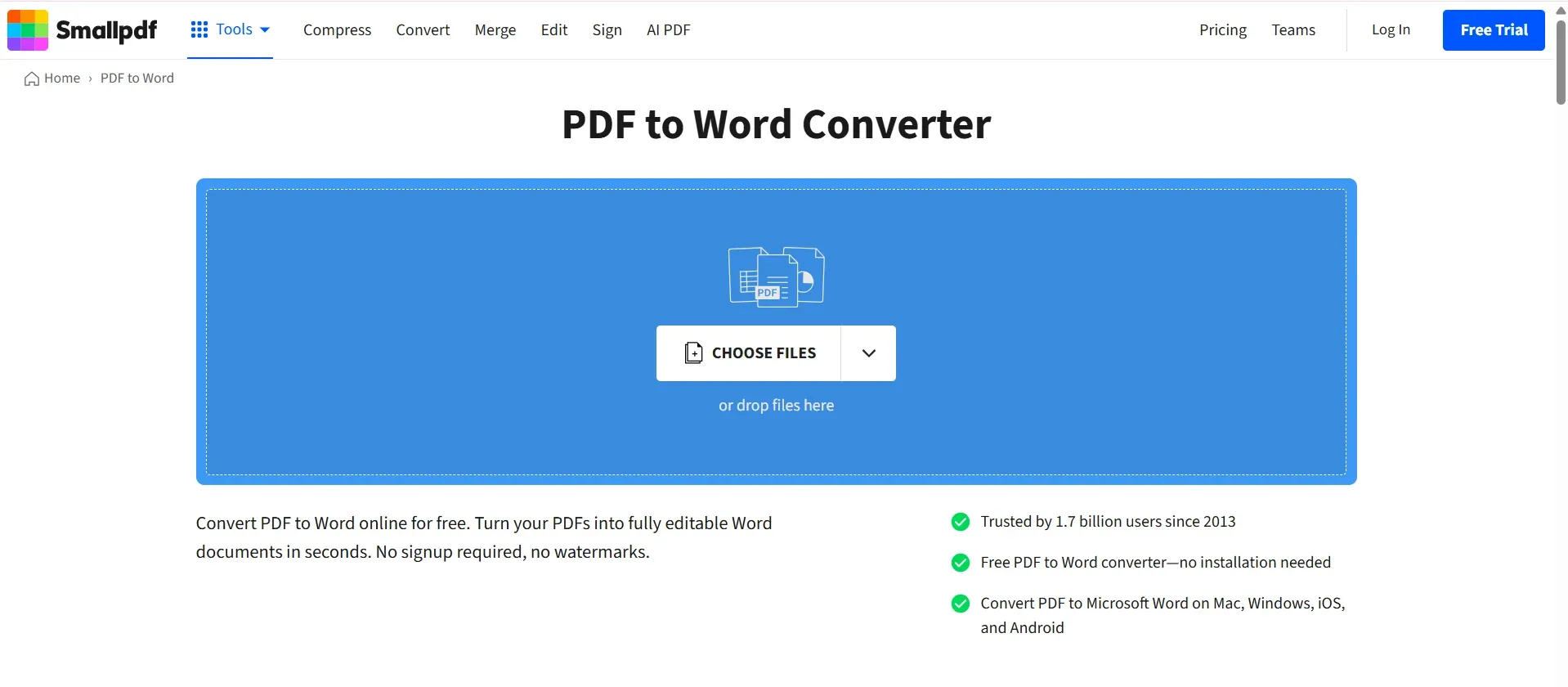
Kamu bisa menggunakan situs online gratis untuk merubah PDF ke Word tanpa instalasi. Salah satunya adalah Convertonlinefree yang sangat mudah digunakan.
Cukup buka situs tersebut, pilih opsi PDF to Doc, lalu unggah file PDF yang ingin dikonversi. Setelah itu, klik tombol Convert dan unduh hasilnya.
Metode ini cocok untuk kamu yang ingin cara memindahkan PDF ke Word secara instan. Namun, pastikan koneksi internet stabil agar proses berjalan lancar.
Menggunakan Microsoft Office 2010 untuk Konversi PDF
Jika kamu sudah menginstal Microsoft Office 2010, fitur konversi PDF sudah tersedia secara built-in. Buka program Word, lalu klik File dan pilih Open untuk membuka file PDF.
Word akan menampilkan peringatan bahwa file akan dikonversi. Klik OK dan tunggu hingga proses selesai.
Setelah itu, kamu bisa langsung mengedit teks dan menyimpannya dalam format .docx. Ini adalah salah satu cara mengubah file PDF ke word yang paling praktis tanpa aplikasi tambahan.
Keunggulan dan Kekurangan Metode Office 2010
Keunggulannya adalah hasil konversi bisa diedit langsung sebelum disimpan. Namun, untuk file di atas 100 MB, prosesnya mungkin berjalan lambat.
Pastikan laptopmu memiliki spesifikasi yang memadai agar tidak hang saat mengonversi. Cara ini tetap menjadi andalan bagi pengguna setia Microsoft Office.
Menggunakan Aplikasi Khusus untuk Konversi PDF ke Word
Ada beberapa software seperti UniPDF, iLovePDF, dan Adobe Acrobat Pro yang bisa diandalkan. Misalnya, UniPDF kompatibel dengan Windows 7, 8, Vista, dan XP, termasuk laptop berbasis Windows 2010.
Cara ubah PDF ke word dengan UniPDF sangat sederhana: instal aplikasi, pilih file PDF, atur format output ke Word, lalu klik Convert. Prosesnya cepat dan hasilnya rapi.
iLovePDF juga menawarkan fitur serupa dengan antarmuka yang user-friendly. Kamu bisa mengunduh versi desktop atau menggunakan versi online sesuai kebutuhan.
Tips Memilih Software Konversi PDF
Pilihlah software yang ringan dan tidak membebani kinerja laptop. Beberapa aplikasi juga mendukung konversi batch untuk menghemat waktu.
Selalu periksa hasil konversi, terutama jika PDF mengandung tabel atau gambar kompleks. Dengan alat yang tepat, cara buat word ke pdf pun bisa dilakukan sebaliknya.
Kesimpulan
Mengubah PDF ke Word 2010 di laptop tidaklah sulit jika kamu tahu langkah-langkahnya. Kamu bisa memilih metode online, menggunakan Microsoft Office, atau menginstal software khusus.
Pilihlah cara yang paling sesuai dengan kebutuhan dan perangkat yang kamu miliki. Semoga panduan ini membantu kamu menyelesaikan tugas dengan lebih efisien.