
PowerPoint dan Word memang dua aplikasi utama dalam dunia perkantoran, namun sering kali diperlukan konversi agar konten presentasi mudah dibaca dalam bentuk dokumen teks. Memahami teknik mengubah PowerPoint ke Word dapat menghemat waktu serta meningkatkan produktivitas kerja. Artikel ini menyajikan langkah-langkah terperinci serta tips untuk menghasilkan file Word yang bersih dan siap pakai.
Langkah-langkah Mengubah PowerPoint ke Word
-
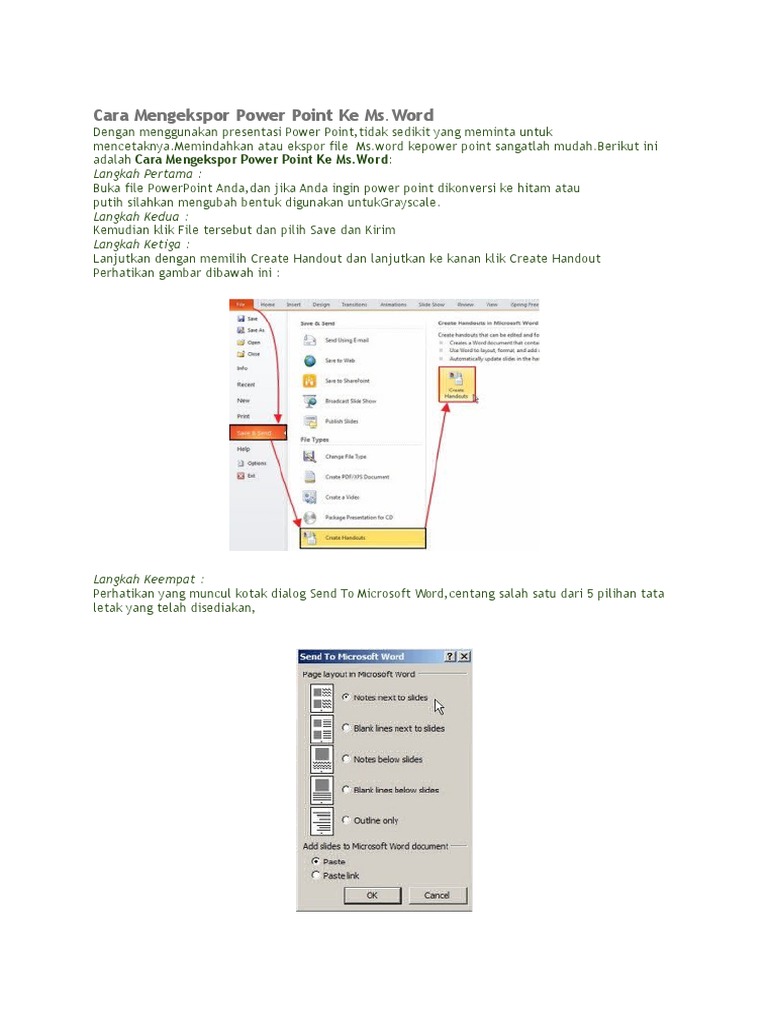
Pertama, buka file presentasi di Microsoft PowerPoint versi 2019 atau yang lebih baru. Pilih menu “File” kemudian klik “Export” untuk membuka opsi ekspor.
-
Selanjutnya, pada jendela ekspor, pilih format “Create Handouts” yang memungkinkan pembuatan catatan di Word. Tentukan tata letak yang diinginkan, misalnya satu slide per halaman atau tiga slide dengan catatan.
-
Klik tombol “Create Handouts” dan pilih aplikasi Word sebagai tujuan penyimpanan. PowerPoint akan otomatis memulai proses konversi dan membuka dokumen Word hasilnya.
-
Setelah dokumen terbuka, periksa apakah semua teks, gambar, dan tabel telah tertransfer dengan sempurna. Lakukan penyesuaian margin atau ukuran font bila diperlukan.
-
Simpan file Word dengan nama baru dan format “.docx” untuk memastikan kompatibilitas dengan versi Word terbaru. Gunakan folder yang mudah diakses untuk penyimpanan selanjutnya.
-
Jika ada slide yang tidak terkonversi dengan baik, ulangi proses hanya untuk slide tersebut dengan mengecek opsi “Include only selected slides”. Hal ini membantu memperbaiki elemen yang terpotong.
-
Terakhir, lakukan pemeriksaan ejaan dan format akhir di Word. Pastikan dokumen siap dibagikan atau dicetak tanpa memerlukan revisi tambahan.
Pilih Metode Konversi yang Sesuai
Metode pertama memanfaatkan fitur bawaan Microsoft Office, yang menawarkan konversi cepat tanpa perlu perangkat lunak tambahan. Kelebihan metode ini terletak pada integrasi yang mulus antar aplikasi serta hasil yang relatif akurat.
Metode kedua melibatkan penggunaan perangkat lunak pihak ketiga seperti Nitro PDF atau Able2Extract, yang sering kali menyediakan kontrol lebih detail atas elemen desain. Pilihan ini cocok bagi pengguna yang menginginkan penyesuaian khusus pada tabel atau grafik.
Metode ketiga menggunakan layanan konversi berbasis cloud, yang memungkinkan proses dilakukan langsung dari browser tanpa instalasi. Namun, pertimbangkan keamanan data terutama bila presentasi berisi informasi sensitif.
Gunakan Aplikasi atau Layanan Online Gratis
Berbagai platform online menawarkan konversi gratis dari PPTX ke DOCX dengan prosedur yang cukup simpel. Pengguna hanya perlu mengunggah file, menunggu proses selesai, lalu mengunduh dokumen Word hasil konversi.
Berikut beberapa layanan yang terbukti andal pada tahun 2026:
- Convertio – mendukung format multiple dan memberikan preview sebelum mengunduh.
- Zamzar – menawarkan batas ukuran file hingga 50 MB untuk akun gratis.
- Online2PDF – menambahkan fitur penggabungan beberapa file sekaligus.
Pastikan koneksi internet stabil saat menggunakan layanan ini, karena proses unggah dan unduh dapat memakan waktu tergantung ukuran file. Selalu periksa hasil akhir untuk memastikan tidak ada konten yang hilang atau rusak.
Optimalkan Dokumen Word Hasil Konversi
Setelah selesai melakukan konversi, langkah selanjutnya adalah menata kembali dokumen agar tampak profesional. Gunakan style heading untuk menandai setiap judul slide, sehingga memudahkan pembuatan daftar isi otomatis.
Manfaatkan fitur “Replace” di Word untuk menyelaraskan format teks, misalnya mengubah semua teks berwarna oranye menjadi hitam. Ini membantu menciptakan tampilan yang konsisten secara visual.
Jika dokumen akan dibagikan secara digital, pertimbangkan untuk menyimpan dalam format PDF setelah selesai melakukan editing. PDF menjaga tata letak tetap utuh di berbagai perangkat dan sistem operasi.
Kesimpulan
Berbagai cara mengubah PowerPoint ke Word memungkinkan pengguna memilih solusi yang paling sesuai dengan kebutuhan dan tingkat keahlian. Baik memakai fitur bawaan Office, software khusus, atau layanan online, hasil akhir dapat dioptimalkan lewat pengeditan lanjutan di Word. Dengan mengikuti panduan ini, Anda dapat menghasilkan dokumen teks yang rapi, terstruktur, dan siap dipresentasikan kembali dalam berbagai format.