
Microsoft Word tetap menjadi pilihan utama bagi penulis, pelajar, dan profesional di tahun 2026. Menguasai cara mengubah ukuran huruf dengan jalan pintas dapat menghemat waktu dan meningkatkan konsistensi dokumen.
Shortcut Dasar untuk Mengubah Ukuran Huruf
shortcut standar Word memungkinkan pengguna memperbesar atau memperkecil font tanpa meninggalkan halaman. Memanfaatkan kombinasi tombol ini sangat berguna saat Anda bekerja dengan teks panjang.
Kombinasi ini juga kompatibel dengan hampir semua versi Word, termasuk edisi desktop dan cloud yang baru.
- Tekan Ctrl + Shift + > untuk meningkatkan ukuran huruf satu tingkat.
- Tekan Ctrl + Shift + < untuk menurunkan ukuran huruf satu tingkat.
- Gunakan Ctrl + ] atau Ctrl + [ untuk memperbesar atau memperkecil ukuran huruf secara bertahap.
Dengan mengingat tiga shortcut ini, Anda dapat menyesuaikan tampilan teks secara instan tanpa membuka menu Font. Selain itu, perubahan ini langsung terlihat pada tampilan layar, memudahkan peninjauan visual.
Menggunakan mouse dan scroll wheel
Bagi pengguna yang lebih suka kontrol analog, mouse dapat menjadi alat cepat untuk mengubah ukuran huruf. Menahan tombol Ctrl sambil memutar scroll wheel menghasilkan perubahan ukuran yang halus.
Fitur ini tersedia di Word 2021 ke atas dan tidak memerlukan konfigurasi tambahan.
- Tahan tombol Ctrl, kemudian gulir ke atas untuk memperbesar font secara bertahap.
- Tahan tombol Ctrl, kemudian gulir ke bawah untuk memperkecil font secara bertahap.
Metode ini sangat membantu ketika Anda harus menyesuaikan beberapa paragraf sekaligus tanpa kehilangan fokus pada teks. Jika Anda menggunakan laptop dengan trackpad, gerakan pinch‑to‑zoom sambil menahan Ctrl dapat menghasilkan efek serupa.
Membuat Shortcut Kustom di Word
Word memungkinkan pembuatan shortcut pribadi melalui opsi Kustomisasi Ribbon. Dengan menambahkan perintah ‘Ukuran Font’ ke kombinasi tombol yang mudah diingat, Anda dapat mempercepat alur kerja.
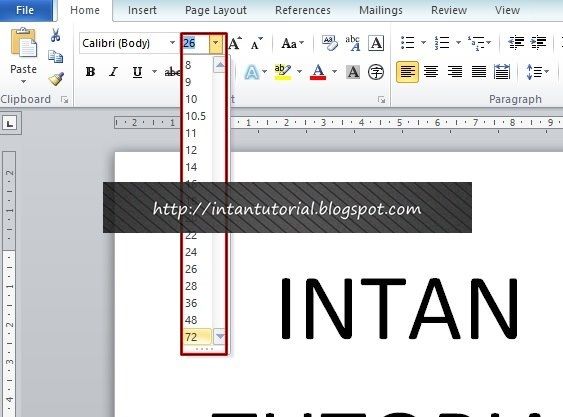
Pastikan tidak menimpa shortcut standar agar tidak menimbulkan kebingungan saat beralih antar dokumen.
- Buka File → Options → Customize Ribbon, pilih Keyboard Shortcuts, kemudian pilih kategori Font.
- Tetapkan kombinasi baru, misalnya Alt + F + U, dan simpan perubahan.
Setelah disimpan, kombinasi tersebut dapat dipanggil di setiap dokumen tanpa perlu mengakses menu. Anda dapat mengekspor setelan ini ke profil lain sehingga tim bekerja dengan standar yang sama.
Shortcut untuk Mengubah Ukuran Huruf pada Seleksi Tertentu
Sering kali Anda hanya perlu mengubah ukuran huruf pada kata atau kalimat tertentu. Menggunakan shortcut bersama perintah Select memungkinkan perubahan terfokus.
Cara ini mengurangi risiko mengubah seluruh dokumen secara tidak sengaja.
- Pilih teks dengan mouse atau Shift + panah, kemudian tekan Ctrl + Shift + > atau < untuk menyesuaikan ukuran.
- Gunakan kombinasi Ctrl + Alt + Shift + > untuk meningkatkan ukuran huruf sebesar dua tingkat sekaligus pada seleksi aktif.
Kombinasi ini sangat berguna ketika Anda ingin menonjolkan judul atau istilah penting dalam satu langkah cepat. Metode ini juga berfungsi pada dokumen yang diproteksi asalkan Anda memiliki izin edit.
Tips Tambahan: Memanfaatkan Quick Access Toolbar
Quick Access Toolbar (QAT) dapat diisi dengan perintah ‘Ukuran Font’ untuk akses satu klik. Menambahkan ikon ini memberi alternatif selain shortcut keyboard.
Anda dapat menyesuaikan urutan ikon sehingga perintah yang paling sering dipakai berada di posisi teratas.
- Klik kanan pada ikon Font Size di Ribbon, pilih ‘Add to Quick Access Toolbar’, kemudian gunakan Alt + angka yang muncul untuk mengaktifkannya.
Dengan QAT, perubahan ukuran huruf menjadi sekadar kombinasi Alt dan angka, mempercepat proses editing secara signifikan. Jika QAT penuh, hapus ikon yang jarang dipakai untuk memberi ruang bagi perintah Font Size.
Kesimpulan
Menguasai berbagai jalan pintas untuk mengubah ukuran huruf di Word memberi Anda keunggulan kompetitif dalam penulisan cepat dan akurat. Baik menggunakan shortcut keyboard, mouse, atau kustom