
Microsoft Word terus menjadi alat utama untuk menulis dokumen profesional di tahun 2026. Memahami cara ubah seting warna pada Word dapat meningkatkan estetika dan kejelasan isi. Artikel ini menyajikan langkah‑langkah praktis dalam format listicle.
1. Mengubah warna teks secara cepat
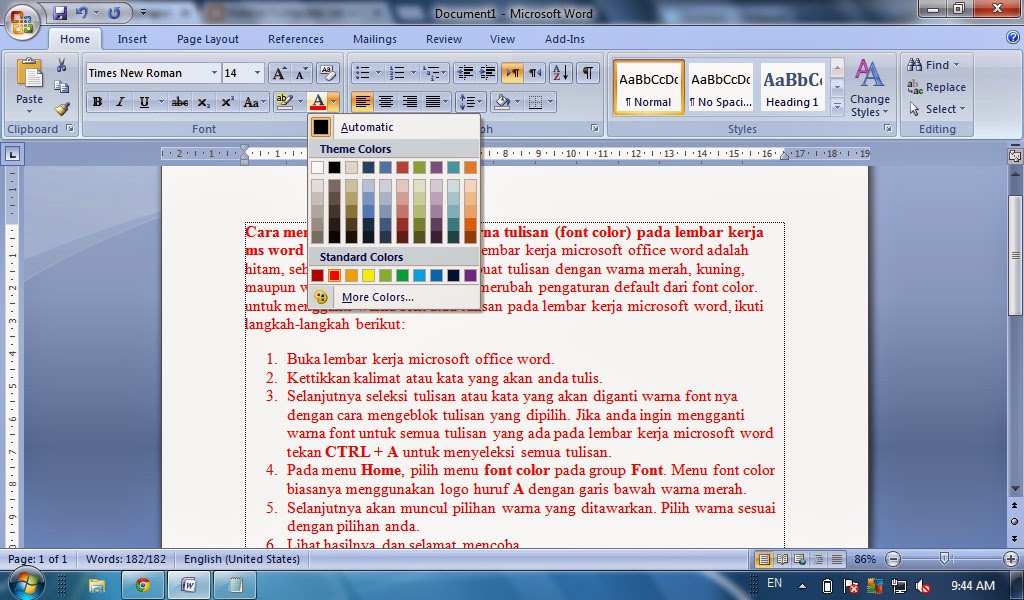
Langkah pertama adalah memilih teks yang ingin diwarnai, kemudian membuka tab “Beranda”. Di sana, ikon “Warna Font” menampilkan palet lengkap, termasuk opsi warna putih atau warna khusus. Pilih warna yang diinginkan, dan perubahan akan langsung terlihat pada dokumen.
Jika ingin menggunakan warna yang tidak ada di palet standar, klik “Warna Font Lainnya” untuk mengakses dialog kustomisasi. Di dialog tersebut, Anda dapat memasukkan kode HEX atau RGB untuk memastikan konsistensi brand.
2. Cara ubah warna background word untuk menyorot seluruh halaman
Untuk memberi latar belakang pada seluruh halaman, buka tab “Desain” lalu pilih “Warna Halaman”. Pilihan ini memungkinkan Anda menambahkan warna latar yang seragam atau gradien. Menggunakan fitur ini sangat berguna saat membuat presentasi atau dokumen kreatif.
Jika Anda membutuhkan warna yang lebih spesifik, klik “Warna Latar Kustom” dan masukkan kode warna yang diinginkan. Ini merupakan contoh cara ubah warna background word dengan presisi tinggi.
3. Cara ubah warna tabel di Word agar lebih menarik
Pilih tabel yang ingin diubah, kemudian aktifkan tab “Desain Tabel”. Di dalam grup “Gaya Tabel”, terdapat opsi “Shading” yang memungkinkan Anda mengubah warna sel atau seluruh tabel. Pilih warna yang kontras agar data lebih mudah dibaca.
Anda juga dapat menggunakan “Bandingkan Baris” untuk memberi warna bergantian pada baris, meningkatkan keterbacaan pada tabel yang panjang. Ini adalah cara ubah warna tabel di word yang sering dipakai oleh profesional.
4. Cara memberi warna pada gambar di Word untuk menyesuaikan tema dokumen
Setelah menyisipkan gambar, klik gambar tersebut dan pilih tab “Format Gambar”. Di sana, fitur “Warna” menyediakan filter warna, transparansi, serta opsi “Recolor”. Pilih filter yang sesuai untuk menyelaraskan gambar dengan skema warna dokumen.
Jika Anda ingin mengubah warna secara detail, gunakan “Koreksi Gambar” atau “Ganti Warna” untuk menyesuaikan tonalitas. Ini merupakan cara memberi warna pada gambar di word yang memudahkan penyesuaian visual.
5. Tips lanjutan dan pemecahan masalah umum
Seringkali perubahan warna tidak terlihat karena mode “Tampilan Cetak”. Pastikan Anda berada di “Tampilan Web” atau “Tampilan Normal” untuk melihat hasil secara akurat. Juga, periksa apakah dokumen menggunakan tema yang mengoverride pengaturan warna manual.
Jika warna tidak berubah pada teks tertentu, kemungkinan teks berada dalam kotak teks atau shape yang memiliki format terpisah. Buka “Format Shape” dan sesuaikan warna di sana untuk memastikan konsistensi.
Kesimpulan
Memahami cara ubah seting warna pada Word memberi Anda kontrol penuh atas tampilan dokumen. Dengan mengikuti lima langkah di atas, Anda dapat menyesuaikan teks, latar, tabel, dan gambar secara efektif. Terapkan tips ini untuk menghasilkan dokumen yang profesional dan menarik.