
Menguasai Spasi Baris di Microsoft Word HP: Panduan Lengkap untuk Dokumen Profesional
Di era digital ini, kemampuan untuk bekerja dan mengelola dokumen di perangkat seluler telah menjadi kebutuhan esensial. Microsoft Word untuk HP, baik di Android maupun iOS, menawarkan fungsionalitas yang luar biasa untuk mengedit dan membuat dokumen di mana saja. Namun, salah satu aspek penting yang sering diabaikan atau dianggap sulit diatur di layar kecil adalah spasi baris (line spacing). Padahal, pengaturan spasi baris yang tepat adalah kunci untuk menciptakan dokumen yang rapi, mudah dibaca, dan profesional.
Artikel ini akan memandu Anda secara mendalam tentang cara mengatur spasi baris di Microsoft Word HP, mulai dari mengapa ini penting, bagaimana menemukan pengaturannya, hingga tips dan trik untuk mendapatkan hasil terbaik.
Mengapa Spasi Baris Itu Penting?
Sebelum kita masuk ke langkah-langkah teknis, mari kita pahami mengapa spasi baris memiliki peran krusial dalam sebuah dokumen:
-
Keterbacaan (Readability): Spasi baris yang terlalu rapat dapat membuat teks terlihat padat dan sulit dibaca, terutama untuk paragraf yang panjang. Sebaliknya, spasi yang terlalu longgar bisa membuat dokumen terlihat renggang dan tidak terstruktur. Spasi yang tepat memungkinkan mata bergerak dengan nyaman dari satu baris ke baris berikutnya.
-
Profesionalisme: Dokumen dengan spasi baris yang konsisten dan sesuai standar terlihat lebih profesional. Ini menunjukkan bahwa Anda memperhatikan detail dan memiliki pemahaman tentang etika penulisan dokumen.
-
Kepatuhan Standar (Academic & Business): Banyak institusi akademik (universitas, sekolah) dan perusahaan memiliki standar format tertentu, seperti penggunaan spasi ganda (double spacing) untuk makalah ilmiah (misalnya, standar APA atau MLA), skripsi, atau laporan bisnis. Menguasai pengaturan spasi baris memastikan dokumen Anda memenuhi persyaratan ini.
-
Estetika Dokumen: Spasi baris berkontribusi pada penampilan visual keseluruhan dokumen. Spasi yang seimbang menciptakan kesan bersih, rapi, dan menarik secara visual, yang penting untuk presentasi atau publikasi.
-
Memudahkan Koreksi dan Penandaan: Dalam konteks akademik atau editorial, spasi ganda sering digunakan untuk memberikan ruang bagi korektor atau editor untuk menambahkan catatan dan revisi langsung di antara baris teks.
Memahami Antarmuka Microsoft Word di Ponsel
Antarmuka Word di ponsel dirancang agar ringkas dan intuitif, namun beberapa fitur mungkin tersembunyi di balik menu atau ikon. Untuk mengatur spasi baris, Anda perlu mengakses opsi pemformatan paragraf.
- Membuka Dokumen: Pastikan Anda telah membuka dokumen yang ingin diedit di aplikasi Microsoft Word di HP Anda.
- Mode Edit: Ketuk ikon "Edit" (biasanya ikon pensil atau ikon "A" dengan pensil) yang terletak di bagian atas atau bawah layar untuk masuk ke mode pengeditan.
- Mengakses Pita (Ribbon): Setelah masuk mode edit, Anda akan melihat "pita" menu di bagian bawah layar. Pita ini berisi berbagai tab seperti Beranda (Home), Sisipkan (Insert), Tata Letak (Layout), Tinjau (Review), dan Tampilan (View). Secara default, Anda akan berada di tab "Beranda".
- Penting: Seleksi Teks: Sebelum mengubah spasi baris, selalu pastikan Anda telah menyeleksi teks yang ingin diubah spasinya.
- Untuk satu paragraf: Ketuk tiga kali pada paragraf tersebut.
- Untuk beberapa paragraf: Ketuk dan tahan pada awal teks, lalu seret penanda seleksi untuk mencakup seluruh bagian yang diinginkan.
- Untuk seluruh dokumen: Ketuk tiga kali pada sembarang paragraf, lalu pada menu pop-up, pilih "Pilih Semua" (Select All).
Langkah Demi Langkah Mengatur Spasi Baris di Word HP
Setelah Anda memahami antarmuka dan cara menyeleksi teks, mari kita atur spasi baris:
-
Pastikan Anda Berada di Tab "Beranda" (Home):
- Setelah Anda menyeleksi teks dan berada dalam mode edit, lihat pita menu di bagian bawah layar. Pastikan Anda berada di tab "Beranda". Jika tidak, ketuk tab "Beranda".
-
Gulir ke Opsi "Pemformatan Paragraf" atau "Spasi Baris":
- Di dalam tab "Beranda", gulir opsi-opsi yang tersedia ke samping (kiri atau kanan) hingga Anda menemukan bagian "Pemformatan Paragraf" (Paragraph Formatting) atau ikon yang secara spesifik menunjukkan "Spasi Baris" (Line Spacing).
- Ikon spasi baris biasanya terlihat seperti beberapa garis horizontal dengan panah atas dan bawah di sampingnya.
-
Memilih Jenis Spasi Baris:
-
Setelah menemukan ikon spasi baris, ketuk ikon tersebut. Sebuah menu pop-up akan muncul dengan beberapa opsi spasi baris yang umum:
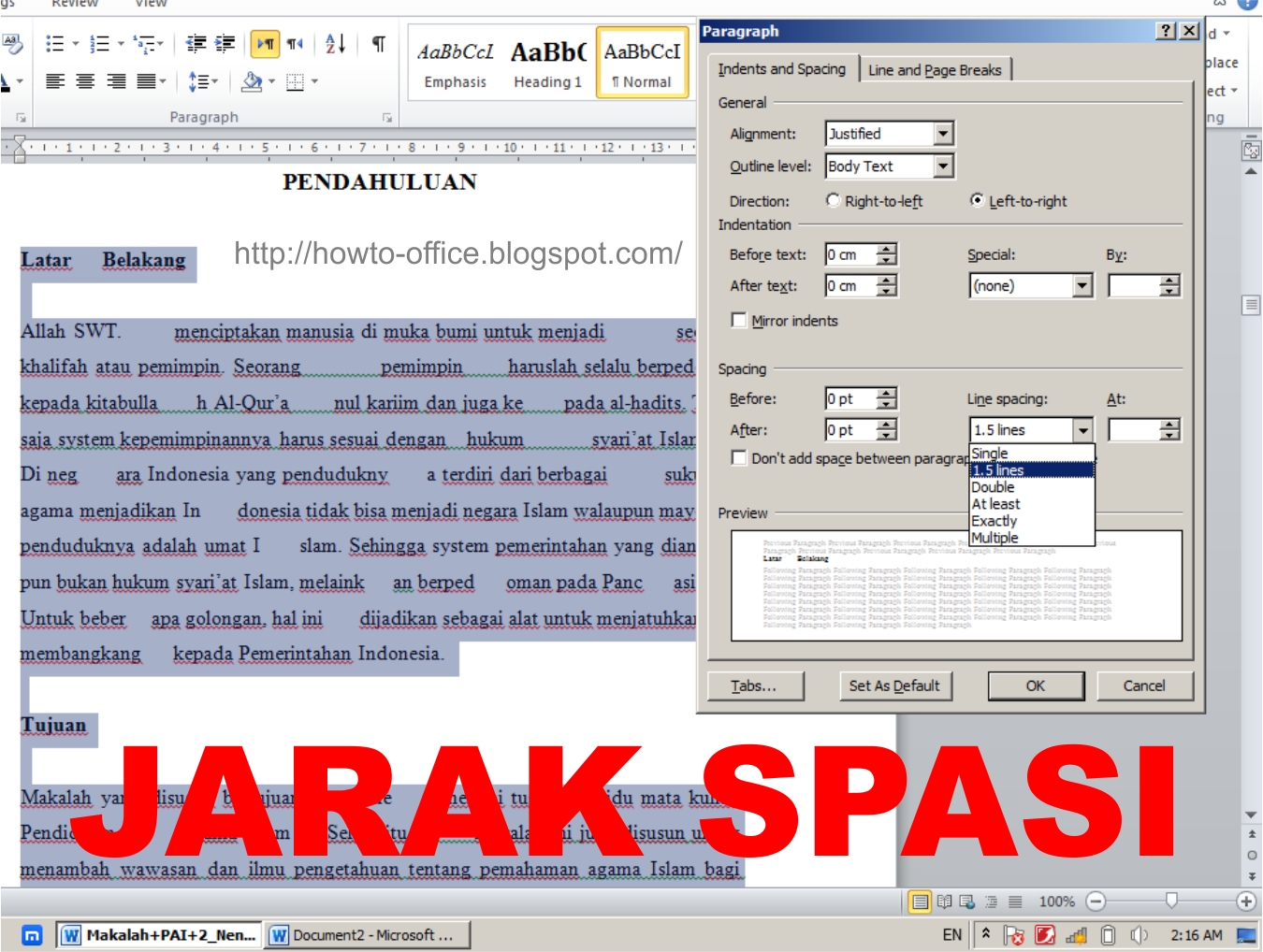
- 1.0 (Tunggal / Single): Ini adalah spasi baris standar yang paling rapat. Cocok untuk dokumen informal atau surat singkat yang ingin menghemat ruang.
- 1.15: Sedikit lebih longgar dari spasi tunggal, memberikan sedikit lebih banyak ruang bernapas tanpa terlalu banyak memakan tempat.
- 1.5: Spasi satu setengah. Ini adalah pilihan populer untuk laporan, esai, atau dokumen yang membutuhkan sedikit lebih banyak keterbacaan daripada spasi tunggal tanpa terlalu renggang. Sering digunakan dalam berbagai konteks profesional.
- 2.0 (Ganda / Double): Ini adalah spasi dua kali lipat. Sangat umum digunakan untuk makalah akademik, skripsi, atau naskah yang membutuhkan ruang untuk anotasi atau koreksi.
-
Cukup ketuk opsi spasi yang ingin Anda terapkan (misalnya, "2.0"). Spasi baris pada teks yang Anda seleksi akan segera berubah.
-
Memahami dan Mengatur Spasi Paragraf (Spacing Before/After)
Selain spasi baris di dalam sebuah paragraf, ada juga pengaturan spasi antar paragraf. Ini adalah dua hal yang berbeda namun saling melengkapi untuk menciptakan tampilan dokumen yang rapi.
- Tambahkan Spasi Sebelum Paragraf (Add Space Before Paragraph): Opsi ini akan menambahkan ruang kosong di atas paragraf yang Anda seleksi. Berguna untuk memisahkan judul dari teks atau memberikan jeda visual yang jelas antar bagian.
- Hapus Spasi Setelah Paragraf (Remove Space After Paragraph): Secara default, Word sering menambahkan sedikit spasi setelah setiap paragraf untuk pemisahan visual. Jika Anda ingin paragraf Anda lebih rapat satu sama lain (misalnya, untuk daftar atau alamat), Anda bisa menghapus spasi ini.
- Tambahkan Spasi Setelah Paragraf (Add Space After Paragraph): Kebalikan dari "Hapus Spasi Setelah Paragraf". Jika spasi default telah dihapus, Anda bisa menambahkannya kembali.
Cara Mengaturnya di Word HP:
- Seleksi Paragraf: Seleksi paragraf atau paragraf-paragraf yang ingin Anda atur spasinya.
- Di Tab "Beranda": Pastikan Anda masih di tab "Beranda".
- Cari Opsi Spasi Paragraf: Gulir opsi di pita hingga Anda menemukan "Tambahkan Spasi Setelah Paragraf" atau "Hapus Spasi Setelah Paragraf". Opsi ini sering berada di dekat pengaturan spasi baris.
- Ketuk untuk Mengubah: Ketuk opsi yang sesuai untuk menambah atau menghapus spasi di antara paragraf Anda.
Mengapa Spasi Paragraf Penting?
Spasi paragraf yang tepat dapat menggantikan kebutuhan untuk menekan tombol Enter dua kali di akhir setiap paragraf, yang merupakan kebiasaan buruk dalam pemformatan Word. Menggunakan fitur "Spasi Sebelum/Setelah Paragraf" memberikan kontrol yang lebih presisi dan konsisten pada tata letak dokumen Anda.
Tips dan Trik Lanjutan untuk Spasi Baris di Ponsel
Meskipun Word di ponsel memiliki keterbatasan dibandingkan versi desktop, ada beberapa tips yang dapat membantu Anda memaksimalkan penggunaannya:
-
Konsistensi Adalah Kunci: Selalu usahakan untuk menggunakan pengaturan spasi baris yang konsisten di seluruh dokumen Anda, kecuali jika ada alasan tertentu untuk memvariasikannya (misalnya, kutipan blok yang sering menggunakan spasi tunggal). Konsistensi menciptakan tampilan yang profesional dan mudah dibaca.
-
Seleksi yang Akurat: Kegagalan paling umum dalam pemformatan adalah tidak menyeleksi teks dengan benar. Luangkan waktu untuk memastikan Anda telah menyeleksi semua teks yang ingin Anda terapkan perubahan spasinya. Gunakan "Pilih Semua" jika Anda ingin menerapkan spasi yang sama ke seluruh dokumen.
-
Pratinjau Dokumen: Setelah mengubah spasi, selalu pratinjau dokumen Anda. Gulir ke atas dan ke bawah untuk melihat bagaimana perubahan memengaruhi tata letak keseluruhan. Terkadang, apa yang terlihat bagus di layar kecil bisa berbeda saat dicetak atau dilihat di layar yang lebih besar.
-
Manfaatkan Fitur "Kembali" (Undo): Jika Anda membuat kesalahan atau tidak menyukai perubahan spasi yang Anda buat, cukup ketuk ikon "Kembali" (panah melengkung ke kiri, biasanya di bagian atas layar) untuk membatalkan tindakan terakhir Anda.
-
Batasan Versi Ponsel: Penting untuk diingat bahwa Word di ponsel mungkin tidak memiliki semua opsi spasi baris lanjutan yang ada di versi desktop (misalnya, pengaturan "Exactly" atau "At Least" dengan poin spesifik, atau "Multiple"). Jika Anda membutuhkan kontrol yang sangat presisi atau kompleks, mungkin lebih baik beralih ke Word versi desktop.
-
Simpan Pekerjaan Anda: Setelah melakukan perubahan penting pada spasi baris, pastikan untuk menyimpan dokumen Anda. Aplikasi Word di ponsel biasanya menyimpan secara otomatis, tetapi verifikasi dengan memastikan ikon "Disimpan" (Saved) muncul.
Mengatasi Masalah Umum
Beberapa masalah mungkin muncul saat mengatur spasi baris di Word HP:
-
Spasi Tidak Berubah Setelah Diatur:
- Solusi: Periksa kembali apakah Anda telah menyeleksi teks dengan benar. Jika tidak ada teks yang terseleksi, perubahan tidak akan diterapkan. Pastikan juga Anda menekan tombol "Enter" untuk membuat paragraf baru, bukan "Shift + Enter" (yang membuat baris baru dalam paragraf yang sama).
-
Ada Jeda Besar Antar Paragraf yang Tidak Diinginkan:
- Solusi: Ini kemungkinan besar disebabkan oleh pengaturan "Spasi Setelah Paragraf" yang aktif, atau Anda menekan tombol "Enter" lebih dari satu kali. Gunakan opsi "Hapus Spasi Setelah Paragraf" di menu spasi paragraf.
-
Dokumen Terlihat Aneh Setelah Spasi Diubah:
- Solusi: Mungkin Anda telah mencampuradukkan spasi baris dan spasi paragraf. Periksa kedua pengaturan tersebut. Jika perlu, batalkan perubahan (Undo) dan coba lagi dengan hati-hati.
-
Tidak Menemukan Opsi Spasi Lanjutan:
- Solusi: Seperti yang disebutkan, Word di ponsel memiliki fitur yang disederhanakan. Jika Anda membutuhkan kontrol yang sangat spesifik (misalnya, spasi baris "Exactly 14pt"), Anda mungkin perlu membuka dokumen di versi desktop Word.
Kesimpulan
Mengatur spasi baris di Microsoft Word HP adalah keterampilan dasar namun sangat penting untuk siapa pun yang ingin membuat dokumen yang terlihat profesional dan mudah dibaca di perangkat seluler mereka. Meskipun antarmuka ponsel mungkin terlihat berbeda dari desktop, opsi untuk mengelola spasi baris dan paragraf tetap mudah diakses dan diterapkan.
Dengan memahami mengapa spasi baris itu penting, menguasai cara menyeleksi teks dengan benar, dan mengetahui di mana menemukan pengaturan spasi di tab "Beranda", Anda dapat dengan cepat mengubah tampilan dokumen Anda dari berantakan menjadi rapi dan sesuai standar. Latihan akan membuat Anda semakin mahir. Jadi, mulailah bereksperimen dengan spasi baris pada dokumen Anda berikutnya di ponsel, dan rasakan perbedaannya!