
Menjelajahi Dunia Literasi dengan Microsoft Word: Panduan Lengkap Menulis Novel Anda
Menulis novel adalah sebuah perjalanan yang mendalam, membutuhkan imajinasi, dedikasi, dan tentu saja, alat yang tepat. Meskipun ada banyak perangkat lunak penulisan khusus di pasaran, Microsoft Word, dengan segala fitur dan fleksibilitasnya, tetap menjadi pilihan utama bagi banyak penulis, dari pemula hingga profesional. Keakraban, aksesibilitas, dan kemampuannya untuk mengelola dokumen panjang menjadikannya platform yang sangat mumpuni.
Artikel ini akan memandu Anda secara komprehensif tentang cara memanfaatkan Microsoft Word untuk menulis, mengatur, dan memfinalisasi novel Anda, mengubahnya dari sekadar kumpulan ide menjadi manuskrip yang siap diterbitkan.
Mengapa Microsoft Word?
Sebelum kita menyelami detail teknis, mari pahami mengapa Word adalah pilihan yang kuat:
- Aksesibilitas & Keakraban: Hampir semua orang pernah menggunakan Word. Kurva belajarnya sangat rendah, memungkinkan Anda fokus pada cerita, bukan pada perangkat lunak.
- Fitur Lengkap: Dari penulisan dasar hingga alat pengorganisasian kompleks, Word memiliki fitur yang cukup untuk mengelola proyek sebesar novel.
- Kolaborasi & Kompatibilitas: Mudah berbagi dokumen dengan editor atau proofreader, dan format
.docxditerima secara universal. - Fleksibilitas: Dapat digunakan untuk perencanaan, penulisan draf, revisi, hingga persiapan akhir manuskrip.
I. Fase Persiapan & Perencanaan (Sebelum Mengetik)
Meskipun fase ini tidak langsung melibatkan pengetikan di Word, Word dapat menjadi alat bantu Anda. Persiapan yang matang adalah kunci kesuksesan.
-
Gagasan & Konsep Cerita:
- Ide Dasar: Apa inti cerita Anda? Konflik utamanya?
- Karakter: Siapa karakter utama dan pendukung? Apa motivasi, tujuan, dan rintangan mereka?
- Latar: Di mana cerita Anda berlangsung? Bagaimana latar memengaruhi karakter dan plot?
- Plot Garis Besar: Awalan, tengah, dan akhir cerita.
-
Membuat Outline/Kerangka di Word:
- Buka dokumen Word baru.
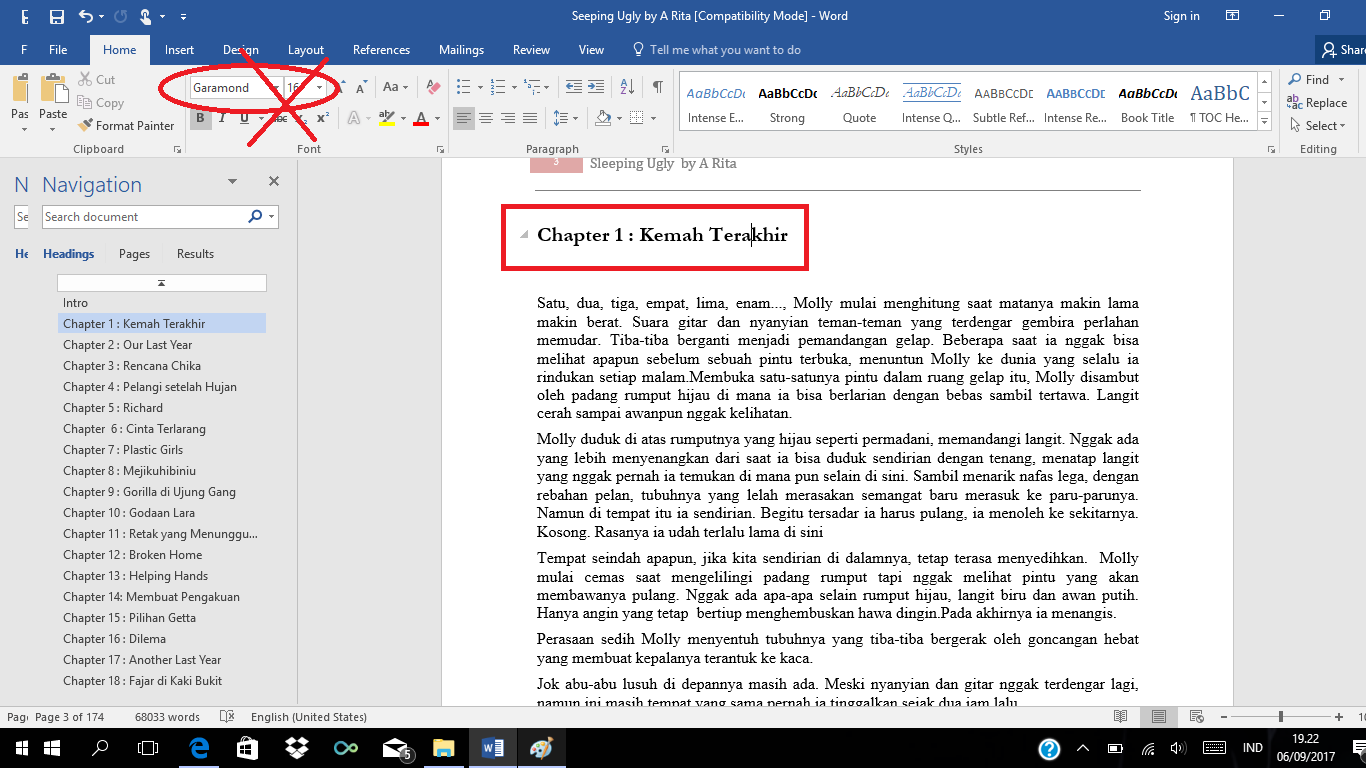
- Gunakan fitur Heading Styles (misalnya, Heading 1 untuk bagian besar seperti "Bab 1", "Bab 2", dan Heading 2 untuk sub-bagian atau adegan dalam bab). Ini akan sangat membantu Anda menavigasi dokumen nanti melalui Navigation Pane.
- Tuliskan poin-poin penting untuk setiap bab atau adegan. Ini bisa berupa ringkasan singkat, tujuan karakter di adegan tersebut, atau konflik yang akan terjadi.
- Anda bisa menggunakan fitur Bullets atau Numbering untuk daftar ide atau poin-poin penting.
-
Manajemen Riset:
- Jika novel Anda membutuhkan riset ekstensif (sejarah, sains, geografi), buat dokumen Word terpisah untuk setiap topik riset.
- Gunakan fitur Comments untuk menambahkan catatan kaki atau sumber referensi agar mudah dilacak.
- Sisipkan gambar atau diagram jika relevan untuk visualisasi.
II. Mengatur Microsoft Word untuk Penulisan Novel Anda
Ini adalah langkah krusial untuk memastikan dokumen novel Anda terorganisir, mudah dinavigasi, dan siap untuk tahap revisi.
-
Membuat Dokumen Baru yang Bersih:
- Buka Word dan pilih Blank Document. Hindari menggunakan template yang terlalu rumit, kecuali Anda benar-benar tahu cara mengeditnya.
-
Pengaturan Halaman (Page Setup):
- Pergi ke tab Layout > Margins. Pilih "Normal" atau sesuaikan margin sesuai preferensi Anda. Margin yang wajar membuat teks lebih mudah dibaca.
- Di tab yang sama, periksa Size (biasanya A4 atau Letter).
-
Menguasai Fitur "Styles" (Gaya): Ini adalah Kunci!
- Apa itu Styles? Styles adalah kumpulan format (font, ukuran, spasi, inden) yang dapat Anda terapkan ke teks dengan cepat dan konsisten.
- Mengapa Penting untuk Novel?
- Konsistensi: Memastikan semua judul bab memiliki format yang sama, semua teks tubuh memiliki format yang sama, dll.
- Navigasi Mudah: Memungkinkan Anda menggunakan Navigation Pane (Ctrl+F atau View > Navigation Pane) untuk melompat antar bab atau bagian dengan cepat.
- Daftar Isi Otomatis: Styles adalah dasar untuk membuat daftar isi otomatis.
- Cara Menggunakan:
- Di tab Home, Anda akan melihat galeri Styles (Normal, Heading 1, Heading 2, dll.).
- Normal: Gunakan untuk teks tubuh novel Anda. Klik kanan "Normal" > "Modify" untuk mengatur font, ukuran (misal: Times New Roman 12pt), spasi baris (misal: 1.5 lines), dan inden baris pertama.
- Heading 1: Gunakan untuk Judul Bab (misal: "BAB SATU: AWAL BARU"). Klik kanan "Heading 1" > "Modify" untuk mengatur font, ukuran (lebih besar dari teks normal), tebal, dan perataan (biasanya tengah). Pastikan untuk mencentang "Add to the Styles gallery" dan "Automatically update" jika diinginkan.
- Heading 2, 3, dst.: Gunakan untuk sub-bagian dalam bab jika Anda memilikinya.
- Penting: Selalu terapkan gaya melalui panel Styles, jangan memformat teks secara manual (misalnya, mem-bold dan memperbesar ukuran secara manual).
-
Mengaktifkan Navigation Pane (Panel Navigasi):
- Pergi ke tab View > centang kotak Navigation Pane.
- Panel ini akan muncul di sisi kiri, menampilkan struktur novel Anda berdasarkan Heading Styles yang Anda gunakan. Ini seperti peta novel Anda, memungkinkan Anda melompat dari Bab 1 ke Bab 15 hanya dengan satu klik.
-
Pengaturan AutoRecover & Save Options:
- Pergi ke File > Options > Save.
- Pastikan "Save AutoRecover information every X minutes" diatur ke interval pendek (misalnya, 2 atau 5 menit).
- Pastikan "Keep the last autosaved version if I close without saving" dicentang.
- Selalu simpan dokumen Anda secara manual secara teratur (Ctrl+S).
-
Pengaturan Font & Zoom:
- Pilih font yang nyaman untuk mata Anda saat menulis (misalnya, Times New Roman, Garamond, Calibri). Ukuran 12pt adalah standar.
- Sesuaikan level zoom (di pojok kanan bawah jendela Word) agar teks mudah dibaca tanpa harus terlalu banyak menggulir.
III. Proses Penulisan & Pengelolaan Konten
Sekarang, saatnya menuangkan cerita Anda ke dalam halaman Word.
-
Menulis Bab demi Bab:
- Mulai dengan bab pertama Anda. Terapkan Heading 1 untuk judul bab.
- Tulis isi bab menggunakan gaya Normal.
- Untuk memulai bab baru, Anda bisa menekan Ctrl+Enter untuk membuat Page Break (Sisipkan > Page Break). Ini memastikan setiap bab dimulai di halaman baru, terlepas dari panjang bab sebelumnya.
-
Menyisipkan Catatan & Komentar:
- Untuk ide-ide yang muncul di tengah penulisan, pertanyaan untuk diri sendiri, atau plot hole yang perlu diatasi nanti, gunakan fitur Comments.
- Sorot teks yang relevan atau klik di tempat Anda ingin menambahkan catatan. Pergi ke tab Review > New Comment.
- Ini sangat berguna untuk fase revisi.
-
Melacak Perubahan (Track Changes):
- Saat Anda mulai merevisi atau mengirim draf ke beta reader/editor, fitur ini sangat vital.
- Pergi ke tab Review > Track Changes.
- Setiap perubahan yang Anda buat (penghapusan, penambahan, format) akan ditandai dengan warna berbeda. Anda dan kolaborator dapat menerima atau menolak setiap perubahan.
-
Menggunakan Fitur Find & Replace:
- Find (Ctrl+F): Temukan kata, frasa, atau nama karakter tertentu di seluruh novel Anda. Berguna untuk memeriksa konsistensi atau mencari adegan tertentu.
- Replace (Ctrl+H): Ganti semua kemunculan kata atau frasa tertentu dengan yang lain. Sangat berguna jika Anda memutuskan untuk mengubah nama karakter atau memperbaiki kesalahan umum.
-
Memanfaatkan Fitur Thesaurus & Spelling/Grammar Check:
- Spelling & Grammar (F7 atau Review > Spelling & Grammar): Alat dasar untuk menemukan kesalahan ketik dan tata bahasa. Jangan terlalu bergantung padanya, tetapi gunakan sebagai pemeriksaan awal.
- Thesaurus (Shift+F7 atau Review > Thesaurus): Untuk menemukan sinonim dan memperkaya kosakata Anda.
-
Menyisipkan Objek (Gambar, Tabel):
- Jika novel Anda membutuhkan peta, sketsa karakter, atau tabel silsilah keluarga, Anda bisa menyisipkannya melalui tab Insert. Pastikan untuk menempatkannya di bagian yang relevan atau di lampiran.
-
Membuat Daftar Isi Otomatis (Table of Contents):
- Setelah novel Anda selesai dan semua judul bab diformat dengan Heading 1 (dan sub-bagian dengan Heading 2, dst.), Anda bisa membuat daftar isi otomatis.
- Tempatkan kursor di awal dokumen (biasanya setelah halaman judul).
- Pergi ke tab References > Table of Contents > Pilih gaya daftar isi yang Anda inginkan.
- Word akan secara otomatis menarik semua teks yang diformat sebagai Heading dan membuat daftar isi dengan nomor halaman yang benar. Jika Anda melakukan perubahan, klik kanan daftar isi dan pilih "Update Field" untuk memperbaruinya.
IV. Revisi, Editing, & Finalisasi
Proses penulisan belum selesai sampai Anda merevisi dan mengedit.
-
Pembacaan Ulang & Revisi:
- Baca novel Anda dari awal hingga akhir. Fokus pada plot, karakter, dialog, dan pacing. Gunakan Comments untuk menandai area yang perlu perbaikan.
- Baca keras-keras untuk menangkap dialog yang canggung atau kalimat yang tidak mengalir.
-
Mengelola Versi Dokumen:
- Saat melakukan revisi besar, simpan versi baru dokumen Anda. Gunakan format nama file seperti "Judul Novel_Draf1_YYYYMMDD" atau "Judul Novel_RevisiUtama_Versi2". Ini memungkinkan Anda kembali ke versi sebelumnya jika Anda membuat kesalahan.
- Manfaatkan fitur Version History jika Anda menggunakan Word yang terhubung ke OneDrive/SharePoint.
-
Mencetak atau Mengekspor ke PDF:
- Cetak: Mencetak draf Anda dan membacanya di atas kertas seringkali membantu Anda melihat kesalahan yang terlewatkan di layar.
- Ekspor ke PDF: Jika Anda ingin berbagi draf akhir dengan editor atau beta reader tanpa khawatir formatnya berubah, ekspor dokumen Anda ke PDF (File > Save As > Pilih PDF sebagai jenis file).
V. Tips Tambahan & Praktik Terbaik
- Konsisten: Pastikan nama karakter, tempat, dan elemen plot konsisten di seluruh novel.
- Istirahat: Jangan menulis terlalu lama tanpa istirahat. Jeda singkat dapat menyegarkan pikiran Anda.
- Backup, Backup, Backup! Ini tidak bisa ditekankan cukup. Simpan salinan novel Anda di beberapa tempat: hard drive eksternal, cloud storage (OneDrive, Google Drive, Dropbox), atau email ke diri sendiri. Kehilangan manuskrip bisa sangat menyakitkan.
- Gunakan Cloud Storage: Menyimpan dokumen Anda di OneDrive (yang terintegrasi dengan Word) atau layanan cloud lainnya memastikan akses dari perangkat mana pun dan menyediakan cadangan otomatis.
- Jaga Kebersihan Dokumen: Hindari memformat secara manual. Selalu gunakan Styles. Ini akan menyelamatkan Anda dari sakit kepala di kemudian hari.
- Visualisasikan: Bayangkan setiap adegan, karakter, dan latar. Semakin jelas di benak Anda, semakin mudah menuangkannya ke kata-kata.
Kesimpulan
Microsoft Word mungkin terlihat seperti perangkat lunak pengolah kata biasa, tetapi dengan pemahaman yang tepat tentang fitur-fiturnya, ia berubah menjadi studio penulisan novel yang sangat kuat. Dari perencanaan awal, penulisan draf, hingga revisi mendalam dan finalisasi, Word menyediakan semua alat yang Anda butuhkan untuk mewujudkan kisah Anda.
Ingatlah, alat hanyalah alat. Inti dari sebuah novel terletak pada cerita, karakter, dan pesan yang ingin Anda sampaikan. Jadi, buka Microsoft Word Anda, atur dengan cerdas, dan mulailah mengetik. Dunia menunggu kisah Anda!