
Cara Membuat Kwitansi Profesional di Microsoft Word: Panduan Lengkap dari Nol hingga Mahir
Kwitansi bukan sekadar lembar kertas biasa; ia adalah bukti transaksi yang sah, alat penting untuk pencatatan keuangan, dan fondasi kepercayaan antara penjual dan pembeli. Baik Anda seorang pengusaha kecil, freelancer, atau individu yang sesekali melakukan transaksi dan membutuhkan bukti pembayaran, memiliki kwitansi yang rapi dan profesional adalah suatu keharusan.
Meskipun banyak aplikasi khusus kwitansi tersedia, Microsoft Word, dengan segala kemudahan dan fleksibilitasnya, adalah alat yang sangat mumpuni untuk membuat kwitansi yang efektif dan menarik. Word memungkinkan Anda mendesain kwitansi yang sesuai dengan merek atau kebutuhan pribadi Anda, tanpa harus mengeluarkan biaya tambahan untuk perangkat lunak khusus.
Artikel ini akan memandu Anda secara mendetail tentang cara membuat kwitansi di Microsoft Word, mulai dari penggunaan template yang mudah hingga mendesainnya dari nol, serta tips dan trik untuk menjadikannya terlihat profesional. Mari kita mulai!
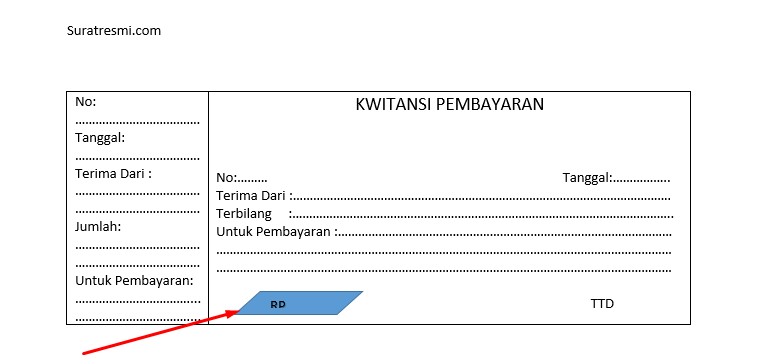
Mengapa Memilih Microsoft Word untuk Membuat Kwitansi?
Sebelum kita menyelami langkah-langkah praktis, mari kita pahami mengapa Word menjadi pilihan yang cerdas untuk tugas ini:
- Aksesibilitas dan Familiaritas: Hampir semua orang akrab dengan Microsoft Word. Antarmukanya intuitif, sehingga Anda tidak perlu mempelajari perangkat lunak baru.
- Fleksibilitas Desain: Word menawarkan berbagai fitur desain, mulai dari font, warna, tabel, hingga penyisipan gambar (logo), yang memungkinkan Anda menciptakan kwitansi sesuai identitas visual Anda.
- Profesionalisme: Dengan desain yang tepat, kwitansi yang dibuat di Word dapat terlihat sama profesionalnya dengan yang dibuat menggunakan perangkat lunak akuntansi khusus. Ini meningkatkan kredibilitas bisnis Anda.
- Hemat Biaya: Jika Anda sudah memiliki langganan Microsoft 365 atau lisensi Word, Anda tidak perlu mengeluarkan biaya tambahan untuk perangkat lunak pembuat kwitansi.
- Mudah Diedit dan Duplikasi: Setelah Anda membuat satu template kwitansi, Anda dapat dengan mudah mengeditnya untuk setiap transaksi baru atau menduplikasinya untuk penggunaan berulang.
- Integrasi Mudah: Kwitansi dapat dengan mudah disimpan sebagai file Word (.docx) atau diekspor ke format PDF untuk pengiriman email yang aman.
Komponen Esensial dari Kwitansi yang Baik
Sebelum mulai mendesain, penting untuk memahami elemen-elemen kunci yang harus ada pada setiap kwitansi:
- Header/Informasi Perusahaan/Penjual:
- Nama perusahaan/pribadi
- Logo (jika ada)
- Alamat lengkap
- Nomor telepon dan/atau alamat email
- Situs web (jika ada)
- Judul Dokumen: "Kwitansi", "Tanda Terima Pembayaran", atau "Faktur Pembayaran".
- Nomor Kwitansi Unik: Setiap kwitansi harus memiliki nomor seri yang unik untuk memudahkan pelacakan dan pencatatan.
- Tanggal Transaksi: Tanggal pembayaran dilakukan.
- Informasi Pembeli/Penerima:
- Nama pembeli/perusahaan
- Alamat pembeli (opsional, tapi disarankan untuk transaksi besar)
- Detail Barang/Jasa yang Dibeli:
- Daftar item atau deskripsi layanan.
- Kuantitas (jika berlaku).
- Harga satuan.
- Jumlah total untuk setiap item.
- Rincian Keuangan:
- Subtotal (total sebelum pajak/diskon).
- Pajak (PPN, PPh, dll., jika berlaku).
- Diskon (jika ada).
- Biaya pengiriman/lain-lain (jika ada).
- Total Akhir yang Harus Dibayar (terbilang dan angka).
- Metode Pembayaran: Tunai, Transfer Bank, Kartu Kredit, dll.
- Tanda Tangan dan Nama Jelas: Ruang untuk tanda tangan penjual/penerima pembayaran, beserta nama jelasnya.
- Catatan Tambahan/Syarat & Ketentuan: Kebijakan pengembalian, garansi, ucapan terima kasih, dll. (opsional)
Langkah 1: Membuat Kwitansi Menggunakan Template (Cara Termudah)
Microsoft Word menyediakan berbagai template siap pakai yang dapat mempercepat proses pembuatan kwitansi Anda. Ini adalah cara tercepat dan termudah, terutama jika Anda tidak ingin mendesain dari nol.
- Buka Microsoft Word: Luncurkan aplikasi Word Anda.
- Pilih "Baru" (New): Dari layar awal Word, klik "Baru" atau "New" di panel kiri.
- Cari Template Kwitansi:
- Di kotak pencarian template di bagian atas, ketik "Kwitansi", "Receipt", "Invoice", atau "Faktur".
- Tekan Enter atau klik ikon pencarian.
- Pilih Template yang Sesuai: Word akan menampilkan berbagai template. Telusuri pilihan yang ada dan pilih salah satu yang paling sesuai dengan kebutuhan atau preferensi estetika Anda. Beberapa template mungkin berlabel "Invoice" atau "Bill", yang juga bisa Anda adaptasi menjadi kwitansi.
- Buat Dokumen dari Template: Setelah memilih, klik tombol "Buat" (Create). Word akan mengunduh template dan membukanya sebagai dokumen baru.
- Sesuaikan Informasi: Sekarang, Anda hanya perlu mengisi dan menyesuaikan informasi pada template:
- Ganti placeholder "[Nama Perusahaan Anda]" dengan nama perusahaan Anda.
- Ganti logo placeholder dengan logo Anda sendiri (klik kanan pada logo, pilih "Ubah Gambar").
- Isi alamat, nomor telepon, dan detail kontak lainnya.
- Sesuaikan nomor kwitansi, tanggal, dan detail pembeli.
- Isi tabel detail barang/jasa: deskripsi, kuantitas, harga satuan, dan total. Pastikan untuk menghitung total dengan benar secara manual atau menggunakan rumus sederhana di Word (meskipun Word tidak sekuat Excel untuk perhitungan otomatis, Anda bisa mengaturnya untuk fungsi penjumlahan sederhana di tabel).
- Ganti metode pembayaran, subtotal, pajak, diskon, dan total akhir.
- Sesuaikan ruang tanda tangan.
- Simpan Dokumen Anda: Setelah selesai, simpan dokumen Anda. Disarankan untuk menyimpan template kosong yang sudah disesuaikan dengan merek Anda sebagai file terpisah (misalnya, "Template Kwitansi [Nama Perusahaan Anda].docx"). Kemudian, saat Anda membuat kwitansi baru, buka template ini, isi data, dan gunakan "Simpan Sebagai" (Save As) untuk menyimpan versi kwitansi yang sudah diisi dengan nama unik (misalnya, "Kwitansi #0012023-10-26.docx" atau "Kwitansi[Nama Pembeli]_[Tanggal].pdf").
Langkah 2: Membuat Kwitansi dari Nol (Kontrol Penuh Desain)
Jika Anda tidak menemukan template yang cocok atau ingin memiliki kontrol penuh atas desain, Anda bisa membangun kwitansi dari dokumen kosong. Ini membutuhkan sedikit lebih banyak waktu tetapi hasilnya bisa sangat personal dan unik.
-
Buka Dokumen Kosong: Buka Word, lalu pilih "Dokumen Kosong" (Blank Document).
-
Pengaturan Halaman Awal:
- Orientasi: Biasanya potret (Portrait).
- Margin: Atur margin yang nyaman (misalnya, 2.5 cm di semua sisi) melalui tab "Tata Letak" (Layout) > "Margin".
-
Membuat Header Kwitansi:
- Nama & Logo Perusahaan:
- Opsi 1 (Tabel untuk Rapih): Sisipkan tabel 1×2 atau 1×3 (Tab "Sisipkan" > "Tabel"). Di sel kiri, sisipkan logo Anda (Tab "Sisipkan" > "Gambar"). Di sel kanan, ketik nama perusahaan Anda (font besar, tebal), diikuti alamat, telepon, email, dan situs web. Sesuaikan lebar kolom. Anda bisa menyembunyikan garis tabel dengan memilih tabel, klik kanan > "Batas dan Bayangan" (Borders and Shading) > pilih "Tidak Ada" (None).
- Opsi 2 (Kotak Teks): Sisipkan "Kotak Teks" (Text Box) dari tab "Sisipkan" (Insert). Gambar kotak teks, masukkan nama perusahaan dan detail kontak. Sisipkan gambar logo secara terpisah dan atur posisinya.
- Judul "Kwitansi": Ketik "Kwitansi" atau "Tanda Terima Pembayaran" di bawah header. Gunakan font besar (misal: 20-24 pt), tebal, dan mungkin rata tengah.
- Nama & Logo Perusahaan:
-
Detail Kwitansi (Nomor & Tanggal):
- Gunakan tabel 1×2 atau 1×3 untuk merapikan ini.
- Baris 1: "Tanggal:" [Spasi untuk tanggal]
- Baris 2: "Nomor Kwitansi:" [Spasi untuk nomor unik]
- Anda bisa rata kanan elemen ini agar sejajar.
-
Informasi Pembeli/Penerima:
- Ketik "Kepada Yth.:" atau "Diterima Dari:"
- Di bawahnya, sisakan ruang untuk nama pembeli dan alamatnya. Anda bisa menggunakan garis bawah (Shift + underscore) atau membuat tabel 1×2 tanpa batas untuk ini.
-
Tabel Detail Barang/Jasa (Ini Bagian Terpenting):
- Sisipkan Tabel: Dari tab "Sisipkan" (Insert), klik "Tabel" (Table) dan buat tabel dengan setidaknya 5 kolom (No., Deskripsi Barang/Jasa, Kuantitas, Harga Satuan, Jumlah). Anda mungkin butuh lebih banyak baris tergantung jumlah item.
- Header Kolom: Ketik judul untuk setiap kolom.
- Format Tabel:
- Sesuaikan lebar kolom dengan menyeret garis batas kolom.
- Rata tengah teks di header kolom.
- Anda bisa memberikan warna latar belakang (shading) pada baris header tabel untuk membedakannya.
- Pastikan garis tabel terlihat jelas.
- Mengisi Data: Saat mengisi, gunakan tombol "Tab" untuk pindah antar sel dan untuk membuat baris baru secara otomatis di akhir tabel.
-
Area Subtotal, Pajak, Diskon, dan Total Akhir:
- Buat tabel terpisah di bawah tabel detail barang/jasa. Ini biasanya memiliki 2 kolom.
- Baris 1: "Subtotal" (rata kiri) | [Jumlah Subtotal] (rata kanan)
- Baris 2: "Pajak (PPN X%)" (rata kiri) | [Jumlah Pajak] (rata kanan)
- Baris 3: "Diskon" (rata kiri) | [Jumlah Diskon] (rata kanan)
- Baris terakhir: "TOTAL AKHIR" (font tebal) | [JUMLAH TOTAL AKHIR] (font tebal, ukuran lebih besar)
- Di bawah total akhir, tambahkan "Terbilang: [Jumlah Total Akhir dalam Huruf]".
- Gunakan batas tabel untuk memisahkan area ini dengan jelas. Anda bisa menggunakan batas bawah tebal untuk total akhir.
-
Metode Pembayaran:
- Ketik "Metode Pembayaran:" dan daftar pilihan (Tunai, Transfer Bank, Kartu Kredit). Anda bisa melingkari atau mencentang metode yang dipilih.
-
Ruang Tanda Tangan:
- Di bagian kanan bawah dokumen, ketik:
- [Nama Kota], [Tanggal]
- Hormat kami,
- (Sisakan ruang yang cukup untuk tanda tangan)
- [Nama Lengkap Penjual/Penerima]
- [Jabatan/Nama Perusahaan] (opsional)
- Di bagian kanan bawah dokumen, ketik:
-
Catatan Tambahan/Footer (Opsional):
- Anda bisa menambahkan catatan seperti "Terima kasih atas kepercayaan Anda," "Barang yang sudah dibeli tidak dapat dikembalikan," atau detail garansi di bagian bawah dokumen atau di footer.
- Untuk footer, klik dua kali di bagian bawah halaman atau dari tab "Sisipkan" (Insert) > "Header & Footer" > "Footer".
Tips Profesional untuk Kwitansi Anda di Word:
- Konsistensi Merek: Gunakan font dan skema warna yang konsisten dengan merek Anda. Jika Anda punya warna perusahaan, gunakan itu untuk judul atau garis batas tabel.
- Font yang Mudah Dibaca: Pilih font yang bersih dan mudah dibaca seperti Arial, Calibri, Lato, atau Open Sans. Hindari font dekoratif yang sulit dibaca.
- Perataan Teks: Pastikan semua teks rata dengan rapi. Gunakan fitur perataan Word (kiri, tengah, kanan) dan manfaatkan tabel untuk menjaga agar elemen-elemen tetap sejajar.
- Ukuran Font: Gunakan ukuran font yang sesuai. Judul utama bisa 18-24pt, teks isi 10-12pt, dan detail penting seperti total akhir bisa sedikit lebih besar.
- Garis dan Batas: Gunakan garis batas tabel secara strategis untuk memisahkan bagian-bagian kwitansi. Anda bisa menyesuaikan ketebalan dan gaya garis.
- Penggunaan Ruang Kosong: Jangan takut dengan ruang kosong (white space). Ini membantu kwitansi terlihat rapi dan tidak padat, sehingga lebih mudah dibaca.
- Cetak Uji Coba: Selalu cetak satu salinan uji coba untuk memastikan semua elemen tercetak dengan benar dan terlihat profesional.
- Simpan Sebagai Template: Setelah Anda puas dengan desain kwitansi Anda, simpanlah sebagai template Word (
.dotx) atau sebagai dokumen biasa (.docx) yang kemudian Anda gunakan sebagai dasar. Saat membuat kwitansi baru, selalu gunakan "Simpan Sebagai" (Save As) agar template asli Anda tidak berubah. - Konversi ke PDF: Untuk pengiriman digital (email), selalu simpan kwitansi Anda dalam format PDF. Ini memastikan tata letak tidak berubah saat dibuka di perangkat lain dan membuatnya lebih sulit untuk diedit tanpa izin. (File > Simpan Sebagai > Pilih jenis file PDF).
- Sistem Penomoran Kwitansi: Pastikan Anda memiliki sistem penomoran kwitansi yang konsisten dan berurutan untuk memudahkan pelacakan akuntansi. Anda bisa melakukannya secara manual atau menggunakan fitur gabungan surat (Mail Merge) jika Anda memiliki daftar transaksi yang terorganisir di Excel.
Menyimpan dan Mengelola Kwitansi Anda
Setelah kwitansi Anda siap, penting untuk menyimpannya dengan benar:
- Nama File yang Deskriptif: Beri nama file yang jelas, seperti "Kwitansi_No001_NamaPelanggan_Tanggal.pdf" atau "Kwitansi_JasaDesain_PTMajuJaya_20231026.docx".
- Folder Terorganisir: Buat folder khusus di komputer Anda (misalnya, "Kwitansi Keluar" atau "Bukti Pembayaran") dan simpan semua kwitansi Anda di sana.
- Pencadangan (Backup): Selalu cadangkan kwitansi Anda, baik ke cloud storage (Google Drive, Dropbox, OneDrive) atau ke hard drive eksternal. Kehilangan catatan keuangan bisa sangat merugikan.
Kesimpulan
Membuat kwitansi profesional di Microsoft Word bukanlah tugas yang sulit. Dengan memahami komponen esensial dan memanfaatkan fitur-fitur Word secara efektif, Anda dapat mendesain kwitansi yang tidak hanya berfungsi sebagai bukti transaksi, tetapi juga mencerminkan profesionalisme dan perhatian terhadap detail dari bisnis atau diri Anda.
Baik Anda memilih untuk menggunakan template yang sudah ada atau membangunnya dari nol, Word memberikan fleksibilitas yang Anda butuhkan. Dengan sedikit latihan dan perhatian pada detail, Anda akan segera mahir membuat kwitansi yang rapi, informatif, dan siap untuk setiap transaksi Anda. Selamat mencoba!