
Di era kerja fleksibel, mengatur tata letak dokumen menjadi keharusan untuk menyesuaikan kebutuhan visual.
Microsoft Word menyediakan fitur orientasi yang dapat diubah per halaman, sehingga satu halaman saja dapat menjadi landscape tanpa memengaruhi sisanya.
Pentingnya Mengatur Orientasi Halaman Secara Selektif
Beberapa laporan atau presentasi memerlukan tampilan lebar untuk tabel atau grafik, sehingga orientasi landscape menjadi pilihan ideal.
Dengan mengubah satu halaman saja, Anda tetap menjaga konsistensi margin dan ukuran font pada bagian dokumen lainnya.
Cara Ubah Salah Satu Landscape di Word
Berikut langkah-langkah terperinci yang dapat Anda ikuti pada Word versi 2026.
-
Tempatkan kursor tepat di akhir paragraf sebelum halaman yang ingin diubah.
Gunakan kombinasi tombol Ctrl+Enter untuk menyisipkan pemisah halaman.
-
Pilih tab “Layout” pada pita menu utama.
Klik opsi “Breaks” kemudian pilih “Next Page” di bagian section breaks.
-
Setelah section break terpasang, arahkan kursor ke halaman yang akan dijadikan landscape.
Masuk kembali ke tab “Layout” dan pilih “Orientation”.
-
Pilih “Landscape” untuk mengubah orientasi halaman tersebut.
Word secara otomatis menerapkan perubahan hanya pada section yang aktif.
-
Jika Anda ingin kembali ke portrait pada halaman berikutnya, ulangi langkah 1 hingga 3.
Pilih “Orientation” → “Portrait” pada section baru.
-
Sesuaikan margin jika diperlukan melalui “Margins” di tab yang sama.
Margin yang terlalu sempit dapat memengaruhi tampilan tabel lebar.
-
Periksa hasilnya dengan mode “Print Layout” agar tampilan cetak sesuai harapan.
Anda dapat menyesuaikan zoom untuk melihat detail lebih jelas.
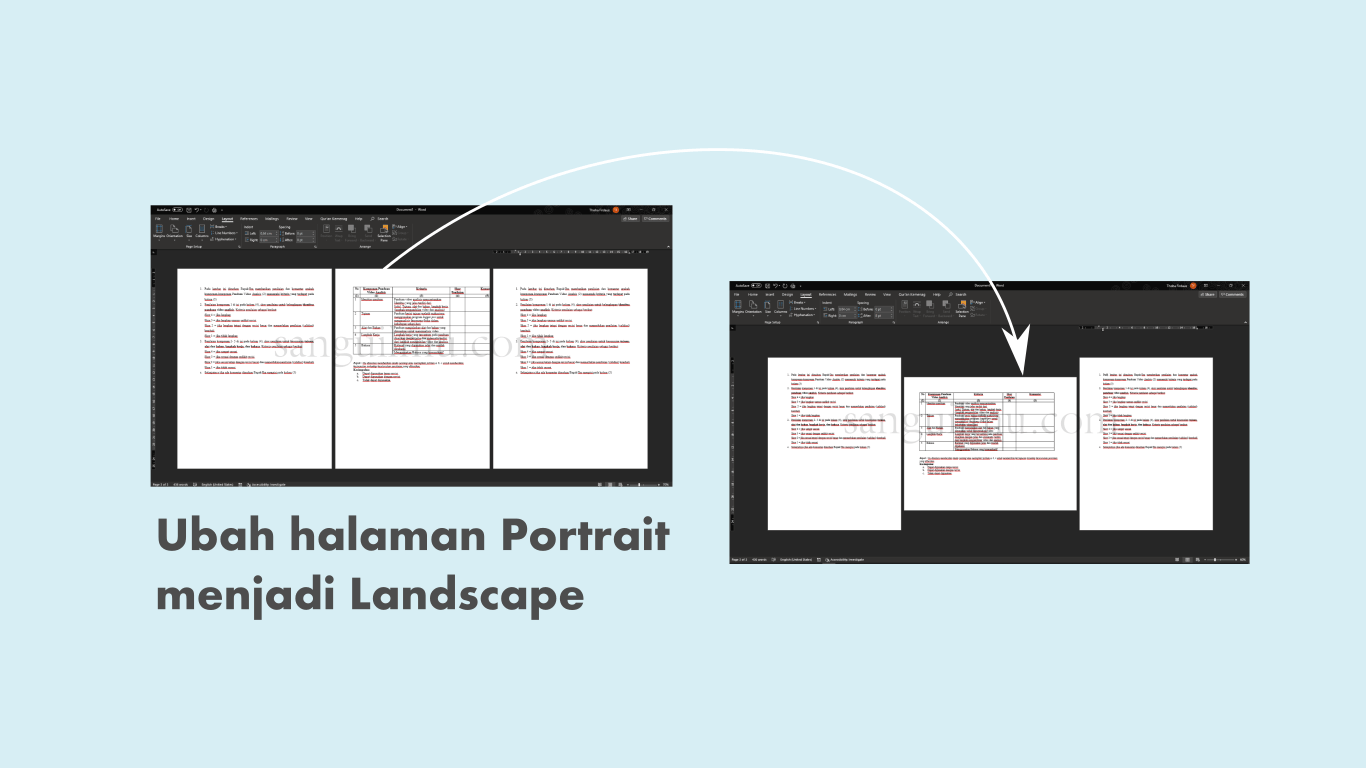
Cara Membuat Salah Satu Halaman Word Landscape – Sang Pengajar -
Simpan dokumen dengan nama baru bila ingin mempertahankan versi asli.
Fitur “Save As” membantu menghindari kehilangan format sebelumnya.
-
Jika menggunakan tablet dengan keyboard eksternal, pastikan shortcut tetap berfungsi.
Beberapa tablet menyediakan tombol virtual yang dapat dipetakan ke fungsi Word.
-
Uji dokumen pada perangkat lain, misalnya laptop atau PC, untuk memastikan kompatibilitas.
Hal ini penting ketika dokumen akan dibagikan kepada rekan kerja yang tidak menggunakan tablet.
Tips Memaksimalkan Tablet Keyboard Saat Mengedit Word
Dengan kenaikan harga laptop yang signifikan, banyak profesional beralih ke tablet yang dilengkapi keyboard.
Tablet menawarkan portabilitas tinggi dan baterai tahan lama, cocok untuk mengerjakan dokumen di luar kantor.
Pastikan aplikasi Word di tablet selalu diperbarui agar fitur orientasi terbaru tersedia.
Gunakan stylus untuk menandai area yang memerlukan perubahan orientasi secara visual.
Manfaatkan mode split-screen untuk menampilkan referensi sekaligus mengedit dokumen.
Jika Anda bekerja dengan banyak gambar, pilih tablet dengan layar beresolusi tinggi untuk akurasi warna.
Keyboard eksternal yang memiliki tombol fungsi khusus dapat mempercepat proses shortcut seperti Ctrl+Enter.
Selalu sinkronkan dokumen ke cloud storage agar perubahan dapat diakses di semua perangkat.
Periksa pengaturan bahasa dan tata letak keyboard untuk menghindari konflik input.
Gunakan mode daya hemat bila mengedit dalam sesi panjang untuk memperpanjang umur baterai.
Kesimpulan
Mengubah satu halaman menjadi landscape di Word tidak lagi rumit berkat fitur section break dan orientasi yang fleksibel.
Dengan mengikuti langkah-langkah di atas, Anda dapat menyesuaikan tampilan dokumen tanpa mengganggu halaman lainnya, bahkan saat bekerja dengan tablet keyboard yang ekonomis.