
Microsoft Word menyediakan fitur pengaturan border yang dapat disesuaikan dengan satuan poin (pt) untuk menghasilkan tampilan dokumen yang presisi.
1. Mengaktifkan ruler untuk Kontrol Satuan
Langkah pertama adalah menampilkan ruler pada tampilan Print Layout, karena ruler menjadi kontrol utama untuk mengatur satuan.
Pilih tab View dan centang opsi Ruler; pada Mac, prosesnya serupa melalui menu View.
2. Mengubah Satuan Pengukuran Menjadi Poin
Setelah ruler muncul, buka Preferences atau Options, lalu pilih General dan ubah pilihan “Show measurement in units of” menjadi Points.
Perubahan ini membuat semua marker pada ruler menampilkan nilai dalam pt, sehingga border dapat diatur dengan akurasi tinggi.
3. Menentukan Border dengan Satuan Pt
Gunakan kotak dialog “Borders and Shading” di tab Design; pada bagian Width pilih nilai dalam pt sesuai kebutuhan.
Anda juga dapat mengatur warna dan gaya garis secara bersamaan, sehingga tampilan menjadi konsisten.
4. Langkah Praktis Menggunakan Listicle
-
Aktifkan ruler melalui tab View.
-
Pilih satuan Points pada pengaturan General.
-
Buka Borders and Shading, atur Width dalam pt.
-
Gunakan preview untuk memastikan hasil akhir.
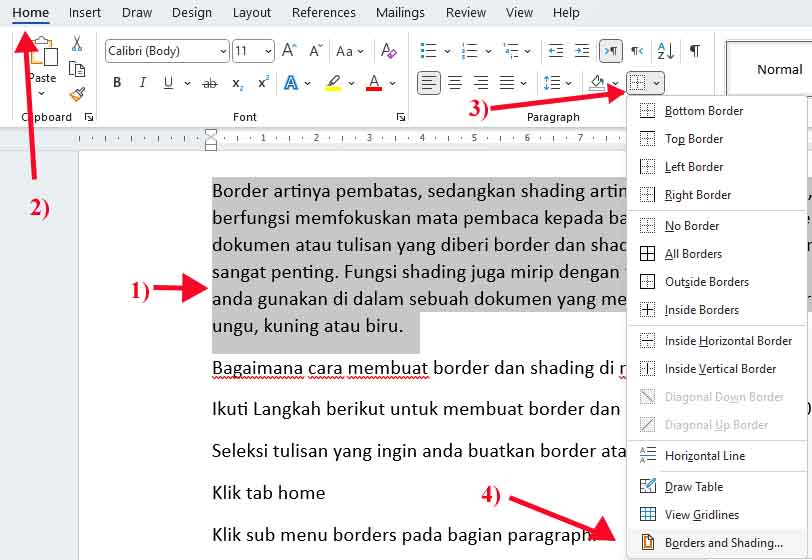
Tutorial Shading Di Word Dengan Gambar Belajar Ms Word Lengkap – Free -
Simpan template untuk penggunaan berulang.
5. Tips Tambahan untuk Efisiensi
Jika ruler vertikal tidak muncul, aktifkan opsi “Show vertical ruler in Print Layout view” pada Advanced Settings.
Manfaatkan shortcut Alt+O, B untuk membuka cepat dialog border tanpa harus menavigasi menu.
6. Memahami Pengaruh Pt pada Layout Dokumen
Satuan pt memengaruhi jarak margin dan lebar border secara langsung, sehingga perubahan kecil dapat menghasilkan perbedaan visual yang signifikan.
Dengan mengukur dalam pt, Anda dapat menyamakan batas antar halaman pada dokumen multi‑section.
7. Menggunakan Tab Stop untuk Penyesuaian Border
Tab stop pada ruler dapat dipasang pada posisi pt tertentu untuk mengatur posisi teks relatif terhadap border.
Setelah menambahkan tab stop, drag marker pada ruler hingga nilai pt yang diinginkan tercapai.
8. Menyimpan Pengaturan sebagai Style Kustom
Setelah mengatur border dengan satuan pt, simpan konfigurasi tersebut sebagai style kustom agar dapat diterapkan pada dokumen lain.
Style ini menyimpan semua parameter termasuk lebar, warna, dan satuan pengukuran.
Kesimpulan
Dengan menampilkan ruler, mengubah satuan ke pt, dan memanfaatkan dialog border serta tab stop, Anda dapat mengatur batas dokumen secara presisi di Word.
Langkah‑langkah di atas dapat diterapkan pada Windows maupun Mac, memastikan konsistensi tampilan pada semua platform.