
mengubah ukuran halaman pada dokumen Microsoft Word menjadi kebutuhan umum bagi banyak profesional. Artikel ini memberikan panduan lengkap untuk beralih dari format A4 ke A5 secara efisien pada tahun 2026.
Mengapa Perlu Mengubah Ukuran Dokumen Word ke A5
Ukuran A5 lebih cocok untuk brosur, buku saku, atau materi promosi yang memerlukan format ringkas. Menggunakan A5 dapat mengurangi biaya cetak karena penggunaan kertas yang lebih sedikit.
Selain aspek ekonomi, perubahan ukuran juga memengaruhi tata letak teks sehingga tampilan menjadi lebih terstruktur. Hal ini membantu pembaca memperoleh informasi dengan cepat tanpa harus menggulir terlalu banyak.
Langkah-Langkah Praktis Mengubah Ukuran dari A4 ke A5
-
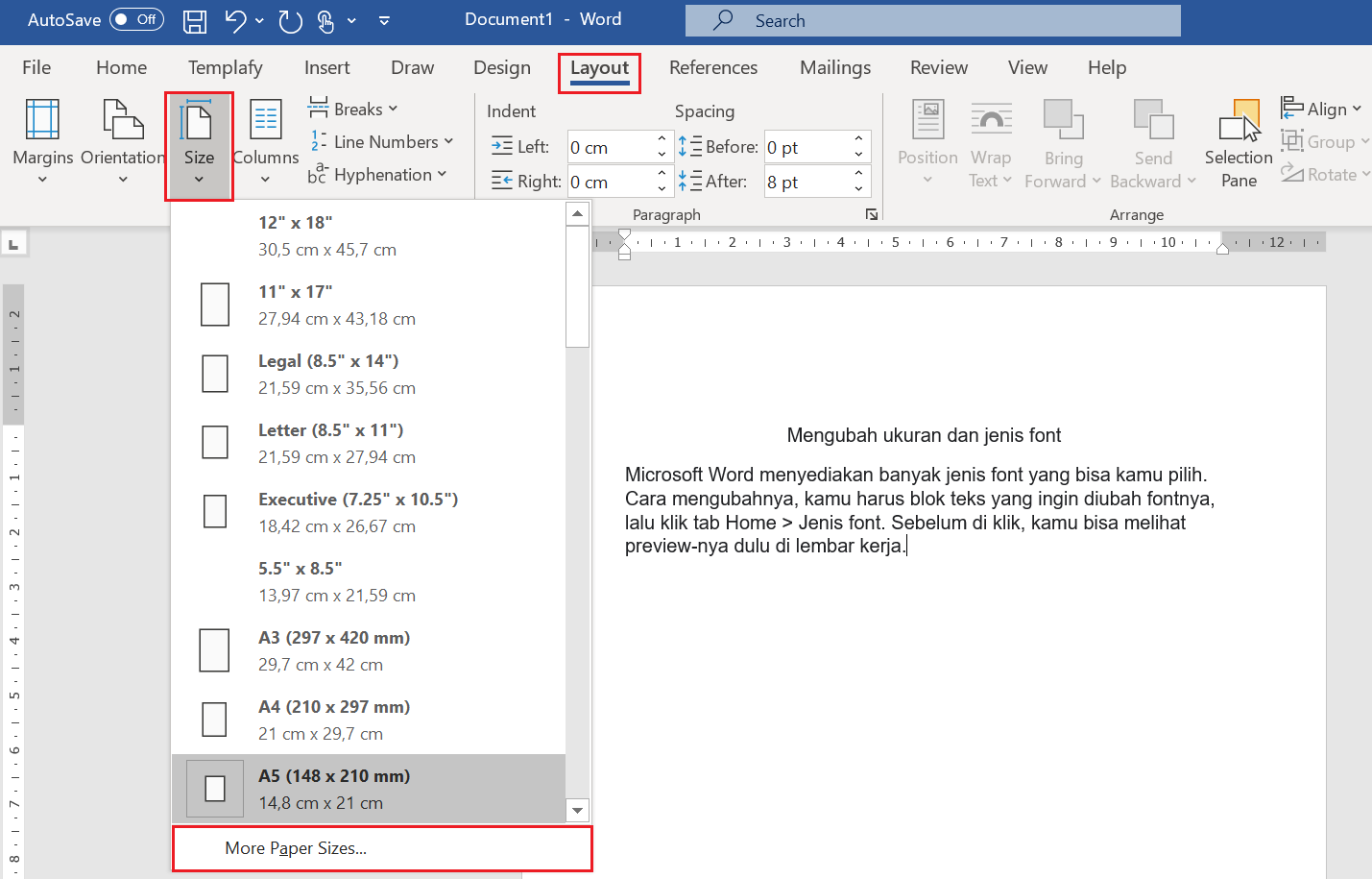
Pertama, buka dokumen Word yang ingin diubah dan arahkan ke tab Layout di pita menu. Di sana Anda akan menemukan kontrol utama untuk mengatur ukuran halaman.
Pastikan dokumen berada dalam mode tampilan Print Layout agar perubahan ukuran terlihat secara real time. Ini memudahkan Anda menilai hasil sebelum menyimpan.
-
Kedua, klik opsi Size dan pilih A5 (148 x 210 mm) dari daftar standar. Jika A5 tidak muncul, pilih Custom Size dan masukkan dimensi secara manual.
Setelah ukuran dipilih, Word secara otomatis menyesuaikan seluruh halaman ke dimensi baru. Periksa kembali halaman pertama untuk memastikan tidak ada elemen yang terpotong.
-
Ketiga, sesuaikan margin dengan mengklik Margins dan memilih margin yang lebih sempit atau menggunakan preset Normal. Margin yang tepat menjaga teks tetap terbaca di tepi halaman.
Jika dokumen berisi tabel atau gambar lebar, pertimbangkan margin khusus pada sisi kiri dan kanan untuk menghindari pemotongan.
-
Keempat, pastikan orientasi halaman tetap Portrait kecuali kebutuhan khusus mengharuskan Landscape. Orientasi yang konsisten memudahkan pencetakan dan penataan konten.
Anda dapat mengubah orientasi pada bagian Orientation di tab Layout. Perubahan ini akan diterapkan pada seluruh dokumen secara otomatis.
-
Kelima, periksa gaya heading dan nomor halaman karena ukuran baru dapat memengaruhi penempatan mereka. Gunakan fitur Update Heading untuk menyesuaikan ukuran font secara proporsional.
10 Panduan Mudah Belajar Microsoft Word untuk Pemula Jika nomor halaman berada di footer, pastikan jarak dari tepi halaman tetap cukup agar tidak terpotong saat dicetak.
-
Keenam, simpan dokumen dalam format PDF untuk menjaga konsistensi tampilan di perangkat lain. Pilihan Save As → PDF menghasilkan file yang tidak berubah ukuran.
PDF juga memudahkan distribusi kepada klien atau rekan kerja yang tidak memiliki Microsoft Word. Pastikan opsi “Optimize for printing” diaktifkan.
-
Ketujuh, lakukan percobaan cetak pada printer yang akan Anda gunakan. Pilih ukuran kertas A5 di pengaturan printer dan cetak satu halaman uji.
Jika hasil cetak tidak sesuai, kembali ke dokumen Word dan sesuaikan margin atau scaling pada driver printer. Pengujian ini menghindari kesalahan produksi massal.
Tips Tambahan untuk Hasil Profesional
Gunakan style set yang sudah disesuaikan untuk A5 agar semua elemen teks mengikuti format yang konsisten. Dengan satu klik, seluruh dokumen dapat berubah tampilan secara seragam.
Aktifkan gridlines pada tampilan Print Layout untuk memantau jarak antar paragraf dan gambar. Gridlines membantu Anda menata elemen secara presisi tanpa harus melihat pratinjau cetak.
Kesalahan Umum yang Harus Dihindari
Mengabaikan penyesuaian margin sering menyebabkan teks atau gambar terpotong pada tepi halaman. Selalu periksa margin setelah mengubah ukuran untuk menghindari masalah ini.
Tidak memperbarui tabel atau gambar lebar dapat menghasilkan tampilan yang meluber keluar batas halaman A5. Sesuaikan lebar kolom atau skalakan gambar agar tetap proporsional.
Kesimpulan
Menyesuaikan dokumen Word dari A4 ke A5 melibatkan beberapa langkah penting, mulai dari pemilihan ukuran hingga verifikasi cetak. Dengan mengikuti panduan ini, Anda dapat menghasilkan dokumen yang rapi, hemat kertas, dan siap dipublikasikan.
Segera terapkan teknik tersebut pada proyek Anda dan rasakan peningkatan efisiensi serta kualitas visual dalam setiap dokumen yang Anda buat.