
Menyingkap Misteri Garis Biru di Microsoft Word: Panduan Lengkap untuk Menghilangkannya
Microsoft Word adalah alat pengolah kata yang tak tertandingi, digunakan oleh jutaan orang di seluruh dunia untuk berbagai keperluan, mulai dari dokumen sederhana hingga naskah kompleks. Namun, tidak jarang pengguna menemukan "garis biru" yang muncul di bawah teks mereka, seringkali tanpa tahu persis apa artinya atau bagaimana cara menghilangkannya. Garis-garis ini bisa menjadi gangguan visual, terutama saat Anda ingin dokumen terlihat bersih dan rapi.
Artikel ini akan menyelami secara mendalam apa sebenarnya garis biru ini, mengapa mereka muncul, dan yang terpenting, bagaimana cara menghilangkannya secara efektif. Kami akan membahas berbagai skenario dan memberikan panduan langkah demi langkah yang jelas, memastikan Anda memiliki kendali penuh atas tampilan dokumen Word Anda.
Apa Sebenarnya Garis Biru di Microsoft Word?
Sebelum kita membahas cara menghilangkannya, penting untuk memahami asal-usul garis biru ini. Berbeda dengan garis merah bergelombang (yang menunjukkan kesalahan ejaan) atau garis hijau bergelombang (yang biasanya menunjukkan kesalahan tata bahasa dasar), garis biru di Word umumnya merujuk pada saran gaya penulisan atau potensi masalah kejelasan dan keringkasan yang diidentifikasi oleh fitur Editor atau Pemeriksa Gaya (Style Checker) Word.
Fitur Editor di Word, terutama pada versi terbaru (Word 2016, 2019, Microsoft 365), jauh lebih canggih daripada sekadar pemeriksa tata bahasa dan ejaan dasar. Ia menganalisis dokumen Anda untuk:
- Klarifikasi (Clarity): Saran untuk membuat kalimat lebih mudah dipahami, seperti menghindari frasa yang berlebihan atau konstruksi kalimat yang rumit.
- Keringkasan (Conciseness): Saran untuk mengurangi jumlah kata yang tidak perlu atau frasa yang dapat disingkat.
- Formalitas (Formality): Saran untuk menjaga konsistensi nada penulisan, misalnya menghindari singkatan informal dalam dokumen formal.
- Inklusivitas (Inclusiveness): Saran untuk menggunakan bahasa yang lebih inklusif dan netral gender.
- Perbendaharaan Kata (Vocabulary): Saran untuk menggunakan kata yang lebih tepat atau bervariasi.
- Tanda Baca (Punctuation): Saran terkait penggunaan tanda baca yang lebih kompleks dari sekadar kesalahan dasar.
- Saran Gaya Lainnya: Terkadang, garis biru juga bisa muncul karena inkonsistensi pemformatan, penggunaan spasi ganda, atau masalah penulisan lainnya yang dianggap kurang optimal secara gaya.
Singkatnya, garis biru adalah "kritik konstruktif" dari Word untuk membantu Anda menulis lebih baik, lebih jelas, dan lebih profesional.
Mengapa Garis Biru Muncul?
Garis biru muncul karena fitur Editor diaktifkan secara default di Microsoft Word. Word secara otomatis memindai dokumen Anda saat Anda mengetik atau saat Anda membukanya, mencari pola-pola yang cocok dengan aturan gaya dan penulisan yang telah diprogram di dalamnya. Setiap kali menemukan potensi "masalah" atau area yang bisa ditingkatkan, ia akan menandainya dengan garis biru bergelombang.
Meskipun bertujuan baik, tidak semua saran ini selalu relevan atau diinginkan, terutama jika Anda memiliki gaya penulisan tertentu atau sedang mengerjakan draf awal.
Cara Menghilangkan Garis Biru: Pendekatan Bertahap
Ada beberapa cara untuk mengatasi garis biru, mulai dari mengabaikannya untuk satu instance hingga menonaktifkan fitur secara menyeluruh. Mari kita bahas satu per satu.
Metode 1: Mengabaikan Saran untuk Satu Kali (Klik Kanan)
Ini adalah cara tercepat jika Anda hanya ingin menghilangkan garis biru pada satu frasa atau kalimat tertentu yang Anda yakin sudah benar atau sesuai dengan gaya Anda.
- Arahkan Kursor: Temukan teks yang memiliki garis biru di bawahnya.
- Klik Kanan: Klik kanan pada kata atau frasa yang ditandai dengan garis biru.
- Pilih Opsi: Sebuah menu konteks akan muncul. Anda akan melihat beberapa opsi:
- Saran Alternatif: Word mungkin menawarkan cara penulisan alternatif.
- Abaikan Satu Kali (Ignore Once): Pilih opsi ini jika Anda ingin mengabaikan saran untuk instance spesifik ini saja. Garis biru akan hilang dari teks tersebut, tetapi akan tetap muncul jika pola yang sama ditemukan di tempat lain.
- Abaikan Semua (Ignore All): Jika Anda ingin mengabaikan saran yang sama di seluruh dokumen.
- Tambahkan ke Kamus (Add to Dictionary): Opsi ini lebih sering digunakan untuk kesalahan ejaan (garis merah), tetapi terkadang bisa muncul untuk istilah gaya jika Word salah mengidentifikasinya.
- Kontrol Pemeriksaan Gaya (Control Style Checking): Opsi ini akan membawa Anda langsung ke pengaturan Pemeriksa Gaya, yang akan kita bahas di metode selanjutnya.
Metode ini sangat berguna untuk koreksi cepat dan selektif tanpa mengubah pengaturan global.
Metode 2: Menonaktifkan Pemeriksaan Gaya/Editor untuk Dokumen Saat Ini
Jika Anda ingin dokumen Anda bersih dari semua garis biru saat Anda bekerja, tetapi tidak ingin menonaktifkan fitur ini secara permanen untuk semua dokumen, Anda bisa menonaktifkannya untuk dokumen yang sedang Anda kerjakan.
-
Buka Opsi Word:
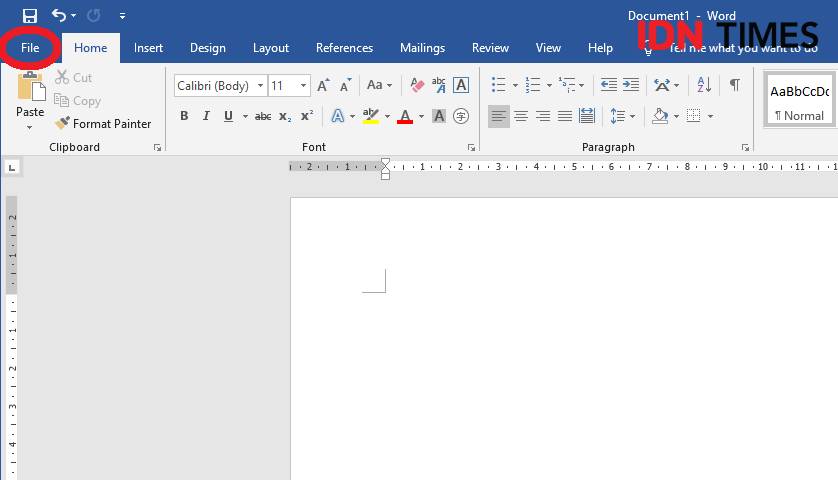
- Klik tab File di pojok kiri atas jendela Word.
- Pilih Options (Opsi) di panel kiri bawah. Ini akan membuka jendela "Opsi Word".
-
Akses Pengaturan Pemeriksaan (Proofing):
- Di jendela "Opsi Word", pilih Proofing (Pemeriksaan) dari daftar di panel kiri.
-
Sesuaikan Pengaturan Editor/Gaya:
-
Di bagian "When correcting spelling and grammar in Word" (Saat mengoreksi ejaan dan tata bahasa di Word), Anda akan melihat beberapa kotak centang.
-
Cari opsi yang berkaitan dengan gaya atau saran editor. Bergantung pada versi Word Anda, ini mungkin disebut:
- Mark grammar errors as you type (Tandai kesalahan tata bahasa saat Anda mengetik) – ini sering kali mencakup saran gaya.
- Check grammar with spelling (Periksa tata bahasa bersama ejaan).
- Check grammar and refinements (Periksa tata bahasa dan penyempurnaan).
- Writer’s style (Gaya penulis) atau Refinements (Penyempurnaan).
-
Untuk menonaktifkan garis biru: Hapus centang pada kotak di samping opsi yang berhubungan dengan "Refinements," "Style," atau "Grammar and Refinements." Terkadang, menonaktifkan "Mark grammar errors as you type" sudah cukup untuk menghilangkan sebagian besar garis biru.
-
-
Klik OK: Setelah Anda selesai menyesuaikan pengaturan, klik OK untuk menyimpan perubahan.
Garis biru seharusnya langsung hilang dari dokumen Anda. Perlu diingat bahwa perubahan ini hanya berlaku untuk dokumen yang sedang Anda kerjakan. Jika Anda membuka dokumen baru, pengaturan default akan diterapkan kembali.
Metode 3: Menonaktifkan Pemeriksaan Gaya/Editor Secara Permanen (untuk Semua Dokumen Baru)
Jika Anda sama sekali tidak ingin melihat garis biru di dokumen Word apa pun yang Anda buat di masa mendatang, Anda bisa mengubah pengaturan default Word.
-
Buka Opsi Word: (Langkah yang sama seperti Metode 2)
- Klik tab File.
- Pilih Options (Opsi).
-
Akses Pengaturan Pemeriksaan (Proofing): (Langkah yang sama seperti Metode 2)
- Di jendela "Opsi Word", pilih Proofing (Pemeriksaan).
-
Sesuaikan Pengaturan Global Editor/Gaya:
- Di bagian "When correcting spelling and grammar in Word", hapus centang pada kotak yang berhubungan dengan "Refinements," "Style," atau "Grammar and Refinements," seperti yang dijelaskan pada Metode 2.
-
Pastikan Pengaturan Berlaku untuk Dokumen Baru:
- Di bagian bawah jendela "Proofing", di bawah judul "Exceptions for:", pastikan "All New Documents" (Semua Dokumen Baru) dipilih dari menu drop-down. Ini memastikan bahwa pengaturan yang Anda buat akan diterapkan ke setiap dokumen baru yang Anda buat. Jika Anda ingin ini hanya berlaku untuk dokumen saat ini, pilih nama dokumen Anda dari daftar.
-
Klik OK: Klik OK untuk menyimpan perubahan.
Mulai sekarang, setiap dokumen baru yang Anda buat di Word tidak akan menampilkan garis biru dari Editor atau Pemeriksa Gaya.
Metode 4: Mengelola Opsi Editor Lanjutan (Pengaturan "Grammar & Refinements")
Untuk kontrol yang lebih halus atas jenis saran biru yang muncul, Anda bisa masuk lebih dalam ke pengaturan Editor.
-
Buka Opsi Word: (Sama seperti sebelumnya)
- File > Options > Proofing.
-
Akses Pengaturan Grammar & Refinements:
- Di bagian "When correcting spelling and grammar in Word", cari tombol "Settings…" (Pengaturan…) di samping "Grammar & Refinements" (Tata Bahasa & Penyempurnaan) atau "Writing Style" (Gaya Penulisan). Klik tombol ini.
-
Pilih Kategori Saran:
-
Sebuah jendela baru berjudul "Grammar Settings" (Pengaturan Tata Bahasa) atau "Writing Style" akan muncul. Di sini, Anda akan melihat daftar panjang kategori saran yang dapat dihidupkan atau dimatikan. Kategori-kategori ini mencakup:
- Clarity (Klarifikasi)
- Conciseness (Keringkasan)
- Formalities (Formalitas)
- Inclusiveness (Inklusivitas)
- Punctuation Conventions (Konvensi Tanda Baca)
- Resume-Specific (Khusus Resume)
- Vocabulary (Perbendaharaan Kata)
- Dan banyak lagi, tergantung pada versi Word Anda.
-
Setiap kategori memiliki sub-opsi yang dapat Anda centang atau hapus centangnya. Untuk menghilangkan jenis garis biru tertentu, cukup hapus centang pada kategori yang tidak ingin Anda terima sarannya. Misalnya, jika Anda tidak ingin saran tentang "Keringkasan", hapus centang pada kotak tersebut.
-
-
Klik OK (Dua Kali): Setelah Anda selesai menyesuaikan, klik OK di jendela "Grammar Settings", lalu klik OK lagi di jendela "Opsi Word" untuk menyimpan semua perubahan.
Metode ini memungkinkan Anda untuk tetap menggunakan sebagian fitur Editor yang bermanfaat sambil menghilangkan saran yang tidak Anda inginkan.
Metode 5: Memeriksa Fitur "Track Changes" (Revisi)
Meskipun garis biru paling sering terkait dengan Editor/Pemeriksa Gaya, terkadang garis yang mirip dengan garis biru bisa muncul karena fitur "Track Changes" (Lacak Perubahan) atau "Revisions" (Revisi), terutama jika ada komentar atau perubahan yang disisipkan oleh pengguna lain. Meskipun biasanya perubahan yang dilacak muncul dalam warna merah atau hijau, tergantung pada pengaturan penulis, terkadang garis vertikal di margin bisa terlihat biru.
-
Buka Tab Review (Tinjau):
- Di pita Word, klik tab Review (Tinjau).
-
Periksa Grup "Tracking" (Pelacakan):
- Di grup "Tracking", Anda akan melihat opsi "Display for Review" (Tampilan untuk Peninjauan) atau "Simple Markup" (Markup Sederhana) / "All Markup" (Semua Markup).
-
Ubah Tampilan Markup:
- Klik panah drop-down di samping "Display for Review" atau "All Markup".
- Pilih "No Markup" (Tidak Ada Markup) untuk menyembunyikan semua perubahan dan komentar. Dokumen akan terlihat seperti versi final tanpa tanda-tanda revisi.
- Atau, pilih "Simple Markup" (Markup Sederhana) jika Anda ingin melihat indikator kecil di margin (biasanya garis merah kecil) tanpa melihat detail setiap perubahan.
-
Accept/Reject Changes (Terima/Tolak Perubahan):
- Jika Anda ingin menghilangkan perubahan yang dilacak secara permanen, Anda harus menerima atau menolaknya. Di tab "Review", di grup "Changes" (Perubahan), gunakan tombol "Accept" (Terima) atau "Reject" (Tolak) untuk memproses setiap perubahan. Setelah semua perubahan diterima atau ditolak, garis-garis revisi akan hilang.
Metode 6: Memeriksa Masalah Aksesibilitas (Accessibility Checker)
Pada Word versi terbaru (terutama Microsoft 365), ada "Accessibility Checker" (Pemeriksa Aksesibilitas) yang dapat menyoroti masalah yang membuat dokumen sulit diakses oleh orang dengan disabilitas. Terkadang, masalah ini juga bisa ditandai dengan garis biru atau highlight serupa.
- Buka Tab File:
- Klik tab File.
- Pergi ke Info:
- Pilih Info dari panel kiri.
- Periksa Masalah:
- Di bagian "Inspect Document" (Periksa Dokumen), klik "Check for Issues" (Periksa Masalah).
- Jalankan Pemeriksa Aksesibilitas:
- Pilih "Check Accessibility" (Periksa Aksesibilitas).
- Panel "Accessibility" akan muncul di sisi kanan, menunjukkan masalah apa pun yang ditemukan. Anda dapat mengatasinya di sini.
Meskipun ini jarang menjadi penyebab utama garis biru, patut diperiksa jika metode lain tidak berhasil.
Pentingnya Garis Biru: Mengapa Tidak Selalu Dinonaktifkan?
Meskipun garis biru bisa mengganggu, penting untuk diingat bahwa tujuan utamanya adalah membantu Anda menulis lebih baik. Menonaktifkan sepenuhnya semua saran editor mungkin bukan keputusan terbaik jika Anda peduli dengan kualitas penulisan Anda.
Berikut adalah beberapa alasan mengapa Anda mungkin ingin tetap membiarkan fitur ini aktif atau setidaknya tidak menonaktifkannya secara total:
- Peningkatan Kualitas Penulisan: Saran-saran ini dapat membantu Anda mengidentifikasi kalimat yang rumit, frasa yang berlebihan, atau inkonsistensi gaya yang mungkin tidak Anda sadari.
- Pembelajaran: Anda dapat belajar dari saran Word dan secara bertahap meningkatkan kemampuan menulis Anda.
- Konsistensi: Fitur ini membantu menjaga konsistensi gaya dan formalitas di seluruh dokumen, yang sangat penting untuk dokumen profesional atau akademik.
- Aksesibilitas: Saran aksesibilitas membantu memastikan dokumen Anda dapat dibaca dan dipahami oleh khalayak terluas.
Daripada menonaktifkan sepenuhnya, pertimbangkan untuk menyesuaikan pengaturan Editor (Metode 4) agar hanya menampilkan saran yang paling relevan dan bermanfaat bagi Anda.
FAQ Umum
Q: Apakah garis biru akan tercetak jika saya mencetak dokumen?
A: Tidak, garis biru (dan juga garis merah atau hijau) adalah indikator visual di layar saja dan tidak akan pernah tercetak pada dokumen fisik atau muncul pada file PDF yang diekspor.
Q: Apa bedanya garis biru, merah, dan hijau?
A:
- Merah: Menunjukkan kesalahan ejaan atau kata yang tidak dikenal di kamus Word.
- Hijau: Menunjukkan kesalahan tata bahasa dasar (misalnya, subjek-predikat tidak cocok, penggunaan artikel yang salah).
- Biru: Menunjukkan saran gaya penulisan, kejelasan, keringkasan, atau potensi masalah yang lebih kompleks yang diidentifikasi oleh fitur Editor/Pemeriksa Gaya.
Q: Saya sudah menonaktifkan semua, tapi garis biru masih muncul di dokumen lama. Kenapa?
A: Pengaturan pemeriksaan (proofing) sering kali disimpan bersama dokumen itu sendiri. Jika dokumen lama dibuat dengan pengaturan yang berbeda, Anda mungkin perlu menerapkan perubahan pengaturan (File > Options > Proofing) khusus untuk dokumen tersebut (pilih nama dokumen Anda di drop-down "Exceptions for:") atau buka dokumen tersebut dan nonaktifkan fitur Editor secara manual untuk dokumen tersebut.
Q: Apakah ada cara pintas untuk mematikan semua pemeriksaan sekaligus?
A: Tidak ada satu tombol pintas universal yang mematikan semua pemeriksaan (ejaan, tata bahasa, gaya) sekaligus. Anda harus melalui File > Options > Proofing untuk menyesuaikan atau menonaktifkan mereka secara individual atau dalam kelompok.
Kesimpulan
Garis biru di Microsoft Word adalah fitur cerdas yang dirancang untuk membantu Anda meningkatkan kualitas tulisan. Meskipun terkadang mengganggu, memahami tujuannya dan cara mengelolanya akan memberi Anda kendali penuh atas tampilan dokumen Anda. Baik Anda memilih untuk mengabaikannya satu per satu, menonaktifkannya untuk dokumen tertentu, atau menyesuaikan pengaturannya secara detail, panduan ini seharusnya membekali Anda dengan semua informasi yang Anda butuhkan untuk membuat pengalaman menulis Anda di Word lebih mulus dan sesuai keinginan Anda. Ingatlah, Word adalah alat; Andalah yang memegang kendali.