
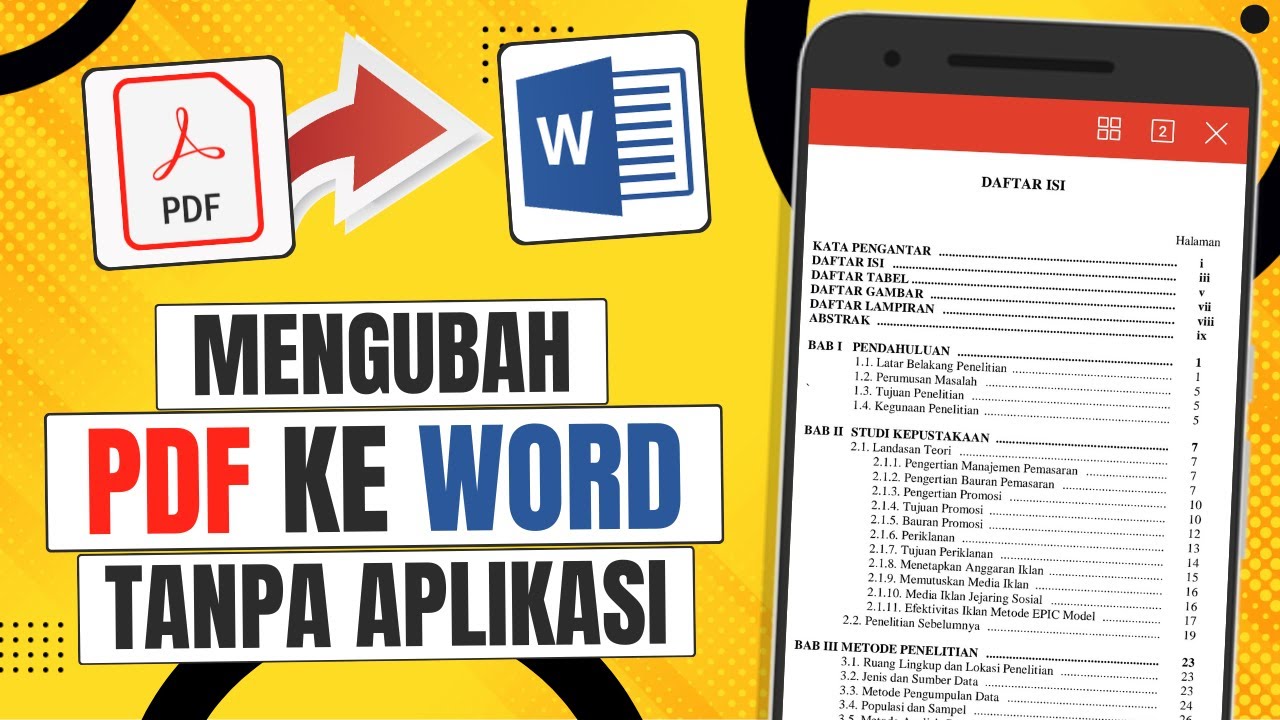
Mengedit dokumen PDF seringkali merepotkan karena formatnya yang kaku. Untungnya, ada cara mengubah pdf jadi word tanpa aplikasi yang bisa Anda lakukan secara online.
Proses ini sangat berguna saat Anda perlu merevisi surat, proposal, atau invoice yang hanya tersimpan dalam format PDF. Anda tidak perlu menginstal software tambahan di perangkat.
Apa yang Membuat hasil konversi rapi?
Tidak semua file PDF bisa diubah dengan hasil sempurna. File yang berasal dari dokumen digital, seperti hasil ekspor dari Microsoft Word, biasanya lebih mudah dikonversi.
Ciri file digital adalah teksnya bisa diblok, dicopy, dan dicari. Sebaliknya, PDF hasil scan atau foto dokumen seringkali membutuhkan proses tambahan karena isinya berupa gambar.
Untuk dokumen scan seperti KTP atau ijazah, hasil konversi mungkin tidak langsung rapi. Anda perlu merapikan ulang spasi dan posisi elemen setelah file dibuka di editor teks.
Langkah-Langkah Cara Mengubah File PDF Menjadi Word
Persiapan File
Pertama, siapkan file PDF dengan ukuran yang wajar. Pastikan dokumen tidak terkunci password agar proses unggah berjalan lancar.
Hindari mengunggah dokumen yang memuat data sangat sensitif jika tidak diperlukan. Untuk dokumen pribadi biasa, hapus halaman yang tidak perlu sebelum konversi.
Proses Konversi Online
Buka layanan konversi pdf ke word di browser Anda. Unggah file yang sudah disiapkan dan tunggu proses konversi selesai secara otomatis.
Karena dilakukan lewat browser, Anda tidak perlu memasang aplikasi tambahan. Ini sangat membantu jika Anda bekerja di laptop kantor, warnet, atau perangkat pinjaman.
Setelah hasil Word tersedia, unduh file tersebut. Buka menggunakan editor pilihan seperti Microsoft Word, Google Docs, atau WPS Office.
Bagian yang Perlu Dicek Setelah Konversi
Konversi PDF ke Word tidak selalu menghasilkan tata letak yang persis sama. Ini normal karena PDF didesain untuk menjaga tampilan akhir, bukan untuk diedit ulang.
Bagian yang paling sering berubah adalah tabel dengan garis tipis, kolom dua bagian, bullet bertingkat, header-footer, dan gambar yang menempel di sekitar teks.
Untuk dokumen resmi, fokus cek data penting terlebih dahulu. Periksa nama lengkap, NIK, alamat, tanggal, nominal uang, nomor invoice, dan nama perusahaan.
Kesalahan kecil di bagian data lebih berisiko daripada perbedaan jarak spasi. Setelah data benar, baru rapikan margin, font, dan posisi tanda tangan.
Contoh Kebutuhan Sehari-hari
Pelamar kerja sering menerima template surat atau CV dalam PDF dan perlu mengganti data pribadi. Admin kantor kadang perlu memperbarui invoice lama tanpa file Word asli.
Mahasiswa bisa mengedit proposal yang hanya tersisa dalam bentuk PDF. UMKM juga sering perlu mengganti harga, alamat, atau nomor rekening pada dokumen penawaran.
Dalam situasi seperti itu, cara mengubah pdf ke word online menghemat waktu besar. Dokumen sepuluh halaman dengan tabel bisa diedit dalam hitungan menit, bukan berjam-jam.
Tips Aman Mengolah Dokumen
Gunakan file asli jika memungkinkan, bukan hasil screenshot berkali-kali. File asli memiliki kualitas teks yang lebih baik untuk dikenali oleh sistem konversi.
Jika hasil akhir harus dikirim ulang sebagai PDF, simpan dulu file Word yang sudah diedit. Ekspor kembali ke format PDF agar tampilannya stabil di perangkat penerima.
Dengan begitu, Anda punya dua versi: file kerja yang bisa diedit dan file final yang tampilannya konsisten. Mulai dari tool konversi online untuk mengubah dokumen, lalu cek dan rapikan hasil sebelum dikirim.
Kesimpulan
cara mengubah pdf jadi word tanpa aplikasi adalah solusi praktis untuk mengedit dokumen dengan cepat. Proses ini hanya membutuhkan browser dan koneksi internet.
Ingatlah untuk selalu memeriksa hasil konversi, terutama pada data penting dan format tabel. Dengan langkah sederhana ini, Anda bisa menghemat waktu dan tenaga tanpa perlu menginstal software tambahan.