
Mengukir Estetika Teks: Panduan Lengkap Membuat Huruf Melengkung di Microsoft Word
Pendahuluan
Dalam dunia desain grafis dan penulisan dokumen, seringkali kita menginginkan lebih dari sekadar teks lurus dan monoton. Sentuhan artistik, seperti huruf melengkung, dapat memberikan daya tarik visual yang luar biasa, mengubah dokumen biasa menjadi karya yang menarik perhatian. Baik itu untuk membuat logo sederhana, judul poster yang menonjol, undangan pernikahan yang unik, atau sekadar memberikan sentuhan kreatif pada laporan, kemampuan untuk memanipulasi bentuk teks adalah aset berharga.
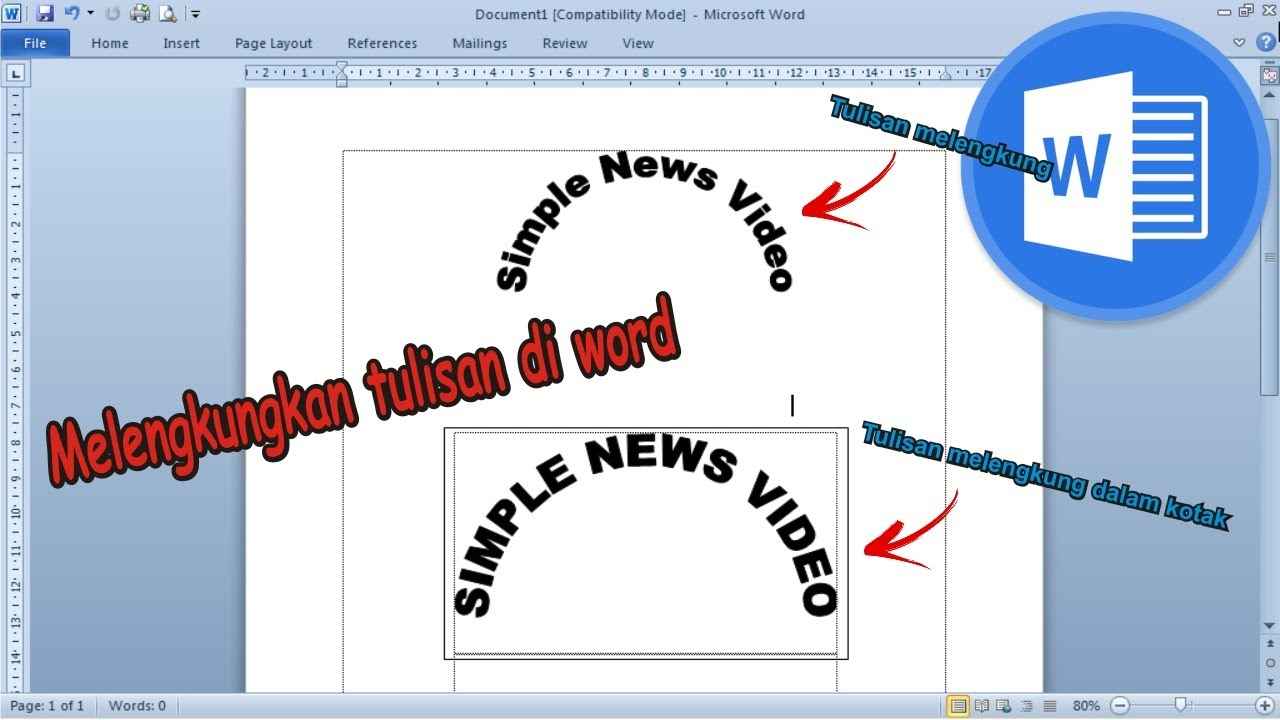
Meskipun Microsoft Word sering dianggap sebagai aplikasi pengolah kata dasar, ia memiliki fitur tersembunyi yang cukup canggih untuk tujuan desain, terutama melalui penggunaan WordArt. Fitur ini memungkinkan Anda untuk mengubah teks menjadi objek grafis yang dapat dimanipulasi, termasuk kemampuan untuk melengkungkan atau "membengkokkan" teks ke berbagai bentuk. Artikel ini akan memandu Anda secara mendalam, langkah demi langkah, tentang cara membuat huruf melengkung di Word, mulai dari dasar hingga teknik lanjutan, serta tips untuk mencapai hasil terbaik.
Bagian 1: Memahami Dasar WordArt – Gerbang Menuju Teks Melengkung
Sebelum kita bisa melengkungkan teks, kita perlu memahami alat utamanya: WordArt. WordArt adalah fitur di Microsoft Word yang memungkinkan Anda menambahkan efek visual ke teks, mengubahnya dari teks biasa menjadi objek gambar yang dapat diubah ukurannya, diputar, diwarnai, dan tentu saja, dilengkungkan.
Langkah 1: Menyisipkan WordArt
- Buka Dokumen Word Anda: Mulailah dengan dokumen Word baru atau dokumen yang sudah ada.
- Pergi ke Tab "Sisipkan" (Insert): Di pita (ribbon) bagian atas layar, temukan dan klik tab "Sisipkan".
- Temukan Grup "Teks" (Text): Di dalam tab "Sisipkan", Anda akan melihat berbagai grup ikon. Cari grup yang diberi label "Teks".
- Pilih "WordArt": Di dalam grup "Teks", Anda akan menemukan ikon "WordArt". Klik ikon ini.
- Pilih Gaya WordArt: Sebuah galeri akan muncul, menampilkan berbagai gaya WordArt pradesain. Gaya-gaya ini hanya merupakan titik awal; Anda dapat mengubah warna, efek, dan tentu saja, bentuknya nanti. Pilih salah satu yang paling sesuai dengan preferensi awal Anda.
- Ketik Teks Anda: Setelah memilih gaya, kotak teks WordArt akan muncul di dokumen Anda dengan teks placeholder seperti "Teks Anda di sini". Ketikkan teks yang ingin Anda lengkungkan ke dalam kotak ini.
Selamat! Anda kini telah berhasil menyisipkan objek WordArt. Perhatikan bahwa ketika objek WordArt terpilih, tab kontekstual baru akan muncul di pita, biasanya disebut "Format Bentuk" (Shape Format) atau "Alat Menggambar" (Drawing Tools Format), tergantung pada versi Word Anda. Tab inilah yang akan menjadi kunci utama untuk memanipulasi teks Anda.
Bagian 2: Kunci Utama – Menggunakan Efek "Transformasi" (Transform) untuk Melengkungkan Teks
Ini adalah bagian paling penting untuk mencapai efek melengkung. Efek "Transformasi" pada WordArt memungkinkan Anda untuk mengubah bentuk atau jalur teks.
Langkah 2: Mengakses Efek Transformasi
- Pilih Objek WordArt Anda: Pastikan objek WordArt yang ingin Anda lengkungkan sedang terpilih. Anda akan melihat gagang pengatur ukuran di sekelilingnya.
- Pergi ke Tab "Format Bentuk" (Shape Format): Seperti yang disebutkan sebelumnya, tab ini akan muncul secara otomatis ketika WordArt terpilih. Klik tab ini.
- Temukan Grup "Gaya WordArt" (WordArt Styles): Di dalam tab "Format Bentuk", cari grup yang diberi label "Gaya WordArt".
- Klik "Efek Teks" (Text Effects): Di dalam grup "Gaya WordArt", Anda akan menemukan tombol "Efek Teks". Klik tombol ini.
- Pilih "Transformasi" (Transform): Dari menu dropdown "Efek Teks", arahkan kursor Anda ke opsi "Transformasi". Sub-menu lain akan muncul, menampilkan berbagai pilihan bentuk transformasi.
Memahami Opsi Transformasi untuk Kelengkungan:
Menu "Transformasi" dibagi menjadi dua bagian utama:
-
Ikuti Jalur (Follow Path): Opsi-opsi di bagian ini akan membuat teks Anda mengikuti jalur tertentu, seperti busur (arc), lingkaran (circle), atau gelombang. Ini adalah pilihan utama Anda untuk menciptakan efek kelengkungan yang halus dan terkontrol.
- Arc Up / Arc Down: Ini adalah pilihan paling umum untuk kelengkungan sederhana. "Arc Up" akan melengkungkan teks ke atas (seperti senyum), sementara "Arc Down" akan melengkungkannya ke bawah (seperti cemberut).
- Circle: Membuat teks membentuk lingkaran penuh.
- Chevron Up / Chevron Down: Membuat teks berbentuk "V" atau "Λ".
- Dan banyak lagi pilihan lainnya seperti Curve Up/Down, Slant Up/Down, dll.
-
Warp: Opsi-opsi di bagian ini akan "membengkokkan" atau "mengubah bentuk" teks secara lebih dramatis, seringkali menghasilkan efek yang lebih artistik dan tidak selalu seragam.
- Wave: Membuat teks bergelombang.
- Inflate / Deflate: Membuat teks terlihat mengembang atau mengempis.
- Arch Up / Arch Down: Mirip dengan Arc, tetapi dengan distorsi yang sedikit berbeda pada bagian tengah.
- Dan banyak lagi bentuk distorsi kreatif lainnya.
Langkah 3: Mengatur Kelengkungan dengan Gagang Penyesuaian Kuning
Setelah Anda memilih efek transformasi (misalnya, "Arc Up"), teks WordArt Anda akan segera berubah bentuk. Namun, Anda mungkin perlu melakukan penyesuaian lebih lanjut untuk mendapatkan kelengkungan yang sempurna.
- Cari Gagang Kuning: Ketika objek WordArt yang melengkung terpilih, Anda akan melihat satu atau lebih gagang berbentuk berlian berwarna kuning di sekitar atau di dalam kotak pembatas WordArt.
- Seret Gagang Kuning: Klik dan seret gagang kuning ini untuk menyesuaikan tingkat kelengkungan atau distorsi teks.
- Untuk efek "Arc" atau "Circle", menyeret gagang kuning akan mengubah tingkat kelengkungan busur, membuatnya lebih datar atau lebih melengkung.
- Untuk efek "Warp" yang lebih kompleks, gagang kuning akan mengontrol aspek-aspek tertentu dari distorsi (misalnya, tinggi gelombang, tingkat inflasi/deflasi).
- Sesuaikan Ukuran Kotak Pembatas: Selain gagang kuning, ukuran kotak pembatas WordArt juga sangat memengaruhi bentuk kelengkungan.
- Untuk Teks Melengkung ke Atas/Bawah (Arc Up/Down): Menarik sudut kotak pembatas secara horizontal akan membuat busur lebih lebar dan datar. Menariknya secara vertikal akan membuat busur lebih tinggi dan lebih tajam. Eksperimenlah dengan kombinasi keduanya.
- Untuk Teks Melingkar (Circle): Untuk membuat lingkaran sempurna, coba buat kotak pembatas WordArt menjadi bentuk persegi (lebar dan tinggi yang sama) terlebih dahulu, lalu terapkan efek "Circle". Anda juga dapat menyeret gagang kuning untuk menyesuaikan diameter "lubang" di tengah lingkaran teks.
Bagian 3: Menyempurnakan Tampilan Teks Melengkung Anda
Setelah kelengkungan dasar tercapai, Anda bisa lebih lanjut mempersonalisasi tampilan WordArt Anda agar sesuai dengan desain keseluruhan. Semua opsi ini juga ditemukan di tab "Format Bentuk" (Shape Format).
1. Mengisi Warna Teks (Text Fill):
- Warna Solid: Klik "Isian Teks" (Text Fill) dan pilih warna dari palet atau gunakan "Pipet" (Eyedropper) untuk mengambil warna dari gambar lain di dokumen Anda.
- Gradien: Pilih "Gradien" dari menu "Isian Teks" untuk membuat transisi warna yang halus.
- Gambar: Anda bahkan bisa mengisi teks dengan gambar! Pilih "Gambar" dari menu "Isian Teks" dan pilih gambar dari komputer Anda.
- Tekstur: Gunakan tekstur bawaan Word untuk memberikan pola pada teks Anda.
2. Garis Besar Teks (Text Outline):
- Warna Garis Besar: Klik "Kerangka Teks" (Text Outline) dan pilih warna untuk garis luar huruf Anda.
- Ketebalan (Weight): Sesuaikan ketebalan garis besar agar teks lebih menonjol atau lebih halus.
- Tipe Garis (Dashes): Buat garis putus-putus atau titik-titik.
3. Efek Teks Tambahan (Selain Transformasi):
- Bayangan (Shadow): Tambahkan bayangan untuk memberikan kedalaman pada teks Anda. Ada berbagai jenis bayangan (perspektif, offset, dll.).
- Pantulan (Reflection): Ciptakan efek pantulan seperti di permukaan air.
- Cahaya (Glow): Buat teks Anda bersinar dengan warna dan ukuran yang berbeda.
- Miring (Bevel): Berikan efek 3D pada tepi huruf, membuatnya terlihat terangkat atau terukir.
- Rotasi 3D (3-D Rotation): Putar seluruh objek WordArt dalam ruang 3D (berbeda dengan rotasi 2D standar).
Bagian 4: Tips Lanjutan dan Praktik Terbaik
Untuk mencapai hasil yang lebih profesional dan memecahkan masalah umum, pertimbangkan tips lanjutan berikut:
1. Menggunakan Kotak Teks (Text Box) untuk Kontrol Lebih Lanjut:
Terkadang, menempatkan WordArt di dalam kotak teks dapat memberikan fleksibilitas penempatan dan pengelompokan yang lebih baik.
- Sisipkan Kotak Teks (Sisipkan > Kotak Teks).
- Klik di dalam kotak teks.
- Sisipkan WordArt di dalamnya (Sisipkan > WordArt).
- Anda bisa menghapus garis batas dan isian kotak teks jika tidak ingin terlihat (Pilih kotak teks > Format Bentuk > Kerangka Bentuk: Tanpa Kerangka; Isian Bentuk: Tanpa Isian).
2. Mengelompokkan Objek (Grouping Objects):
Jika Anda memiliki beberapa objek WordArt atau elemen lain (seperti bentuk atau gambar) yang ingin dipindahkan atau diubah ukurannya secara bersamaan, kelompokkanlah.
- Pilih objek pertama.
- Tahan tombol
Ctrl(atauShift) dan klik objek lain yang ingin Anda kelompokkan. - Klik kanan pada salah satu objek yang terpilih, lalu pilih "Kelompokkan" (Group) > "Kelompokkan" (Group).
3. Penyesuaian Presisi:
- Pergerakan Halus: Untuk memindahkan WordArt Anda sedikit demi sedikit, gunakan tombol panah pada keyboard setelah memilih objek.
- Ukuran Pasti: Di tab "Format Bentuk", di grup "Ukuran", Anda dapat memasukkan nilai numerik yang tepat untuk Tinggi dan Lebar objek WordArt Anda.
- Garis Kisi dan Pemandu: Aktifkan "Garis Kisi" (Gridlines) dan "Pemandu" (Guides) dari tab "Tampilan" (View) untuk membantu Anda menyelaraskan objek secara akurat.
4. Mengatur Jarak Antar Huruf (Character Spacing):
Meskipun tidak ada opsi "Jarak Karakter" langsung di WordArt seperti pada teks biasa, Anda dapat memengaruhi jaraknya melalui dua cara:
- Mengubah Ukuran Kotak Pembatas WordArt: Jika Anda memperlebar kotak pembatas WordArt secara horizontal tanpa mengubah teks atau efek transformasinya, huruf-huruf akan tampak lebih menyebar. Jika Anda mempersempitnya, huruf-huruf akan lebih rapat.
- Menambahkan Spasi Manual: Untuk kontrol yang lebih kasar, Anda bisa menambahkan spasi manual di antara huruf-huruf dalam teks WordArt itu sendiri (misalnya, "T E K S" bukan "TEKS").
5. Mengatasi Masalah Umum:
- Teks Terlihat Pipih/Terjepit: Ini sering terjadi jika kotak pembatas WordArt terlalu sempit atau efek transformasi terlalu ekstrem. Cobalah memperlebar kotak pembatas atau menyesuaikan gagang kuning.
- Kelengkungan Tidak Merata: Pastikan kotak pembatas WordArt Anda memiliki proporsi yang masuk akal sebelum menerapkan efek kelengkungan. Eksperimen dengan gagang kuning dan ukuran kotak.
- Susah Memilih Gagang Kuning: Pastikan Anda mengklik tepat pada gagang kuning. Terkadang memperbesar tampilan dokumen dapat membantu.
6. Praktik Terbaik dalam Desain Teks Melengkung:
- Keterbacaan adalah Kunci: Meskipun menarik secara visual, pastikan teks melengkung Anda tetap mudah dibaca. Hindari kelengkungan yang terlalu ekstrem atau font yang terlalu rumit.
- Pilih Font dengan Bijak: Beberapa font terlihat lebih baik saat dilengkungkan daripada yang lain. Font sans-serif yang tebal (seperti Arial Black, Impact) seringkali bekerja dengan baik.
- Jangan Berlebihan: Gunakan teks melengkung secara strategis. Terlalu banyak teks melengkung dalam satu dokumen bisa terlihat berantakan.
- Simpan Pekerjaan Anda: Selalu simpan dokumen Anda secara berkala, terutama saat bereksperimen dengan desain.
Bagian 5: Kapan Menggunakan Teks Melengkung di Word?
Teks melengkung di Word sangat cocok untuk berbagai aplikasi, di antaranya:
- Desain Logo Sederhana: Membuat elemen teks utama pada logo pribadi atau proyek kecil.
- Judul Kreatif: Untuk poster, spanduk, selebaran, atau sampul laporan yang membutuhkan judul yang menarik perhatian.
- Undangan dan Kartu: Menambahkan sentuhan personal pada undangan ulang tahun, pernikahan, atau kartu ucapan.
- Elemen Desain Grafis: Sebagai bagian dari infografis atau diagram di mana teks perlu mengikuti bentuk tertentu.
- Proyek Sekolah/Kuliah: Untuk presentasi atau tugas yang membutuhkan elemen visual yang menarik.
Alternatif untuk Desain Lebih Lanjut:
Meskipun WordArt di Word sangat mumpuni untuk sebagian besar kebutuhan teks melengkung, untuk desain grafis yang sangat kompleks, Anda mungkin perlu mempertimbangkan perangkat lunak khusus seperti:
- Adobe Illustrator / CorelDRAW: Untuk desain vektor profesional dengan kontrol presisi tinggi.
- Adobe Photoshop / GIMP: Untuk manipulasi teks berbasis raster dengan efek visual yang kaya.
- Canva / PicMonkey: Alat desain online yang ramah pengguna dengan fitur teks melengkung yang cepat dan mudah.
Kesimpulan
Membuat huruf melengkung di Microsoft Word adalah keterampilan yang relatif mudah dikuasai namun sangat berdampak pada estetika dokumen Anda. Dengan memanfaatkan fitur WordArt dan efek "Transformasi", Anda dapat mengubah teks biasa menjadi elemen desain yang dinamis dan menarik. Kunci keberhasilannya terletak pada eksperimen dengan berbagai efek, menyesuaikan gagang kuning dan ukuran kotak pembatas, serta memadukan dengan pengaturan warna, garis, dan efek teks lainnya.
Jangan ragu untuk berkreasi dan mencoba berbagai kombinasi. Dengan sedikit latihan, Anda akan segera mampu menghasilkan teks melengkung yang profesional dan memukau, membuka dimensi baru dalam desain dokumen Anda di Microsoft Word. Selamat mencoba!