
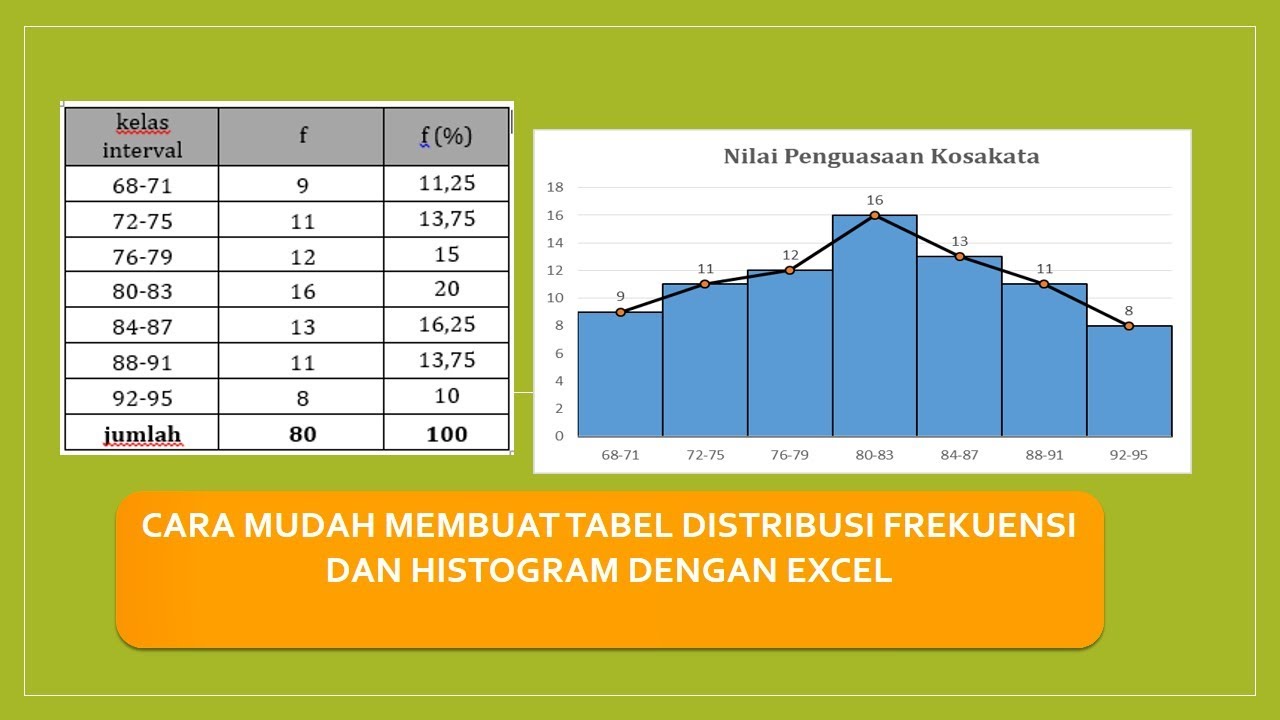
histogram adalah alat visual yang sangat berguna untuk menunjukkan distribusi data. Mengedit histogram di Word dapat dilakukan dengan langkah sederhana dan hasil yang profesional.
1. Buka Dokumen dan Sisipkan Histogram
Buka Microsoft Word dan buat dokumen baru atau buka file yang sudah ada. Tempatkan kursor di posisi yang diinginkan untuk meletakkan histogram.
Klik tab Insert di bagian atas, lalu pilih Chart. Di jendela yang muncul, pilih jenis diagram batang yang paling sesuai dengan data Anda. Histogram biasanya menggunakan diagram batang vertikal.
2. Masukkan Data ke Dalam Histogram
Setelah memilih jenis diagram, klik OK. Jendela Excel akan terbuka di samping Word. Masukkan data Anda ke dalam sel-sel Excel tersebut, misalnya frekuensi setiap kategori.
Data bisa diketik manual atau disalin dari sumber lain. Jika Anda sudah terbiasa dengan cara membuat diagram di Word, proses ini akan terasa mudah. Pastikan data sesuai dengan rentang yang diinginkan.
3. Edit Tampilan Histogram
Klik pada histogram untuk mengaktifkan tab Chart Tools. Di sini Anda bisa mengubah warna batang, menambahkan label, atau mengedit sumbu. Gunakan fitur ini untuk membuat histogram lebih mudah dibaca.
Anda juga bisa mengubah ukuran dan posisi histogram dengan menarik sudutnya. Jika perlu menyempurnakan detail, cara mengedit gambar di Word bisa diterapkan pada elemen diagram ini.
4. Sesuaikan Judul dan Label
Klik pada teks Chart Title untuk menggantinya dengan judul yang deskriptif. Misalnya, Distribusi Usia Responden. Anda juga bisa menambahkan label sumbu X dan Y melalui menu Add Chart Element.
Untuk hasil rapi, gunakan font yang konsisten dan hindari terlalu banyak warna. Jika bekerja dalam tim, cara edit word bersamaan memungkinkan rekan Anda ikut menyunting histogram secara real-time.
5. Simpan dan Ekspor Hasil
Setelah puas dengan hasil editan, simpan dokumen Word seperti biasa. Histogram akan tersimpan sebagai bagian dari file. Anda juga bisa menyalin diagram ke aplikasi lain jika diperlukan.
Jangan lupa periksa kembali data agar tidak ada kesalahan. Dengan mengikuti langkah di atas, hedit histogram di Word menjadi tugas yang cepat dan efisien.
Kesimpulan
Mengedit histogram di Word tidaklah rumit jika Anda mengikuti langkah-langkah sistematis. Mulai dari menyisipkan diagram, mengisi data, hingga menyesuaikan tampilan, semuanya bisa dilakukan dalam satu aplikasi.
Dengan kemampuan ini, Anda dapat menyajikan data secara visual dengan lebih menarik. Cobalah praktikkan sendiri dan lihat bagaimana histogram membantu menjelaskan pola data Anda.