
Spasi yang berantakan sering membuat dokumen Word terlihat tidak profesional. Masalah ini biasa terjadi setelah menyalin teks dari sumber lain atau karena kesalahan saat mengetik. Anda bisa mengatasinya dengan beberapa langkah mudah berikut ini.
1. Hapus Formatting Style Hasil Copy Paste
Ketika Anda menyalin teks dari web atau dokumen lain, format aslinya ikut terbawa. Ini menyebabkan tampilan font dan spasi menjadi kacau. Cara tercepat adalah menghapus semua format tersebut.
- Blok seluruh teks dengan CTRL+A.
- Pada tab Home, klik ikon Clear Formatting.
- Setelah itu, atur ulang font dan ukuran sesuai keinginan.
Langkah ini merupakan cara merapikan teks yang berantakan di word paling dasar. Setelah formatting dihapus, Anda bisa mulai mengatur tampilan dari awal.
2. Atur Jenis dan Ukuran Font
Pemilihan font yang tepat sangat memengaruhi kerapian dokumen. Gunakan font standar seperti Calibri atau Times New Roman dengan ukuran minimal 12 untuk paragraf. Lakukan pengaturan setelah semua teks diblok.
- Tekan CTRL+A untuk memilih semua teks.
- Buka dropdown Font di tab Home.
- Pilih jenis font dan tentukan ukurannya.
Font yang konsisten akan mengurangi kesan berantakan dan memudahkan pembaca. Jangan lupa untuk menyesuaikan ukuran heading dengan ukuran yang lebih besar.
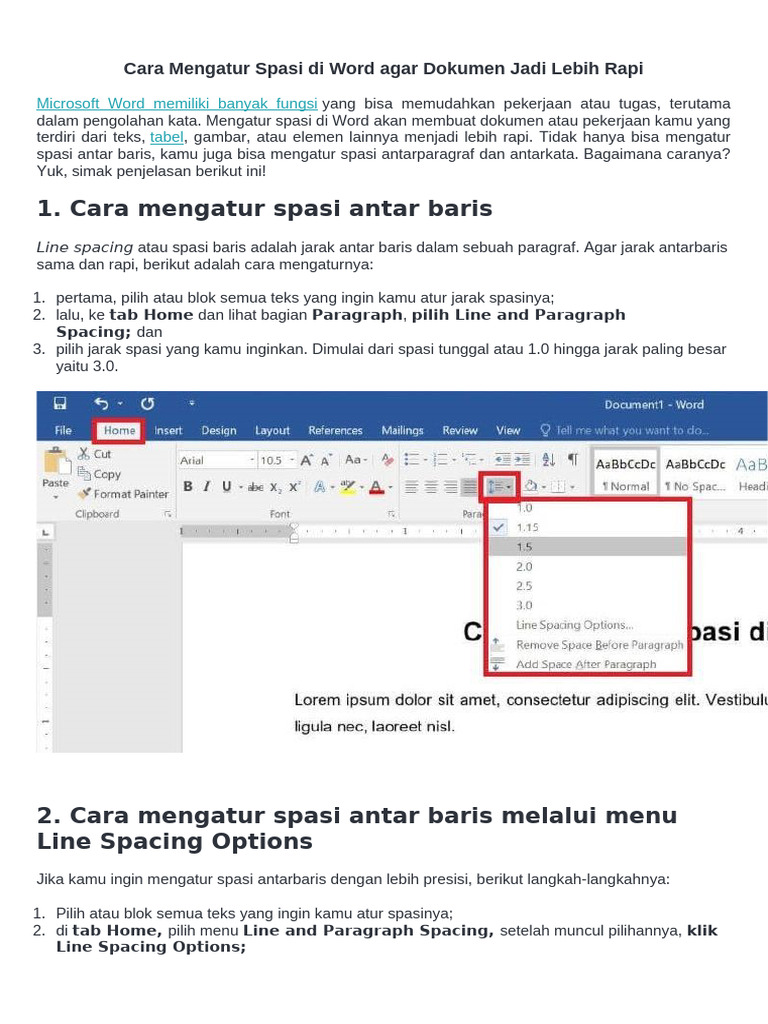
3. Sesuaikan Spasi Antar Baris
spasi baris yang terlalu rapat atau renggang membuat teks sulit dibaca. Cara edit spasi di word bisa dilakukan melalui menu Paragraph. Atur agar jarak antar baris nyaman, misalnya 1,5 spasi.
- Blok teks yang ingin diatur.
- Klik kanan lalu pilih Paragraph.
- Pada bagian Line spacing, pilih Single, 1.5 lines, atau Double.
- Klik OK untuk menerapkan.
Ini juga termasuk cara merubah spasi di word secara global. Anda bisa menerapkan pengaturan yang sama untuk seluruh dokumen.
4. Gunakan Justify untuk Rata Kanan Kiri
Paragraf yang tidak rata tepinya terlihat kurang rapi. Fitur justify akan meratakan teks dari kiri ke kanan sehingga tampilan lebih profesional. Caranya sangat mudah.
- Blok semua paragraf dengan CTRL+A.
- Di tab Home, grup Paragraph, klik ikon Justify.
- Periksa hasilnya, pastikan tidak ada celah spasi berlebih.
Dengan justify, dokumen Anda akan terlihat lebih terstruktur. Namun hati-hati karena kadang justify bisa menimbulkan spasi antar kata yang tidak merata.
5. Manfaatkan Find and Replace untuk Spasi Ganda
Spasi ganda sering muncul tanpa sengaja. Fitur Replace dapat membersihkannya dalam sekali klik. Ini adalah cara mengatur spasi yang berantakan paling efisien.
- Tekan CTRL+H untuk membuka Find and Replace.
- Pada Find what, ketik dua kali spasi (tekan spasi dua kali).
- Pada Replace with, ketik satu kali spasi.
- Klik Replace All hingga selesai.
Ulangi langkah ini beberapa kali untuk memastikan tidak ada spasi rangkap lagi. Metode ini juga bisa digunakan untuk mengganti spasi tiga atau lebih.
6. Rapikan Tulisan Setelah Titik Dua dengan Tombol Tab
Dalam dokumen seperti undangan atau daftar, titik dua sering tidak sejajar. Gunakan tombol Tab untuk menyelaraskan posisi titik dua pada setiap baris. Caranya tekan Tab beberapa kali sebelum mengetik titik dua.
- Tandai baris yang ingin dirapikan.
- Tempatkan kursor sebelum titik dua pada baris pertama.
- Tekan Tab beberapa kali hingga posisi titik dua sesuai keinginan.
- Lakukan hal yang sama untuk baris berikutnya.
Dengan teknik ini, semua titik dua akan berada di kolom yang sama. Hasilnya akan terlihat lebih rapi dan mudah dibaca.
7. Hapus Hyperlink yang Tidak Diperlukan
Hyperlink dari hasil copy paste sering membuat teks berwarna biru dan bergaris bawah. Ini mengganggu tampilan rapi dokumen. Hapus hyperlink satu per satu atau sekaligus.
- Cari teks berwarna biru di dokumen.
- Klik kanan pada teks tersebut.
- Pilih Remove Hyperlink.
Untuk menghapus semua hyperlink sekaligus, blok seluruh teks lalu tekan CTRL+SHIFT+F9. Pastikan tidak ada tautan tersisa yang mengubah tampilan.
Kesimpulan
Merapikan spasi dan format teks di Word sebenarnya mudah jika Anda tahu langkah tepatnya. Mulai dari hapus format, atur font, spasi baris, hingga bersihkan spasi ganda. Dengan mengikuti tujuh langkah di atas, dokumen Anda akan terlihat profesional dan enak dibaca.
Terapkan cara merapikan tulisan di word secara rutin agar hasil kerja selalu maksimal. Jangan ragu untuk menggunakan fitur-fitur bawaan Word yang sudah tersedia. Selamat mencoba.