
Sering kali Anda perlu mengganti banyak kata dalam dokumen Word satu per satu. Proses ini sangat memakan waktu dan rentan terhadap kesalahan. Untungnya, Microsoft Word menyediakan fitur Find and Replace yang bisa mengubah puluhan kata sekaligus dalam hitungan detik.
Dengan fitur ini, Anda tidak perlu repot mencari dan mengganti setiap kata secara manual. Artikel ini akan membahas langkah-langkah praktis untuk menggunakan fitur tersebut secara maksimal. Ikuti panduan berikut agar pekerjaan Anda lebih efisien.
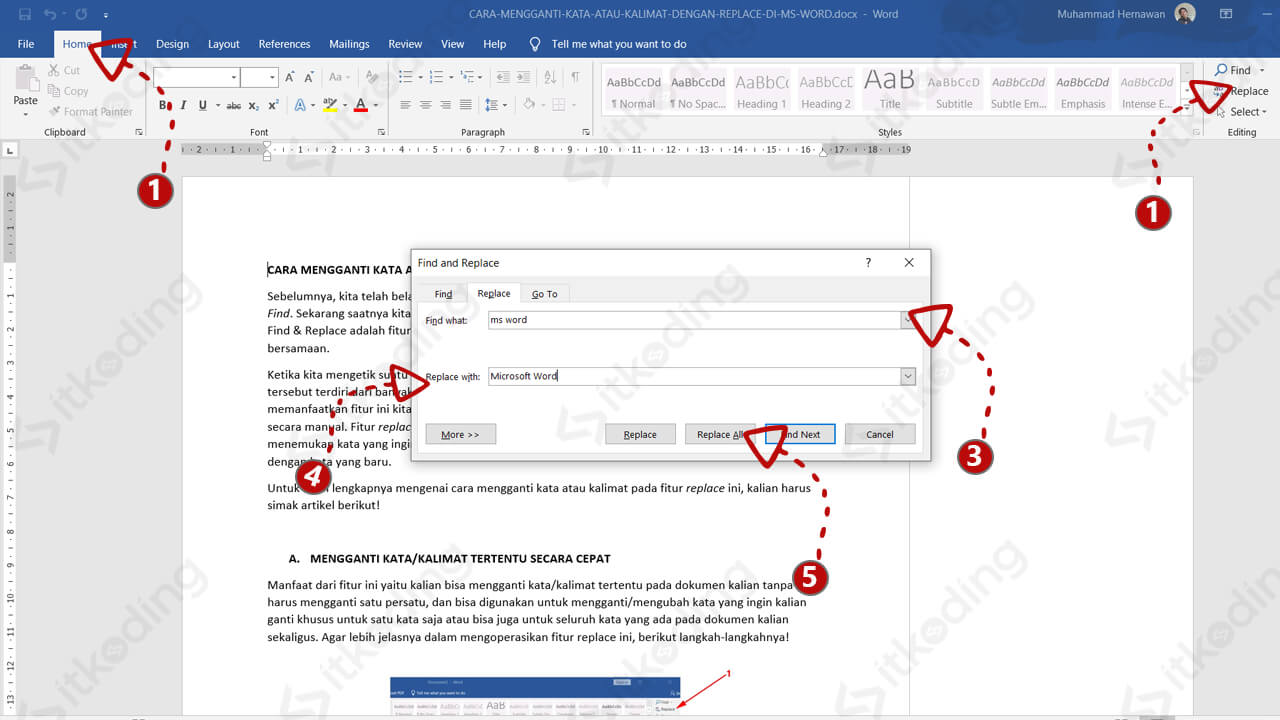
1. Buka Dokumen dan Aktifkan Fitur Find and Replace
Langkah pertama adalah membuka dokumen Word yang ingin diedit. Pastikan dokumen sudah siap dan Anda berada di tab Home pada ribbon menu.
Untuk mengaktifkan fitur Find and Replace, tekan tombol pintasan Ctrl+H di keyboard. Alternatifnya, Anda bisa klik ikpan Replace di grup Editing pada tab Home.
- 1. Tekan Ctrl+H untuk membuka kotak dialog Find and Replace.
- 2. Atau klik Home > Replace (ikon dengan huruf abcd dan panah).
- 3. Pastikan tab Replace yang aktif, bukan Find.
2. Masukkan Kata yang Ingin Diganti
Setelah kotak dialog terbuka, Anda akan melihat dua kolom utama: Find what dan Replace with. Isi kolom Find what dengan kata atau frasa yang ingin Anda ubah.
Di kolom Replace with, tuliskan kata baru yang akan menggantikan kata lama. Misalnya, Anda ingin mengganti semua kata “laptop” menjadi “komputer”.
- 1. Ketik kata lama di kolom Find what (misal: laptop).
- 2. Ketik kata baru di kolom Replace with (misal: komputer).
- 3. Periksa ejaan agar tidak ada kesalahan ketik.
3. Atur Opsi Pencarian agar Lebih Spesifik
Word menyediakan opsi tambahan untuk mempersempit pencarian. Klik tombol More >> di pojok kiri bawah dialog untuk melihat opsi lanjutan.
Anda bisa mengatur pencarian berdasarkan huruf besar/kecil (Match case), hanya kata utuh (Find whole words only), atau menggunakan wildcard. Opsi ini sangat berguna jika kata yang dicari memiliki variasi.
- 1. Centang Match case jika ingin membedakan huruf kapital.
- 2. Centang Find whole words only agar tidak mengganti bagian kata lain.
- 3. Gunakan Sounds like (English) untuk kata yang mirip bunyi.
4. Gunakan Wildcard untuk Pola Tertentu
Fitur wildcard memungkinkan Anda mencari pola teks yang lebih kompleks. Aktifkan wildcard dengan mencentang Use wildcards di opsi More.
Dengan wildcard, Anda bisa mengganti semua kata yang diawali huruf tertentu atau memiliki jumlah karakter tertentu. Contoh: cari “kom” akan menemukan “komputer”, “komunikasi”, dan lainnya.
- 1. Centang Use wildcards di bagian bawah opsi.
- 2. Gunakan tanda bintang () untuk mewakili karakter apa pun.
- 3. Gunakan tanda tanya (?) untuk satu karakter tertentu.
5. Lakukan Penggantian Sekaligus atau Satu per Satu
Setelah semua pengaturan selesai, Anda punya dua pilihan. Klik Replace All untuk mengganti semua kata dalam dokumen sekaligus.
Jika ingin lebih hati-hati, gunakan tombol Find Next lalu Replace satu per satu. Cara ini cocok untuk dokumen dengan risiko perubahan yang tidak diinginkan.
- 1. Klik Replace All untuk perubahan massal cepat.
- 2. Klik Find Next untuk meninjau setiap lokasi sebelum mengganti.
- 3. Gunakan tombol Replace untuk mengganti satu kata yang ditemukan.
Kesimpulan
Fitur Find and Replace di Microsoft Word adalah alat yang sangat ampuh untuk mengubah banyak kata sekaligus. Dengan mengikuti langkah-langkah di atas, Anda bisa menghemat waktu dan tenaga dalam mengedit dokumen.
Pastikan Anda selalu memeriksa hasil penggantian untuk menghindari kesalahan. Praktikkan secara rutin agar semakin mahir menggunakan fitur ini. Semoga panduan ini bermanfaat untuk produktivitas Anda.