
Mencetak dokumen di Microsoft Word 2010 sering menjadi kebutuhan utama saat mengerjakan tugas kantor atau sekolah. Banyak pengguna masih bingung dengan pengaturan cetak, terutama jika ingin hasil yang rapi dan efisien. Artikel ini akan membahas cara ngeprint di word 2010 secara lengkap, termasuk tips untuk berbagai kebutuhan.
Sebelum mulai, pastikan printer sudah terhubung ke laptop dan driver terinstal dengan benar. Langkah ini penting untuk menghindari error saat proses cetak. Selain itu, siapkan kertas yang sesuai dengan jenis dokumen yang akan dicetak.
1. Langkah Dasar Ngeprint di Word 2010
Buka dokumen yang ingin dicetak di Microsoft Word 2010. Klik menu File di pojok kiri atas, lalu pilih Print dari daftar opsi yang muncul. Anda juga bisa menekan tombol Ctrl+P di keyboard untuk membuka jendela cetak dengan cepat.
Di jendela Print, Anda akan melihat beberapa pengaturan penting seperti pilihan printer, jumlah salinan (Copies), dan orientasi halaman. Pastikan printer yang dipilih sudah benar, misalnya Epson L3110 atau merek lain yang terpasang di laptop. Jangan lupa centang opsi Collated jika mencetak banyak salinan untuk mengurutkan halaman secara otomatis.
2. Mengatur Print Bolak-Balik untuk Hemat Kertas
Fitur print bolak-balik sangat berguna untuk menghemat kertas dan mengurangi limbah. Di Word 2010, Anda bisa mengaktifkannya melalui menu Print. Cari bagian Settings, lalu pilih opsi Manually Print on Both Sides.
Jika printer Anda mendukung duplex otomatis, pilih Print on Both Sides dan atur Flip pages on long edge untuk cetak seperti buku. Cara ngeprint seperti buku ini cocok untuk makalah atau laporan panjang. Pastikan juga memeriksa jenis kertas yang digunakan agar hasil cetak tidak miring.
3. Cara Print Gambar atau Foto di Word 2010
Tidak semua orang tahu bahwa Word 2010 bisa digunakan untuk mencetak gambar. Cara print gambar di Word cukup mudah: masukkan gambar melalui Insert > Pictures, lalu atur ukuran sesuai kebutuhan. Gunakan fitur Crop untuk memotong bagian yang tidak diinginkan.
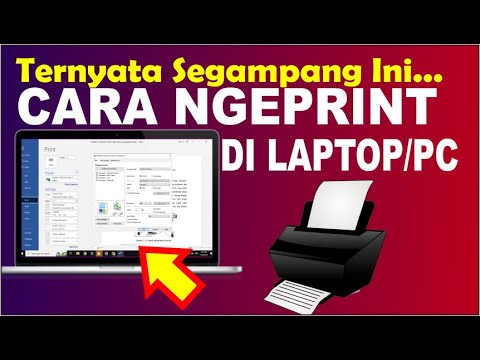
Setelah gambar siap, tekan Ctrl+P untuk masuk ke menu cetak. Di bagian Settings, pilih opsi Print One Sided jika hanya ingin mencetak satu sisi. Anda juga bisa mengatur ukuran kertas seperti A4 atau B4 di menu Page Setup sebelum mencetak. Pastikan resolusi gambar cukup tinggi agar hasil cetak tidak pecah.
Tips Tambahan untuk Cetak Gambar
- Gunakan kertas foto glossy jika ingin hasil lebih tajam dan tahan lama.
- Atur margin menjadi Minimal di Page Setup agar gambar memenuhi seluruh area kertas.
4. Cara Mengeprint Word dengan Ukuran Kertas Khusus
Kadang Anda perlu mencetak dokumen dengan ukuran kertas seperti B4 atau Legal. Di Word 2010, Anda bisa mengaturnya melalui Layout > Size > More Paper Sizes. Masukkan dimensi kertas sesuai kebutuhan, misalnya lebar 25 cm dan tinggi 35,3 cm untuk B4.
Setelah itu, kembali ke menu Print dan pastikan printer mendukung ukuran kertas tersebut. Jika tidak, hasil cetak mungkin terpotong atau tidak sesuai. Cara ngeprint ukuran kertas B4 ini populer untuk keperluan poster atau dokumen khusus.
5. Cara Ngeprint di Laptop dengan Hasil Rapi dan Cepat
Untuk pemula, cara ngeprint di laptop sebenarnya sederhana asalkan memahami setiap opsi di menu Print. Pertama, periksa tinta printer agar tidak habis di tengah proses. Kedua, gunakan fitur Print Preview untuk melihat tampilan dokumen sebelum mencetak.
Jika mencetak dokumen multi-halaman, atur Page Range misalnya 1-5 untuk mencetak halaman tertentu saja. Fitur ini menghemat tinta dan waktu. Jangan lupa simpan file dalam format PDF jika ingin mencetak ulang tanpa mengubah layout, terutama saat perlu cara ngeprint PDF dari dokumen Word.
Kesimpulan
Menguasai cara ngeprint di word 2010 sangat membantu produktivitas harian, baik untuk keperluan pribadi maupun pekerjaan. Mulai dari cetak biasa, print bolak-balik, hingga mencetak gambar, semua bisa dilakukan dengan mudah melalui pengaturan yang tepat.
Praktikkan langkah-langkah di atas secara rutin agar semakin terbiasa. Jika mengalami kendala, periksa kembali driver printer dan sambungan kabel. Dengan panduan ini, Anda tidak perlu lagi bingung saat harus mencetak dokumen di Word 2010.