
Di era digital yang serba cepat ini, kemampuan untuk berbagi dokumen secara efektif dan profesional adalah kunci. Salah satu format file yang paling umum dan serbaguna untuk tujuan ini adalah Portable Document Format (PDF). PDF mempertahankan format dokumen asli, membuatnya terlihat sama di berbagai perangkat dan sistem operasi, serta aman dari pengeditan yang tidak diinginkan. Microsoft Word, sebagai pengolah kata terkemuka, menawarkan berbagai cara untuk mengubah dokumen Anda menjadi format PDF. Artikel ini akan mengupas tuntas cara mengubah file Microsoft Word 2016 ke PDF, membahas berbagai metode, keuntungan, dan tips yang berguna.
Mengapa Mengubah Word ke PDF? Keuntungan yang Signifikan
Sebelum kita menyelami "bagaimana"-nya, mari kita pahami mengapa mengubah dokumen Word ke PDF adalah praktik yang sangat umum dan bermanfaat:
- Konsistensi Tampilan: Ini adalah keuntungan utama. Dokumen PDF akan terlihat persis sama di komputer mana pun, baik itu Mac, Windows, Linux, atau bahkan perangkat seluler. Ini memastikan bahwa presentasi, laporan, atau materi lainnya yang Anda bagikan akan ditampilkan seperti yang Anda inginkan, tanpa masalah pemformatan yang disebabkan oleh perbedaan versi font, pengaturan margin, atau tata letak.
- Portabilitas dan Aksesibilitas: PDF dapat dibuka dengan berbagai pembaca PDF gratis (seperti Adobe Acrobat Reader, Foxit Reader, atau bahkan peramban web modern). Ini membuatnya mudah diakses oleh siapa saja, tanpa perlu memiliki perangkat lunak pengolah kata yang sama.
- Keamanan: PDF menawarkan tingkat keamanan yang lebih tinggi dibandingkan dengan dokumen Word. Anda dapat melindungi dokumen PDF dengan kata sandi untuk mencegah pengeditan, pencetakan, atau penyalinan. Ini sangat penting untuk dokumen sensitif atau rahasia.
- Ukuran File yang Optimal: Meskipun tidak selalu, dalam banyak kasus, PDF dapat menghasilkan ukuran file yang lebih kecil dibandingkan dengan dokumen Word asli, terutama jika dokumen tersebut berisi banyak gambar. Ini memudahkan untuk berbagi melalui email atau mengunggah ke platform online.
- Profesionalisme: Dokumen PDF sering kali dianggap lebih profesional dan formal dibandingkan dengan dokumen Word. Ini membuatnya menjadi pilihan ideal untuk mengirimkan resume, proposal bisnis, kontrak, atau dokumen penting lainnya.
- Kemudahan Pencetakan: PDF dirancang untuk dicetak dengan akurat. Pengaturan tata letak dan halaman akan tetap terjaga saat dicetak, memastikan hasil cetak yang konsisten.
Metode Utama Mengubah Word 2016 ke PDF
Microsoft Word 2016 menyediakan beberapa cara yang mudah dan efisien untuk mengonversi dokumen Anda ke format PDF. Mari kita bahas masing-masing:
1. Menggunakan Fitur "Save As" (Simpan Sebagai) – Metode Paling Umum
Ini adalah metode yang paling sering digunakan dan paling intuitif. Microsoft Word 2016 telah mengintegrasikan opsi ekspor ke PDF langsung ke dalam dialog "Save As".
Langkah-langkah:
- Buka Dokumen Word Anda: Mulailah dengan membuka file Microsoft Word 2016 yang ingin Anda konversi.
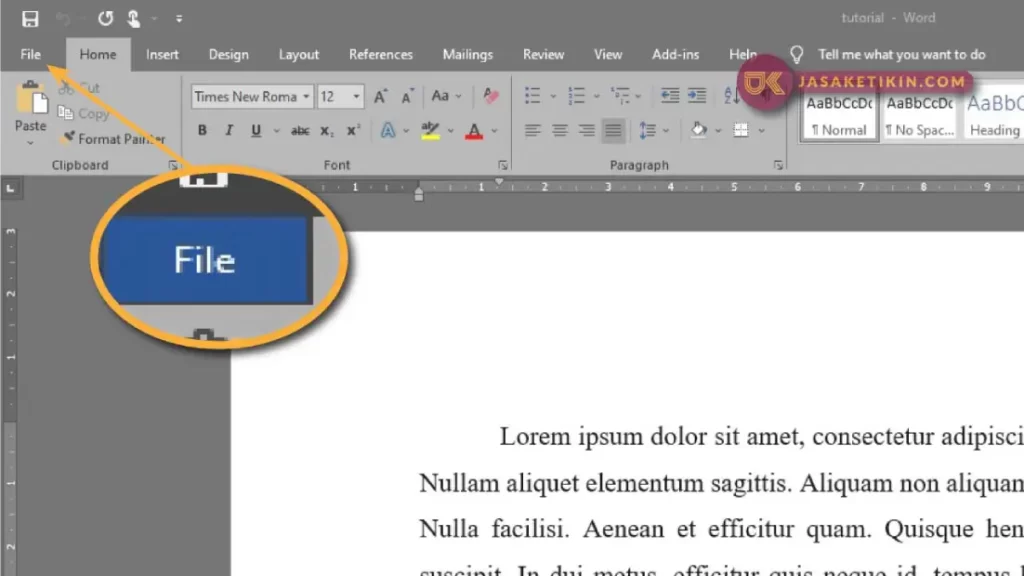
- Klik "File": Di sudut kiri atas jendela Word, klik tab "File".
- Pilih "Save As": Dari menu "File", pilih opsi "Save As".
- Pilih Lokasi Penyimpanan: Di jendela "Save As", Anda akan diminta untuk memilih lokasi di mana Anda ingin menyimpan file PDF Anda. Anda bisa memilih "This PC" (Komputer Ini) atau lokasi lain yang Anda inginkan.
- Pilih Tipe File: Ini adalah langkah krusial. Di bawah kolom "File name" (Nama file), Anda akan melihat sebuah dropdown menu berlabel "Save as type" (Simpan sebagai tipe). Klik dropdown menu ini dan gulir ke bawah hingga Anda menemukan opsi *"PDF (.pdf)"**. Pilih opsi ini.
- Sesuaikan Opsi (Opsional namun Penting): Setelah memilih "PDF" sebagai tipe file, Anda akan melihat tombol "Options…" (Opsi…) di sebelah kanan tombol "Save" (Simpan). Mengklik tombol ini akan membuka jendela dialog "Options" yang memungkinkan Anda menyesuaikan pengaturan konversi PDF. Beberapa opsi penting yang perlu diperhatikan meliputi:
- Page range (Rentang halaman): Anda bisa memilih untuk menyimpan seluruh dokumen, halaman saat ini, atau rentang halaman tertentu.
- Include non-printing information (Sertakan informasi non-cetak): Ini bisa mencakup metadata dokumen, komentar, atau properti. Untuk sebagian besar tujuan, Anda mungkin ingin membiarkannya tidak dicentang.
- PDF options (Opsi PDF): Di sini Anda dapat memilih kualitas output. Opsi "Standard (publishing online and printing)" (Standar (mempublikasikan online dan mencetak)) biasanya memberikan keseimbangan yang baik antara kualitas dan ukuran file. Opsi "Minimum size (publishing online)" (Ukuran minimum (mempublikasikan online)) akan menghasilkan file yang lebih kecil tetapi dengan kualitas yang sedikit lebih rendah, cocok untuk berbagi melalui email.
- Document properties (Properti dokumen): Anda dapat memilih apakah akan menyertakan properti dokumen seperti judul, penulis, dan kata kunci.
- Tags for accessibility (Tag untuk aksesibilitas): Jika Anda membuat dokumen yang ditujukan untuk pengguna dengan disabilitas visual, mencentang opsi ini akan membantu pembaca layar memahami struktur dokumen.
- Simpan Dokumen: Setelah Anda selesai menyesuaikan opsi, klik "OK" di jendela "Options" untuk kembali ke jendela "Save As". Terakhir, klik tombol "Save" (Simpan) untuk menyelesaikan proses konversi.
2. Menggunakan Fitur "Export" (Ekspor) – Alternatif yang Cepat
Fitur "Export" menyediakan cara yang sedikit lebih langsung untuk mengonversi dokumen ke PDF.
Langkah-langkah:
- Buka Dokumen Word Anda: Buka file Word 2016 yang ingin Anda konversi.
- Klik "File": Navigasikan ke tab "File" di sudut kiri atas.
- Pilih "Export": Dari menu "File", pilih opsi "Export".
- Pilih "Create PDF/XPS Document": Di panel "Export" yang muncul di sebelah kiri, pilih opsi "Create PDF/XPS Document".
- Klik Tombol "Create PDF/XPS": Di sebelah kanan, Anda akan melihat tombol besar yang bertuliskan "Create PDF/XPS". Klik tombol ini.
- Jendela "Publish as PDF or XPS": Ini akan membuka jendela yang mirip dengan dialog "Save As" yang kita lihat sebelumnya, dengan opsi "PDF (*.pdf)" sudah dipilih sebagai tipe file.
- Sesuaikan Opsi (Sama seperti Metode 1): Anda masih memiliki akses ke tombol "Options…" untuk menyesuaikan pengaturan konversi seperti rentang halaman, kualitas, dll.
- Simpan Dokumen: Pilih lokasi penyimpanan, berikan nama file, dan klik "Publish" (Publikasikan).
Keunggulan Metode "Export":
Meskipun fungsinya sama dengan "Save As" dalam menghasilkan PDF, "Export" terkadang terasa sedikit lebih cepat karena langsung mengarahkan Anda ke opsi pembuatan PDF tanpa perlu memilih tipe file secara manual terlebih dahulu.
3. Mencetak ke PDF (Virtual Printer)
Windows dan beberapa aplikasi pihak ketiga menyediakan "printer PDF virtual". Ini berarti Anda dapat "mencetak" dokumen Word Anda ke printer PDF, yang pada dasarnya menghasilkan file PDF.
Langkah-langkah (menggunakan Microsoft Print to PDF yang terintegrasi di Windows 10/11, namun konsepnya berlaku serupa untuk printer PDF virtual lainnya):
- Buka Dokumen Word Anda: Buka file Word 2016 Anda.
- Klik "File": Navigasikan ke tab "File".
- Pilih "Print": Dari menu "File", pilih opsi "Print".
- Pilih Printer: Di bagian "Printer" pada jendela "Print", klik dropdown menu dan pilih "Microsoft Print to PDF". Jika Anda tidak melihat opsi ini, Anda mungkin perlu mengaktifkannya di pengaturan "Features" Windows atau menginstal printer PDF pihak ketiga (seperti CutePDF Writer, PDFCreator, dll.).
- Sesuaikan Pengaturan Cetak (Opsional): Anda dapat menyesuaikan pengaturan cetak seperti orientasi halaman (potret/lanskap), ukuran kertas, dan margin jika diperlukan.
- Klik "Print": Klik tombol "Print".
- Jendela "Save Print Output As": Anda akan diminta untuk menyimpan file PDF yang dihasilkan. Pilih lokasi penyimpanan, berikan nama file, dan klik "Save".
Keunggulan Metode "Print to PDF":
- Universalitas: Jika Anda terbiasa dengan alur kerja cetak, metode ini akan terasa alami.
- Mengatasi Masalah Kompatibilitas (Jarang terjadi): Dalam kasus yang sangat jarang di mana metode "Save As" atau "Export" mengalami masalah pemformatan, mencetak ke PDF bisa menjadi solusi alternatif.
Tips Tambahan untuk Mengonversi Word ke PDF:
- Periksa Pemformatan Sebelum Konversi: Selalu tinjau dokumen Word Anda secara menyeluruh sebelum mengonversinya ke PDF. Pastikan tata letak, font, spasi, penomoran halaman, dan header/footer sudah sesuai keinginan. Perubahan format yang signifikan setelah konversi PDF akan jauh lebih sulit dilakukan.
- Gunakan Judul dan Struktur Dokumen: Jika dokumen Anda panjang dan kompleks, gunakan fitur gaya Judul (Heading Styles) di Word. Ini tidak hanya membantu dalam navigasi di Word tetapi juga dapat diterjemahkan menjadi struktur yang dapat diakses dalam PDF, terutama saat menggunakan opsi "Tags for accessibility".
- Perhatikan Font Tertanam (Embedded Fonts): Saat mengonversi ke PDF, Word biasanya mencoba menyertakan font yang digunakan dalam dokumen. Ini penting untuk memastikan font terlihat sama di komputer lain. Jika Anda menggunakan font yang tidak umum, pastikan font tersebut tertanam dengan benar. Opsi "Save As PDF" biasanya menangani ini secara otomatis.
- Gunakan Opsi "Optimize for": Ingatlah untuk memilih antara "Standard" (kualitas tinggi untuk cetak) dan "Minimum size" (ukuran lebih kecil untuk web/email) berdasarkan tujuan akhir Anda.
- Periksa PDF Setelah Konversi: Setelah Anda menyimpan file PDF, selalu buka dan periksa. Pastikan semua halaman terlihat benar, tidak ada teks yang terpotong, gambar tampil dengan baik, dan tautan (jika ada) berfungsi.
- Menyimpan sebagai PDF/A (Archive): Untuk dokumen yang perlu diarsipkan jangka panjang, pertimbangkan untuk menyimpan sebagai PDF/A. Format ini dirancang untuk memastikan bahwa dokumen dapat direproduksi di masa mendatang, terlepas dari teknologi yang tersedia. Opsi ini biasanya tersedia di bawah "Save As" dengan memilih "PDF" dan kemudian di jendela "Options" memilih "ISO 19005-1 compliant (PDF/A)" di bawah "PDF options".
Kesimpulan
Mengubah dokumen Microsoft Word 2016 ke format PDF adalah proses yang sederhana namun penting. Dengan pemahaman yang baik tentang berbagai metode yang tersedia – terutama melalui fitur "Save As" dan "Export" – serta dengan memanfaatkan opsi penyesuaian yang ditawarkan, Anda dapat memastikan bahwa dokumen Anda dibagikan dengan cara yang paling profesional, konsisten, dan dapat diakses. Dengan mengikuti panduan ini, Anda akan siap untuk mengubah setiap dokumen Word Anda menjadi PDF berkualitas tinggi yang siap untuk segala kebutuhan, mulai dari berbagi online hingga pencetakan formal.