
Di era digital yang serba cepat ini, kompatibilitas dokumen menjadi kunci. Terkadang, kita dihadapkan pada situasi di mana file Microsoft Word yang kita miliki perlu disajikan atau digunakan dalam versi yang lebih lama, salah satunya adalah format Microsoft Word 2007. Entah itu untuk memastikan aksesibilitas bagi rekan kerja yang masih menggunakan versi lawas, mematuhi persyaratan proyek tertentu, atau sekadar menjaga konsistensi dalam arsip, kemampuan untuk mengonversi dokumen menjadi sangat berharga.
Artikel ini akan membimbing Anda melalui berbagai metode dan pertimbangan penting dalam mengubah file Microsoft Word ke format 2007 (.doc atau .docx versi 2007). Kita akan membahas langkah-langkah teknisnya, potensi tantangan yang mungkin muncul, serta tips untuk memastikan konversi yang mulus dan akurat.
Mengapa Mengonversi ke Format Word 2007?
Sebelum menyelami "bagaimana" konversi dilakukan, penting untuk memahami "mengapa" kita perlu melakukannya. Meskipun versi Word yang lebih baru menawarkan fitur-fitur canggih, ada beberapa alasan kuat untuk kembali ke format 2007:
- Kompatibilitas dengan Versi Lama: Alasan paling umum adalah memastikan dokumen dapat dibuka dan diedit oleh pengguna yang masih menggunakan Microsoft Office 2007, 2003, atau bahkan versi yang lebih lama lagi. File yang dibuat di versi yang lebih baru (seperti Office 2013, 2016, 2019, atau Microsoft 365) mungkin tidak dapat dibuka sepenuhnya tanpa konversi oleh pengguna Office 2007.
- Persyaratan Proyek atau Institusi: Beberapa organisasi, institusi pendidikan, atau proyek mungkin memiliki kebijakan yang mengharuskan penggunaan format dokumen tertentu demi keseragaman dan kemudahan pengelolaan.
- Meminimalkan Masalah Pemformatan: Terkadang, fitur-fitur baru di versi Word yang lebih mutakhir dapat menyebabkan masalah pemformatan ketika dibuka di versi yang lebih lama. Mengonversi ke format 2007 dapat membantu meminimalkan potensi ketidakcocokan ini.
- Ukuran File: Dalam beberapa kasus, konversi ke format yang lebih lama (terutama .doc jika dokumen asli menggunakan .docx) dapat menghasilkan ukuran file yang sedikit lebih kecil, meskipun ini bukan alasan utama yang signifikan.
Memahami Format File Word
Penting untuk dicatat bahwa Microsoft Word telah mengalami evolusi format file.
- Format Dokumen Biner (.doc): Ini adalah format file asli yang digunakan oleh Microsoft Word hingga versi 2003.
- Format Dokumen XML Terbuka (.docx): Sejak Microsoft Office 2007, format default berubah menjadi .docx. Format ini berbasis XML, yang lebih efisien, lebih tahan terhadap korupsi data, dan mendukung fitur-fitur yang lebih modern.
Ketika kita berbicara tentang "mengubah ke format 2007," kita biasanya merujuk pada menyimpan dokumen dalam salah satu dari dua format yang didukung oleh Office 2007: .doc atau .docx (versi 2007). Perbedaan utama adalah bahwa .docx adalah format modern yang diperkenalkan di Office 2007, sementara .doc adalah format lama yang masih didukung untuk kompatibilitas mundur.
Metode Konversi: Langkah demi Langkah
Ada beberapa cara untuk mengonversi file Microsoft Word ke format 2007. Metode yang paling umum dan direkomendasikan adalah menggunakan fitur "Save As" (Simpan Sebagai) di dalam Microsoft Word itu sendiri.
Metode 1: Menggunakan Fitur "Save As" di Microsoft Word (Direkomendasikan)
Ini adalah cara paling langsung dan efektif, terutama jika Anda memiliki versi Microsoft Word yang lebih baru (seperti Office 2010, 2013, 2016, 2019, atau Microsoft 365).
Langkah-langkah:
-
Buka Dokumen Anda: Buka file Microsoft Word yang ingin Anda konversi di versi Word yang Anda gunakan saat ini.
-
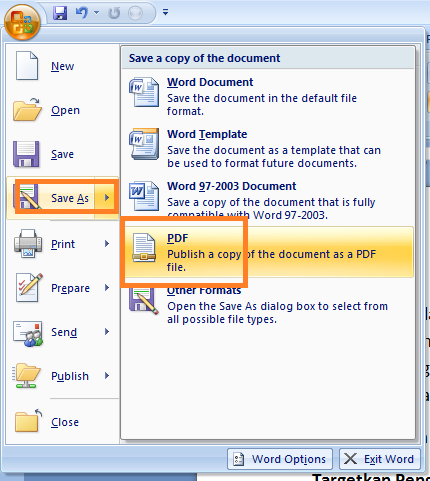
Akses Opsi "Save As":
- Klik tab File di sudut kiri atas jendela Word.
- Pilih opsi Save As.
- Pilih lokasi di mana Anda ingin menyimpan file yang dikonversi.
-
Pilih Tipe File yang Tepat:
- Di jendela "Save As" yang muncul, cari kotak dropdown "Save as type" (atau "Simpan sebagai tipe").
- Klik kotak dropdown tersebut.
-
Anda akan melihat berbagai pilihan format file. Untuk mengonversi ke format 2007, Anda memiliki dua pilihan utama:
- *Word 97-2003 Document (.doc):* Pilihlah opsi ini jika Anda perlu memastikan kompatibilitas dengan versi Word yang sangat* lama (sebelum Office 2007). Ini akan mengonversi dokumen Anda ke format biner lama.
- *Word Document (.docx):** Jika Anda ingin menyimpan dalam format modern yang diperkenalkan di Office 2007 (yang masih berbasis XML), pilih opsi ini. Ini adalah format default untuk Office 2007 dan versi yang lebih baru, jadi ini seringkali merupakan pilihan terbaik untuk kompatibilitas dengan Office 2007 tanpa kembali ke format biner lama.
Rekomendasi: Untuk sebagian besar kasus, memilih "Word Document (.docx)" adalah pilihan yang lebih baik karena mempertahankan struktur yang lebih modern dan efisien yang diperkenalkan di Office 2007. Jika Anda secara spesifik perlu membuka di Office 2003 atau lebih lama, barulah pilih "Word 97-2003 Document (.doc)".
-
Beri Nama File Baru (Opsional namun Disarankan): Sebaiknya berikan nama file baru untuk dokumen yang dikonversi agar Anda tidak menimpa file asli secara tidak sengaja. Misalnya, jika file asli bernama "Laporan.docx", Anda bisa menamainya "Laporan_Format2007.docx".
-
Klik "Save": Klik tombol Save untuk menyelesaikan proses konversi.
Penting untuk Diperhatikan saat Menggunakan "Save As":
- "Compatibility Checker" (Pemeriksa Kompatibilitas): Saat Anda memilih format yang lebih lama seperti
.docatau format.docxversi 2007 dari versi yang lebih baru, Word mungkin akan menampilkan dialog "Compatibility Checker". Dialog ini akan memberi tahu Anda tentang fitur-fitur dalam dokumen Anda yang mungkin tidak didukung oleh format file yang lebih lama. Penting untuk meninjau pesan ini dengan cermat.- "Continue" (Lanjutkan): Jika Anda yakin ingin melanjutkan dan menerima potensi hilangnya atau perubahan fitur, klik "Continue".
- "Help" (Bantuan): Jika Anda tidak yakin tentang implikasi dari peringatan tersebut, klik "Help" untuk mendapatkan penjelasan lebih lanjut.
Metode 2: Menggunakan Opsi Konversi Saat Membuka File (Kurang Umum untuk Tujuan Konversi Aktif)
Jika Anda membuka file .docx yang dibuat di versi yang lebih baru di Office 2007, Word 2007 secara otomatis akan meminta Anda untuk mengonversinya ke format yang didukung oleh Office 2007 jika diperlukan. Namun, ini lebih merupakan respons terhadap file yang dibuka, bukan metode proaktif untuk mengonversi sekumpulan file.
Metode 3: Menggunakan Alat Konversi Online (Gunakan dengan Hati-hati)
Ada banyak situs web yang menawarkan layanan konversi dokumen online gratis. Anda mengunggah file Word Anda, dan situs tersebut akan mengonversinya ke format yang Anda pilih.
Cara Kerja Umum:
- Cari "Word to 2007 converter online" di mesin pencari Anda.
- Pilih salah satu situs yang terpercaya.
- Unggah file Word Anda.
- Pilih format output (misalnya, DOCX atau DOC).
- Unduh file yang telah dikonversi.
Peringatan Penggunaan Alat Online:
- Keamanan dan Privasi: Berhati-hatilah saat mengunggah dokumen sensitif ke situs web pihak ketiga. Pastikan Anda membaca kebijakan privasi situs tersebut.
- Akurasi Konversi: Kualitas konversi dapat bervariasi antar platform online. Beberapa mungkin tidak menangani pemformatan yang kompleks dengan baik.
- Keterbatasan Ukuran File: Beberapa layanan online memiliki batasan ukuran file.
- Iklan dan Pop-up: Banyak situs gratis menampilkan iklan yang bisa mengganggu.
Rekomendasi: Gunakan alat online hanya jika Anda tidak memiliki akses ke Microsoft Word atau jika dokumen yang Anda konversi tidak bersifat rahasia.
Potensi Tantangan dan Cara Mengatasinya
Konversi file, terutama ke format yang lebih lama, terkadang dapat menimbulkan beberapa tantangan:
- Hilangnya Fitur Canggih: Fitur-fitur yang diperkenalkan setelah Office 2007 (seperti beberapa elemen SmartArt yang lebih baru, efek teks tingkat lanjut, atau opsi penyematan objek tertentu) mungkin tidak sepenuhnya didukung atau akan diubah menjadi gambar ketika dikonversi ke format 2007.
- Solusi: Tinjau dokumen yang dikonversi dengan cermat. Periksa area di mana Anda menggunakan fitur-fitur canggih. Jika ada yang hilang atau rusak, Anda mungkin perlu menyederhanakan elemen tersebut atau mencari alternatif yang kompatibel dengan format 2007.
- Perubahan Tata Letak dan Pemformatan: Perbedaan dalam cara mesin rendering font, spasi baris, dan pemformatan lainnya ditangani antara versi Word dapat menyebabkan perubahan halus dalam tata letak, penjarakan, atau tampilan elemen.
- Solusi: Ini adalah tantangan paling umum. Setelah mengonversi, selalu buka dokumen di versi Word 2007 (atau versi target Anda) untuk meninjau tampilannya. Periksa kembali:
- Spasi: Jarak antar paragraf, baris, dan karakter.
- Font: Pastikan font yang digunakan tersedia dan tampil dengan benar di versi target.
- Gambar dan Objek: Periksa apakah gambar, tabel, dan objek lainnya tetap pada posisinya dan ukurannya.
- Header dan Footer: Pastikan konten di header dan footer terlihat seperti yang diharapkan.
- Daftar Isi, Indeks, dan Referensi Silang: Jika dokumen Anda memiliki elemen-elemen ini, perbarui semuanya di versi target.
- Solusi: Ini adalah tantangan paling umum. Setelah mengonversi, selalu buka dokumen di versi Word 2007 (atau versi target Anda) untuk meninjau tampilannya. Periksa kembali:
- Masalah Font: Jika dokumen asli menggunakan font yang tidak terinstal pada komputer yang membuka dokumen yang dikonversi (terutama jika Anda mengonversi ke format
.docyang lebih lama), Word akan mengganti font tersebut dengan font default yang tersedia, yang dapat mengubah tampilan dokumen secara drastis.- Solusi:
- Sertakan Font saat Menyimpan (jika tersedia): Dalam versi Word yang lebih baru, ada opsi untuk menyertakan font saat menyimpan file (
File > Options > Save > Embed fonts in the file). Namun, fitur ini mungkin tidak sepenuhnya efektif untuk format.docyang lebih lama atau mungkin tidak tersedia di semua versi. - Gunakan Font Standar: Sebisa mungkin, gunakan font standar yang umum tersedia (seperti Arial, Times New Roman, Calibri) untuk meminimalkan risiko masalah font.
- Sediakan Font: Jika Anda mengirimkan dokumen ke seseorang yang mungkin tidak memiliki font tertentu, Anda dapat memberitahukan font apa yang digunakan atau menyertakan font tersebut secara terpisah (pastikan lisensi mengizinkannya).
- Sertakan Font saat Menyimpan (jika tersedia): Dalam versi Word yang lebih baru, ada opsi untuk menyertakan font saat menyimpan file (
- Solusi:
- Perbedaan dalam Fitur Khusus: Fitur seperti SmartArt, grafik Excel yang disematkan, atau elemen kolaborasi real-time mungkin tidak berfungsi atau ditampilkan dengan cara yang sama di format 2007.
- Solusi: Seperti yang disebutkan sebelumnya, tinjau dan sederhanakan jika perlu. Terkadang, mengonversi elemen grafis yang kompleks menjadi gambar dapat menjadi solusi terakhir.
Tips untuk Konversi yang Lancar
- Selalu Buat Cadangan: Sebelum melakukan konversi, selalu buat salinan dari file asli Anda. Ini akan memastikan bahwa Anda masih memiliki file asli jika terjadi kesalahan.
- Konversi Satu per Satu (untuk Dokumen Penting): Untuk dokumen yang sangat penting atau memiliki pemformatan yang kompleks, lakukan konversi satu per satu dan periksa hasilnya dengan cermat sebelum melanjutkan ke dokumen lain.
- Gunakan Versi Word yang Paling Baru untuk Mengonversi: Jika Anda memiliki akses ke versi Microsoft Word yang lebih baru, gunakanlah untuk melakukan konversi ke format 2007. Versi yang lebih baru umumnya memiliki pemahaman yang lebih baik tentang fitur-fitur lama dan dapat melakukan konversi dengan lebih akurat.
- Uji di Lingkungan Target: Jika memungkinkan, uji dokumen yang dikonversi di komputer yang menjalankan Microsoft Office 2007 untuk memastikan semuanya terlihat dan berfungsi seperti yang diharapkan.
- Perhatikan "Compatibility Checker": Jangan abaikan peringatan dari "Compatibility Checker". Luangkan waktu untuk memahami apa artinya dan bagaimana hal itu dapat memengaruhi dokumen Anda.
- Pahami Kebutuhan Audiens: Ingatlah mengapa Anda mengonversi. Jika audiens Anda hanya perlu membaca dokumen dan tidak perlu mengeditnya, beberapa ketidaksempurnaan pemformatan mungkin dapat ditoleransi. Namun, jika mereka perlu mengeditnya, akurasi pemformatan menjadi sangat penting.
Kesimpulan
Mengonversi file Microsoft Word ke format 2007 adalah keterampilan yang praktis dan seringkali diperlukan di dunia profesional. Dengan memahami berbagai metode konversi, terutama menggunakan fitur "Save As" di Microsoft Word, Anda dapat dengan mudah mengelola kompatibilitas dokumen Anda. Ingatlah untuk selalu meninjau dokumen yang dikonversi dengan cermat, memperhatikan potensi tantangan seperti perubahan pemformatan dan hilangnya fitur, serta menerapkan tips-tips yang telah dibahas untuk memastikan hasil yang optimal. Dengan sedikit perhatian terhadap detail, Anda dapat memastikan bahwa dokumen Anda dapat diakses dan digunakan secara efektif oleh siapa pun, terlepas dari versi Microsoft Word yang mereka gunakan.