
Dalam dunia penulisan, terutama yang berkaitan dengan sains, matematika, teknik, atau bahkan beberapa bentuk penulisan formal lainnya, Anda pasti akan menemui kebutuhan untuk menyajikan angka dalam bentuk pangkat. Entah itu menyatakan luas area dalam meter persegi (m²), konsentrasi kimia (H₂O), atau hasil perhitungan ilmiah yang kompleks (10⁻⁶), kemampuan untuk mengubah angka menjadi pangkat di Microsoft Word adalah keterampilan esensial yang dapat meningkatkan kejelasan, profesionalisme, dan akurasi dokumen Anda.
Artikel ini akan membawa Anda dalam perjalanan mendalam untuk menguasai seni mengubah angka menjadi pangkat di Microsoft Word. Kita akan menjelajahi berbagai metode, mulai dari yang paling dasar hingga yang lebih canggih, memastikan Anda memiliki pengetahuan yang cukup untuk menangani setiap skenario penulisan yang membutuhkan format pangkat.
Memahami Konsep Pangkat: Sekilas Tinjauan
Sebelum kita terjun ke seluk-beluk Microsoft Word, mari kita pahami sejenak apa itu pangkat. Pangkat, atau eksponen, adalah angka yang menunjukkan berapa kali sebuah angka (basis) dikalikan dengan dirinya sendiri. Dalam notasi, basis ditulis di sebelah kiri, dan pangkat ditulis sedikit lebih tinggi dan lebih kecil di sebelah kanan.
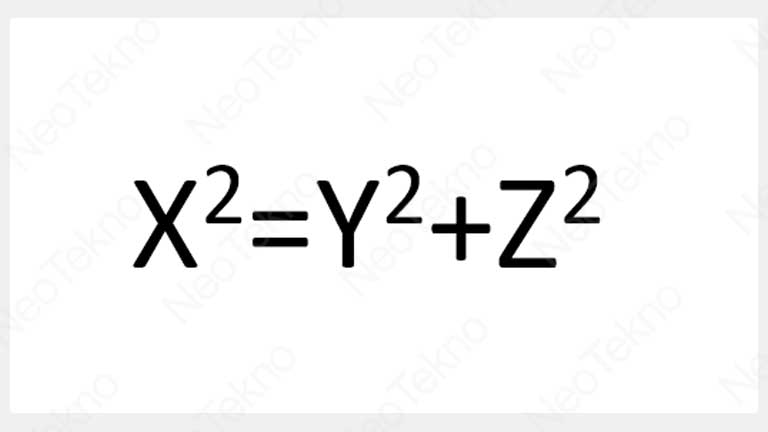
Contoh:
- 5² dibaca "lima pangkat dua" dan berarti 5 x 5 = 25.
- 10³ dibaca "sepuluh pangkat tiga" dan berarti 10 x 10 x 10 = 1000.
- 2⁻¹ dibaca "dua pangkat negatif satu" dan berarti 1/2 = 0.5.
- xⁿ adalah notasi umum yang berarti "x dipangkatkan n".
Format pangkat ini krusial karena secara visual membedakan angka yang merupakan pangkat dari angka biasa, menghindari kebingungan dan interpretasi yang salah.
Metode 1: Menggunakan Fitur Superscript Bawaan Word (Metode Paling Umum)
Ini adalah cara paling langsung dan paling sering digunakan untuk membuat pangkat di Microsoft Word. Fitur "Superscript" dirancang khusus untuk tujuan ini.
Langkah-langkah:
-
Ketik Angka Anda: Mulailah dengan mengetik angka dasar dan angka pangkat yang Anda inginkan di dokumen Word Anda. Misalnya, ketik "10" dan kemudian "2". Saat ini, keduanya akan terlihat seperti angka biasa.
-
Pilih Angka Pangkat: Gunakan kursor mouse Anda untuk memilih (sorot) hanya angka yang ingin Anda ubah menjadi pangkat. Dalam contoh kita, Anda akan memilih angka "2".
-
Akses Tab "Home": Pastikan Anda berada di tab "Home" di pita (ribbon) Microsoft Word.
-
Temukan Grup "Font": Di dalam tab "Home", cari grup yang diberi label "Font".
-
Klik Tombol "Superscript": Di grup "Font", Anda akan melihat beberapa tombol. Cari tombol yang menampilkan "x²". Tombol ini adalah ikon untuk fitur "Superscript". Klik tombol ini.
- Alternatif Cepat (Shortcut Keyboard): Cara yang lebih efisien adalah dengan menekan kombinasi tombol
Ctrl + Shift + =(pada Windows) atauCmd + Shift + =(pada Mac) setelah Anda memilih angka pangkat. Kombinasi ini akan langsung menerapkan format superscript.
- Alternatif Cepat (Shortcut Keyboard): Cara yang lebih efisien adalah dengan menekan kombinasi tombol
-
Lihat Hasilnya: Angka yang Anda pilih (dalam contoh ini, "2") sekarang akan muncul lebih kecil dan sedikit terangkat di atas angka dasar. Dokumen Anda sekarang akan menampilkan "10²".
Tips Tambahan untuk Metode Superscript:
- Mematikan Superscript: Jika Anda telah menerapkan format superscript dan ingin kembali mengetik angka biasa, cukup tekan tombol "Superscript" (x²) sekali lagi, atau gunakan kembali shortcut keyboard
Ctrl + Shift + =. Word akan mengingat bahwa fitur tersebut aktif, dan mengetik setelahnya akan terus menghasilkan superscript. Matikan fitur tersebut saat Anda ingin kembali mengetik teks normal. - Menerapkan pada Teks yang Ada: Anda dapat memilih teks yang sudah ada yang ingin Anda ubah menjadi pangkat dan kemudian menerapkan format superscript.
- Menyesuaikan Ukuran dan Posisi (Opsional): Meskipun fitur superscript sudah cukup baik, Anda terkadang ingin melakukan penyesuaian lebih lanjut.
- Pilih angka pangkat yang sudah diformat.
- Klik panah kecil di sudut kanan bawah grup "Font" di tab "Home" untuk membuka kotak dialog "Font".
- Di bagian "Efek", pastikan "Superscript" dicentang.
- Di bagian "Position" (di bawah "Effects"), Anda dapat memilih "Raised by" dan menentukan nilai (misalnya, 5 pt, 10 pt) untuk menaikkan angka pangkat lebih tinggi lagi. Anda juga dapat menyesuaikan "Size" untuk membuatnya lebih kecil jika diinginkan.
- Klik "OK".
Metode 2: Menggunakan Kotak Dialog "Font" (Kontrol Lebih Lanjut)
Metode ini sebenarnya adalah perluasan dari metode pertama, namun memberikan Anda kontrol yang lebih rinci atas tampilan pangkat.
Langkah-langkah:
-
Ketik Angka Anda: Seperti sebelumnya, ketikkan angka dasar dan angka pangkat.
-
Pilih Angka Pangkat: Sorot angka yang ingin Anda jadikan pangkat.
-
Buka Kotak Dialog "Font":
- Klik tab "Home".
- Di grup "Font", klik ikon panah kecil di sudut kanan bawah.
- Atau, gunakan shortcut keyboard
Ctrl + D(pada Windows) atauCmd + D(pada Mac) setelah memilih angka pangkat.
-
Pilih Opsi "Superscript": Di dalam kotak dialog "Font" yang muncul, cari bagian "Effects". Centang kotak di sebelah "Superscript".
-
Sesuaikan Posisi dan Ukuran (Opsional): Di bagian "Position", Anda dapat memilih "Raised by" dan menentukan nilai numerik untuk mengontrol seberapa tinggi pangkat diangkat. Anda juga dapat menyesuaikan "Size" (Ukuran) untuk membuat pangkat lebih kecil dari ukuran normal. Misalnya, Anda bisa memilih "Size: 70%" untuk membuat pangkat lebih kecil.
-
Klik "OK": Setelah melakukan penyesuaian, klik tombol "OK" untuk menerapkan perubahan.
Keunggulan Menggunakan Kotak Dialog "Font":
- Kontrol Presisi: Anda dapat menentukan dengan tepat seberapa tinggi pangkat diangkat dan seberapa kecil ukurannya, yang mungkin penting untuk konsistensi dalam dokumen yang kompleks.
- Melihat Efek Sekaligus: Kotak dialog ini seringkali memiliki pratinjau yang memungkinkan Anda melihat bagaimana tampilan format pangkat sebelum Anda menerapkannya.
Metode 3: Menggunakan Equation Editor (Untuk Persamaan Matematika yang Kompleks)
Jika Anda bekerja dengan persamaan matematika yang rumit, seperti di bidang fisika, kalkulus, atau aljabar tingkat lanjut, menggunakan Equation Editor (Editor Persamaan) adalah pilihan yang paling profesional dan fleksibel. Fitur ini dirancang khusus untuk menyusun formula matematika.
Langkah-langkah:
-
Akses Equation Editor:
- Pergi ke tab "Insert".
- Di grup "Symbols", klik tombol "Equation". Ini akan memasukkan placeholder persamaan di dokumen Anda dan membuka tab kontekstual "Equation Design" (atau serupa).
-
Masukkan Angka Dasar: Ketikkan angka dasar Anda di dalam placeholder persamaan.
-
Pilih Opsi Pangkat: Di tab "Equation Design", Anda akan melihat berbagai alat untuk membangun elemen persamaan. Cari bagian "Structures" atau "Scripts". Di sana, Anda akan menemukan ikon untuk pangkat (biasanya terlihat seperti kotak kecil di atas kotak yang lebih besar). Klik ikon ini.
-
Masukkan Angka Pangkat: Sekarang, dua kotak (atau lebih, tergantung struktur yang Anda pilih) akan muncul. Ketikkan angka dasar di kotak pertama dan angka pangkat di kotak kedua.
- Contoh: Untuk membuat 10², klik ikon pangkat. Kotak akan muncul. Ketik "10" di kotak bawah, lalu klik ke kotak atas dan ketik "2". Hasilnya akan menjadi "10²".
-
Membuat Pangkat Negatif atau Pecahan: Equation Editor sangat fleksibel. Anda dapat memilih struktur yang berbeda untuk pangkat negatif (misalnya, dengan garis pecahan) atau pangkat pecahan.
Kapan Menggunakan Equation Editor?
- Persamaan Matematika: Jika Anda menulis rumus seperti $E=mc^2$, $sum_i=1^n x_i$, atau $sqrta^2 + b^2$.
- Konsistensi Visual: Equation Editor memastikan bahwa semua elemen persamaan, termasuk pangkat, memiliki gaya visual yang konsisten dan proporsional.
- Fleksibilitas Format: Anda dapat dengan mudah membuat pangkat yang lebih kompleks, seperti pangkat ganda, pangkat dari pangkat, atau pangkat yang merupakan pecahan.
Catatan Penting: Teks yang dimasukkan ke dalam Equation Editor memiliki format dan gaya yang berbeda dari teks biasa di Word. Anda tidak bisa begitu saja mengubah teks biasa menjadi persamaan. Anda harus memulai dari dalam Equation Editor.
Kiat Lanjutan dan Kesalahan Umum
- Jangan Gunakan Spasi: Kesalahan umum pemula adalah mencoba membuat pangkat dengan mengetik angka dasar, lalu spasi, lalu angka pangkat. Misalnya:
10 2. Ini bukan format pangkat yang benar dan akan terlihat janggal. Selalu gunakan fitur superscript atau Equation Editor. - Gunakan Shortcut: Shortcut keyboard
Ctrl + Shift + =(atauCmd + Shift + =) sangat berharga untuk efisiensi. Latihlah penggunaan shortcut ini, dan Anda akan menghemat banyak waktu. - Konsistensi adalah Kunci: Dalam dokumen yang panjang, pastikan Anda menggunakan metode yang sama secara konsisten untuk semua pangkat. Jika Anda menggunakan superscript untuk m² di satu bagian, gunakan superscript untuk satuan lain yang serupa di seluruh dokumen.
- Pangkat dalam Tabel: Fitur superscript bekerja dengan baik di dalam tabel. Anda dapat menerapkan format yang sama seperti pada teks biasa.
- Pangkat dalam Header/Footer: Anda juga dapat menggunakan fitur superscript di header atau footer dokumen Anda, misalnya untuk nomor versi atau catatan kaki yang spesifik.
- Memformat Ulang Pangkat yang Ada: Jika Anda memiliki dokumen lama dengan pemformatan pangkat yang tidak konsisten atau ingin memperbaruinya, Anda dapat memilih teks yang ada, lalu menerapkan kembali format superscript atau menggunakan kotak dialog Font untuk penyesuaian.
Contoh Penerapan dalam Berbagai Konteks
- Sains:
- Luas: 50 m² (lima puluh meter kuadrat)
- Volume: 2.5 L³ (dua koma lima liter kubik)
- Kimia: H₂O (air), CO₂ (karbon dioksida)
- Fisika: $v = v₀ + at$ (persamaan gerak)
- Matematika: $x^2 + y^2 = r^2$ (teorema Pythagoras)
- Teknik:
- Satuan: kW⋅h (kilowatt-jam)
- Perhitungan: $1.2 times 10^6$ (satu koma dua dikali sepuluh pangkat enam)
- Bisnis/Keuangan:
- Pertumbuhan: 5% per tahun (meskipun ini bukan pangkat dalam arti teknis, kadang-kadang notasi pangkat digunakan secara metaforis, namun untuk angka sebenarnya, gunakan superscript).
- Bahasa:
- Angka ordinal: 1st, 2nd, 3rd (di beberapa bahasa, ini diformat sebagai superscript: 1ˢᵗ, 2ⁿᵈ, 3ʳᵈ).
Kesimpulan
Mengubah angka menjadi pangkat di Microsoft Word adalah keterampilan fundamental yang akan meningkatkan kualitas dan profesionalisme tulisan Anda secara signifikan. Dengan memahami dan mempraktikkan metode superscript bawaan, menggunakan kotak dialog Font untuk kontrol yang lebih baik, dan beralih ke Equation Editor untuk kebutuhan matematika yang kompleks, Anda kini memiliki seperangkat alat yang lengkap untuk mengatasi setiap situasi yang membutuhkan notasi pangkat.
Ingatlah bahwa latihan adalah kunci. Semakin sering Anda menggunakan fitur-fitur ini, semakin cepat dan efisien Anda akan melakukannya. Jadi, jangan ragu untuk bereksperimen, temukan metode yang paling nyaman bagi Anda, dan mulailah menyajikan data dan rumus Anda dengan presisi yang layak. Dengan menguasai ketinggian pangkat, Anda akan mengangkat standar penulisan Anda ke level yang baru.