
Dalam dunia kerja modern yang serba digital, pengelolaan dokumen yang efisien adalah kunci produktivitas. Salah satu aspek fundamental dari pengelolaan dokumen adalah kemampuan untuk menamai dan menamai ulang file dengan benar. Di Microsoft Word, proses ini mungkin terlihat sederhana, tetapi menguasainya dapat menghemat waktu berharga dan mencegah kebingungan di kemudian hari. Artikel ini akan membimbing Anda melalui berbagai metode untuk mengubah nama file di Microsoft Word, dari yang paling dasar hingga yang lebih canggih, serta memberikan tips praktis untuk praktik terbaik dalam penamaan file.
Mengapa Penting untuk Mengubah Nama File?
Sebelum kita menyelami cara melakukannya, mari kita pahami mengapa mengubah nama file itu penting:
- Kejelasan dan Identifikasi: Nama file yang deskriptif memungkinkan Anda dan orang lain untuk segera memahami isi dokumen tanpa harus membukanya. Ini sangat penting ketika Anda memiliki banyak file serupa.
- Organisasi: Penamaan file yang konsisten dan logis adalah fondasi dari sistem pengarsipan yang terorganisir. Ini memudahkan pencarian dan pengambilan dokumen di masa mendatang.
- Menghindari Duplikasi: Nama file yang unik mencegah penimpaan file yang tidak disengaja, yang dapat menyebabkan kehilangan data penting.
- Kolaborasi: Dalam tim, nama file yang jelas memastikan bahwa semua orang bekerja dengan versi dokumen yang benar dan memahami konteksnya.
- Pencarian Efektif: Sistem operasi dan aplikasi pencarian mengandalkan nama file untuk menemukan dokumen. Nama yang relevan akan sangat meningkatkan efektivitas pencarian.
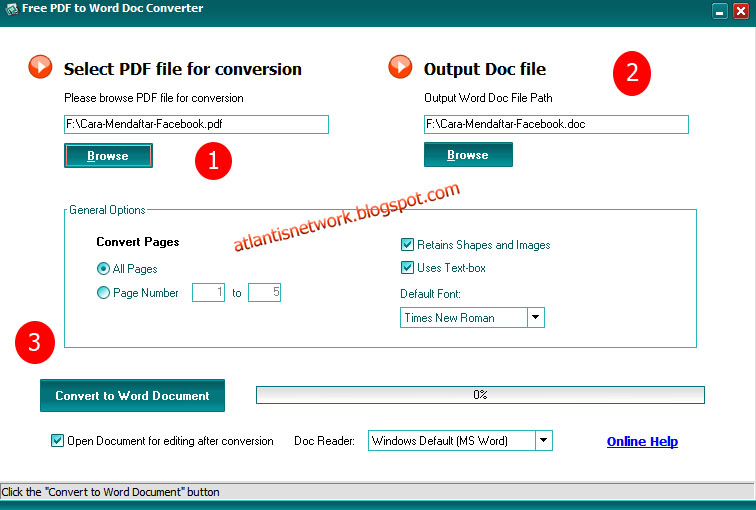
Metode 1: Mengubah Nama File Melalui Jendela Microsoft Word (Cara Paling Umum)
Ini adalah metode yang paling sering digunakan dan paling intuitif bagi sebagian besar pengguna Microsoft Word.
- Buka Dokumen yang Ingin Anda Ubah Namanya: Jalankan Microsoft Word dan buka file dokumen yang namanya ingin Anda ubah.
- Klik Tab "File": Di sudut kiri atas jendela Word, Anda akan menemukan tab "File". Klik pada tab ini.
- Pilih "Simpan Sebagai" (Save As): Di menu yang muncul setelah mengklik "File", pilih opsi "Simpan Sebagai" atau "Save As".
- Pilih Lokasi Penyimpanan: Jendela "Simpan Sebagai" akan terbuka. Di sini, Anda perlu memilih di mana Anda ingin menyimpan file tersebut. Anda bisa memilih lokasi yang sama dengan file asli atau memilih lokasi baru.
- Ubah Nama File di Kotak Teks "Nama File": Temukan kotak teks berlabel "Nama File" atau "File name". Di sinilah nama file Anda saat ini ditampilkan. Hapus nama yang ada dan ketikkan nama baru yang Anda inginkan.
- Tips Penamaan yang Baik: Gunakan kata kunci yang relevan, hindari karakter khusus (seperti
/ : * ? " < > |), dan pertimbangkan untuk menambahkan tanggal atau nomor versi jika diperlukan.
- Tips Penamaan yang Baik: Gunakan kata kunci yang relevan, hindari karakter khusus (seperti
- Klik "Simpan" (Save): Setelah Anda selesai mengetikkan nama baru, klik tombol "Simpan" di bagian bawah jendela "Simpan Sebagai".
Penting: Tindakan "Simpan Sebagai" ini akan membuat salinan baru dari dokumen Anda dengan nama baru. File asli dengan nama lama akan tetap ada di lokasinya semula, kecuali Anda secara manual menghapusnya nanti. Jika Anda hanya ingin mengubah nama tanpa membuat salinan, Anda dapat melanjutkan ke metode berikutnya atau menghapus file lama setelah berhasil menyimpan yang baru.
Metode 2: Mengubah Nama File Melalui Menu "Simpan" (Jika Dokumen Baru Belum Disimpan)
Jika Anda baru saja membuat dokumen baru di Word dan belum pernah menyimpannya, Anda bisa langsung memberinya nama.
- Buat Dokumen Baru atau Buka Dokumen yang Belum Disimpan: Mulai dokumen baru di Word atau buka dokumen yang Anda buat tetapi belum pernah disimpan.
- Klik Tab "File": Klik tab "File" di sudut kiri atas.
- Pilih "Simpan" (Save) atau "Simpan Sebagai" (Save As):
- Jika Anda memilih "Simpan" dan dokumen belum pernah disimpan sebelumnya, Word akan secara otomatis membuka jendela "Simpan Sebagai".
- Jika Anda memilih "Simpan Sebagai", Anda akan diarahkan ke jendela "Simpan Sebagai" seperti pada Metode 1.
- Pilih Lokasi dan Ketik Nama File: Seperti pada Metode 1, pilih lokasi penyimpanan dan ketikkan nama file yang diinginkan di kotak teks "Nama File".
- Klik "Simpan" (Save): Klik tombol "Simpan" untuk menyimpan dokumen dengan nama baru.
Metode 3: Mengubah Nama File Langsung dari Tampilan "Simpan Sebagai" (Tanpa Membuka Dokumen)
Anda juga bisa mengubah nama file Word tanpa harus membukanya terlebih dahulu, menggunakan fitur "Simpan Sebagai" dari dalam aplikasi Word itu sendiri.
- Buka Microsoft Word.
- Klik Tab "File".
- Pilih "Buka" (Open).
- Telusuri dan Pilih File yang Ingin Diubah Namanya: Cari file Word yang namanya ingin Anda ubah. Klik pada file tersebut untuk memilihnya.
- Klik Tombol Panah di Sebelah Tombol "Buka": Di sudut kanan bawah jendela "Buka", Anda akan melihat tombol "Buka" dan di sebelahnya ada tombol panah kecil ke bawah. Klik panah tersebut.
- Pilih "Buka dan Kelola" (Open and Manage) atau "Buka & Perbaiki" (Open & Repair): Pilih salah satu opsi tersebut.
- Pilih "Simpan Sebagai" (Save As) dari Menu Dropdown: Setelah memilih "Buka dan Kelola" (atau opsi serupa), akan muncul menu dropdown. Pilih "Simpan Sebagai".
- Jendela "Simpan Sebagai" Akan Muncul: Jendela "Simpan Sebagai" akan terbuka, memungkinkan Anda untuk memilih lokasi baru dan mengetikkan nama file yang baru.
- Klik "Simpan" (Save).
Metode 4: Mengubah Nama File Melalui File Explorer (Cara Paling Cepat untuk File yang Sudah Tersimpan)
Ini adalah metode yang paling efisien jika Anda sudah tahu di mana file tersebut tersimpan dan tidak perlu membuka dokumennya.
- Buka File Explorer: Anda bisa melakukannya dengan mengklik ikon folder di taskbar Anda, menekan
Windows Key + E, atau mencari "File Explorer" di bilah pencarian Windows. - Telusuri ke Lokasi File: Navigasikan melalui folder-folder Anda hingga Anda menemukan file Word yang namanya ingin Anda ubah.
- Klik Kanan pada File: Arahkan kursor ke nama file, lalu klik kanan.
- Pilih "Ubah Nama" (Rename): Dari menu konteks yang muncul, pilih opsi "Ubah Nama" atau "Rename".
- Edit Nama File: Nama file akan menjadi dapat diedit. Hapus nama yang ada dan ketikkan nama baru yang Anda inginkan.
- Tekan Enter atau Klik di Luar Kotak Teks: Setelah selesai mengetik nama baru, tekan tombol
Enterpada keyboard Anda atau klik di area kosong di luar kotak teks nama file untuk menyimpan perubahan.
Metode 5: Mengubah Nama File dengan Mengeklik Nama File Dua Kali (Cara Cepat di File Explorer)
Mirip dengan Metode 4, tetapi sedikit lebih cepat jika Anda sudah terbiasa.
- Buka File Explorer dan Telusuri ke Lokasi File.
- Klik Dua Kali pada Nama File dengan Jeda Singkat: Alih-alih mengklik dua kali dengan cepat seperti saat membuka file, klik dua kali pada nama file dengan jeda singkat di antara setiap klik. Ini akan membuat nama file dapat diedit.
- Edit Nama File dan Tekan Enter.
Metode 6: Mengubah Nama File Menggunakan Shortcut Keyboard (Bagi Pengguna Mahir)
Untuk efisiensi maksimal, Anda bisa menggunakan kombinasi keyboard.
- Buka File Explorer dan Telusuri ke Lokasi File.
- Pilih File: Klik sekali pada file untuk memilihnya.
- Tekan Tombol
F2: Tekan tombolF2pada keyboard Anda. Nama file akan menjadi dapat diedit. - Edit Nama File dan Tekan Enter.
Tips Penting untuk Penamaan File yang Efektif:
- Konsistensi adalah Kunci: Tetapkan aturan penamaan file Anda dan patuhi aturan tersebut. Misalnya, selalu mulai dengan tanggal (YYYY-MM-DD), diikuti dengan deskripsi singkat, dan diakhiri dengan nomor versi jika perlu. Contoh:
2023-10-27_Laporan_Penjualan_Q3_v2.docx. - Gunakan Deskriptor yang Jelas: Hindari nama file yang ambigu seperti "dokumen.docx" atau "laporan.docx". Gunakan kata kunci yang langsung memberitahu Anda apa isinya.
- Hindari Karakter Khusus: Seperti yang disebutkan sebelumnya, hindari karakter seperti
/ : * ? " < > |. Karakter ini dapat menyebabkan masalah pada sistem operasi atau aplikasi yang berbeda. - Gunakan Huruf Kecil (atau Konsisten): Menggunakan huruf kecil untuk sebagian besar nama file dapat membantu menghindari masalah kasus sensitif di beberapa sistem. Namun, jika tim Anda memiliki preferensi untuk penggunaan huruf besar di awal kata, pastikan semua orang mematuhinya.
- Pertimbangkan Penambahan Tanggal: Menambahkan tanggal ke nama file sangat berguna untuk melacak versi dan riwayat dokumen. Gunakan format
YYYY-MM-DDagar file Anda terurut dengan benar secara kronologis di File Explorer. - Gunakan Nomor Versi: Untuk dokumen yang mengalami banyak revisi, menambahkan nomor versi (
v1,v2,v3) atau tanggal revisi akan sangat membantu. - Singkat tapi Informatif: Usahakan nama file tidak terlalu panjang, tetapi tetap memberikan informasi yang cukup. Nama file yang terlalu panjang bisa sulit dibaca dan dikelola.
- Gunakan Garis Bawah (
_) atau Tanda Hubung (-) sebagai Pemisah: Daripada spasi, gunakan garis bawah atau tanda hubung untuk memisahkan kata dalam nama file. Ini lebih aman karena spasi kadang-kadang dapat diinterpretasikan secara berbeda oleh beberapa program. - Hindari Kata-kata Umum: Kata-kata seperti "final", "final_final", atau "versi_terbaru" seringkali membingungkan. Gunakan penomoran versi yang jelas atau tanggal revisi untuk menunjukkan versi terbaru.
- Buat Folder yang Terorganisir: Nama file yang baik tidak akan banyak membantu jika tidak didukung oleh struktur folder yang logis. Buat folder yang jelas untuk proyek, departemen, atau jenis dokumen.
Kesimpulan:
Mengubah nama file di Microsoft Word adalah keterampilan dasar namun krusial dalam manajemen dokumen. Dengan memahami berbagai metode yang tersedia, baik melalui antarmuka Word maupun File Explorer, Anda dapat bekerja lebih efisien. Lebih penting lagi, dengan menerapkan praktik terbaik dalam penamaan file, Anda akan menciptakan sistem pengarsipan yang terorganisir, memudahkan pencarian, dan meminimalkan risiko kesalahan. Luangkan waktu untuk menamai file Anda dengan benar, dan Anda akan menuai manfaatnya dalam jangka panjang, baik untuk diri sendiri maupun untuk kolaborasi tim Anda.