
Microsoft Word adalah alat yang tak ternilai bagi siapa saja yang berurusan dengan dokumen teks. Dari surat pribadi hingga laporan bisnis yang kompleks, kemampuannya untuk memformat dan menyajikan informasi sangat penting. Salah satu aspek terpenting dari pemformatan dokumen adalah pemilihan font. Font yang tepat dapat meningkatkan keterbacaan, menyampaikan nada tertentu, dan secara keseluruhan membuat dokumen Anda lebih menarik secara visual.
Namun, bagi banyak pengguna, font default yang disertakan dengan Microsoft Word mungkin tidak selalu sesuai dengan preferensi pribadi atau kebutuhan proyek. Mungkin Anda merasa font Times New Roman yang membosankan terlalu formal, atau Calibri yang modern terasa kurang profesional untuk jenis dokumen tertentu. Kabar baiknya adalah, Microsoft Word sangat fleksibel dan memungkinkan Anda untuk mengubah font default ini agar sesuai dengan keinginan Anda.
Artikel ini akan membawa Anda dalam perjalanan mendalam untuk memahami mengapa mengubah font default itu penting, bagaimana melakukannya di berbagai versi Word, serta tips dan trik untuk memilih font yang tepat. Kita akan membahasnya secara rinci, memastikan Anda memiliki semua informasi yang Anda butuhkan untuk menguasai tipografi Anda di Microsoft Word.
Mengapa Mengubah Font Default Penting?
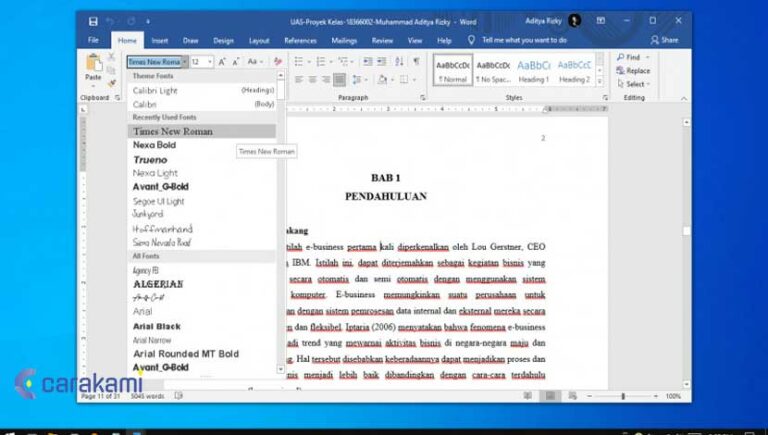
Sebelum kita menyelami cara mengubahnya, mari kita pahami mengapa langkah ini layak dipertimbangkan:
-
Konsistensi dan Identitas Merek: Jika Anda sering membuat dokumen untuk perusahaan atau merek, menetapkan font default yang konsisten akan memperkuat identitas visual Anda. Setiap dokumen yang keluar dari akun Anda akan memiliki tampilan yang seragam, profesional, dan mudah dikenali.
-
Preferensi Pribadi dan Kenyamanan: Setiap orang memiliki preferensi fontnya sendiri. Beberapa orang lebih nyaman membaca teks dengan font serif (seperti Times New Roman atau Georgia), sementara yang lain lebih menyukai font sans-serif (seperti Arial atau Calibri) karena tampilannya yang lebih bersih. Menyesuaikan font default akan membuat proses penulisan Anda lebih nyaman dan menyenangkan.
-
Keterbacaan yang Ditingkatkan: Tidak semua font diciptakan sama dalam hal keterbacaan. Untuk dokumen yang panjang atau ditujukan untuk audiens yang luas, memilih font yang jelas dan mudah dibaca adalah krusial. Font default mungkin tidak selalu menjadi yang terbaik untuk tujuan ini.
-
Efisiensi dan Penghematan Waktu: Bayangkan Anda memulai dokumen baru dan setiap kali Anda harus mengubah font dari default ke font pilihan Anda. Ini bisa menjadi tugas yang berulang dan memakan waktu, terutama jika Anda membuat banyak dokumen. Dengan mengubah font default, Anda menghemat waktu berharga yang dapat Anda alokasikan untuk konten Anda.
-
Profesionalisme: Font yang dipilih dengan cermat dapat membuat dokumen Anda terlihat lebih profesional dan dipikirkan dengan matang. Font default yang umum digunakan mungkin membuat dokumen Anda terlihat kurang unik atau kurang disesuaikan.
Cara Mengubah Font Default di Microsoft Word (Berbagai Versi)
Proses mengubah font default di Microsoft Word relatif konsisten di berbagai versi, namun mungkin ada sedikit perbedaan dalam penamaan atau lokasi menu. Kita akan membahas metode umum yang berlaku untuk versi modern seperti Word 2016, 2019, 2021, dan Microsoft 365, serta memberikan catatan untuk versi yang lebih lama.
Metode Utama: Menggunakan Kotak Dialog Font
Ini adalah metode yang paling umum dan efektif untuk mengubah font default.
Langkah-langkah:
-
Buka Microsoft Word: Mulai dengan membuka aplikasi Microsoft Word. Anda bisa membuka dokumen baru yang kosong atau dokumen yang sudah ada.
-
Akses Kotak Dialog Font: Ada beberapa cara untuk melakukan ini:
- Melalui Tab "Home": Di tab "Home" pada pita (ribbon) Word, cari grup "Font". Di sudut kanan bawah grup ini, Anda akan melihat panah kecil yang mengarah ke bawah. Klik panah ini untuk membuka kotak dialog "Font".
- Menggunakan Pintasan Keyboard: Cara tercepat adalah dengan menekan
Ctrl + D(di Windows) atauCmd + D(di Mac).
-
Pilih Font, Gaya Font, dan Ukuran Font yang Diinginkan:
- Di dalam kotak dialog "Font", Anda akan melihat beberapa bagian.
- Di bawah "Font", pilih font yang Anda inginkan dari daftar dropdown (misalnya, Arial, Calibri, Times New Roman, dll.).
- Di bawah "Font style", pilih gaya yang Anda inginkan (misalnya, Regular, Italic, Bold, Bold Italic). Untuk font default, "Regular" biasanya adalah pilihan yang paling logis.
- Di bawah "Size", pilih ukuran font yang Anda inginkan (misalnya, 11, 12, 14).
-
Tetapkan Sebagai Default: Ini adalah langkah kunci. Setelah Anda memilih font, gaya, dan ukuran yang Anda inginkan, cari tombol bertuliskan "Set as Default" di sudut kiri bawah kotak dialog "Font". Klik tombol ini.
-
Pilih Opsi "All documents based on the Normal.dotm template":
- Setelah mengklik "Set as Default", sebuah kotak dialog kecil akan muncul menanyakan apakah Anda ingin mengatur font default hanya untuk dokumen ini, atau untuk semua dokumen di masa mendatang.
- Pilih opsi "All documents based on the Normal.dotm template".
Normal.dotmadalah templat default yang digunakan oleh Word untuk membuat dokumen baru. Dengan memilih opsi ini, perubahan font Anda akan disimpan ke templat ini dan berlaku untuk setiap dokumen baru yang Anda buat.
-
Klik "OK": Setelah memilih opsi yang tepat, klik "OK" pada kotak dialog "Set as Default" dan kemudian klik "OK" lagi pada kotak dialog "Font" untuk menutupnya.
Verifikasi Perubahan:
Untuk memastikan perubahan Anda telah berhasil, tutup semua dokumen Word yang terbuka, lalu buka dokumen baru yang kosong. Anda sekarang akan melihat bahwa font yang Anda pilih sebelumnya sudah menjadi font default untuk teks baru yang Anda ketik.
Catatan untuk Versi Word yang Lebih Lama:
- Word 2007: Langkah-langkahnya sangat mirip. Anda akan menemukan panah kecil di grup "Font" pada tab "Home".
- Word 2003 dan Sebelumnya: Prosesnya sedikit berbeda. Anda perlu pergi ke "Format" > "Font", lalu pilih font dan klik "Default…".
Memilih Font yang Tepat: Pertimbangan Penting
Sekarang setelah Anda tahu cara mengubah font default, pertanyaan selanjutnya adalah: font apa yang harus Anda pilih? Pilihan font yang tepat dapat membuat perbedaan besar dalam dampak dokumen Anda.
1. Pertimbangkan Audiens dan Tujuan Dokumen:
-
Dokumen Formal (Laporan, Makalah Akademis, Surat Bisnis): Font serif seringkali dianggap lebih formal dan tradisional. Contoh yang baik termasuk:
- Times New Roman: Klasik, mudah dibaca, dan seringkali menjadi standar industri.
- Georgia: Mirip dengan Times New Roman tetapi sedikit lebih tebal dan lebih ramah mata.
- Garamond: Elegan dan sedikit lebih kuno, memberikan sentuhan kelas.
-
Dokumen Semi-Formal atau Modern (Presentasi, Brosur, Blog): Font sans-serif seringkali memberikan tampilan yang lebih bersih, modern, dan ramah. Contoh yang baik termasuk:
- Arial: Jelas, lugas, dan sangat umum digunakan.
- Calibri: Font default di banyak versi Word, bersih dan modern.
- Verdana: Didesain untuk keterbacaan di layar, sangat jelas.
- Lato, Open Sans, Roboto: Font sans-serif modern yang populer, seringkali tersedia gratis dan memiliki banyak variasi.
-
Dokumen Kreatif atau Personal: Di sini, Anda memiliki lebih banyak kebebasan. Anda bisa menggunakan font yang lebih unik, tetapi tetap perhatikan keterbacaan.
2. Keterbacaan Adalah Kunci:
- Font Serif vs. Sans-Serif: Secara umum, font serif dianggap lebih mudah dibaca untuk teks cetak yang panjang karena garis-garis kecil (serif) membantu mata mengikuti baris. Font sans-serif seringkali lebih baik untuk teks yang lebih pendek, judul, atau tampilan di layar.
- Ukuran Font: Jangan membuat teks terlalu kecil. 10-12 poin biasanya merupakan ukuran yang nyaman untuk teks isi.
- Jarak Antar Baris (Leading): Pastikan ada ruang yang cukup antar baris agar teks tidak terasa sesak. Anda dapat menyesuaikan ini di pengaturan paragraf Word.
3. Perhatikan Lisensi Font:
Jika Anda menggunakan font yang bukan bagian dari paket standar Windows atau Office, pastikan Anda memiliki lisensi yang tepat, terutama jika dokumen Anda akan didistribusikan secara komersial. Banyak font yang tersedia secara gratis di situs seperti Google Fonts memiliki lisensi terbuka yang memungkinkan penggunaan luas.
4. Uji Coba Font:
Cara terbaik untuk mengetahui apakah sebuah font cocok adalah dengan mencobanya. Ketik beberapa paragraf dengan font yang berbeda dan lihat mana yang paling Anda sukai dan paling mudah dibaca.
Tantangan dan Solusi
- Font Tidak Muncul di Daftar: Jika Anda menginstal font baru dan tidak melihatnya di daftar font Word, Anda mungkin perlu me-restart Word atau bahkan komputer Anda agar sistem mengenali font tersebut.
- Perubahan Tidak Berlaku untuk Dokumen Lama: Perubahan font default hanya berlaku untuk dokumen baru yang dibuat setelah Anda membuat perubahan. Dokumen yang sudah ada akan tetap menggunakan font aslinya. Untuk mengubah font pada dokumen lama, Anda perlu memilih teksnya dan mengubah fontnya secara manual, atau menggunakan fitur "Find and Replace" untuk mengganti satu font dengan yang lain.
- Kolaborasi dengan Pengguna Lain: Jika Anda berkolaborasi dengan orang lain yang tidak memiliki font yang sama terinstal di komputer mereka, dokumen Anda mungkin akan ditampilkan dengan font yang berbeda. Dalam kasus ini, disarankan untuk menggunakan font yang umum tersedia atau menyertakan font tersebut (jika lisensinya memungkinkan) saat menyimpan dokumen, atau menyimpan dokumen sebagai PDF.
Menjelajahi Lebih Jauh: Mengubah Font di Header dan Footer
Selain teks isi, Anda mungkin juga ingin mengubah font default untuk header dan footer. Caranya mirip:
- Buka header atau footer Anda (klik dua kali di area atas atau bawah halaman).
- Pilih teks di header/footer.
- Gunakan kotak dialog Font (Ctrl+D) untuk memilih font yang diinginkan.
- Klik "Set as Default", lalu pilih "All documents based on the Normal.dotm template".
Ini akan memastikan bahwa header dan footer Anda juga menggunakan font yang konsisten dengan sisa dokumen Anda.
Kesimpulan
Mengubah font default di Microsoft Word adalah langkah sederhana namun sangat efektif untuk meningkatkan efisiensi, konsistensi, dan profesionalisme dokumen Anda. Dengan memahami cara kerjanya dan mempertimbangkan pilihan font Anda dengan bijak, Anda dapat mengubah cara Anda berinteraksi dengan Word dan memastikan bahwa setiap dokumen yang Anda buat mencerminkan gaya dan kebutuhan Anda.
Luangkan waktu untuk menjelajahi berbagai font yang tersedia, uji coba kombinasi yang berbeda, dan temukan font yang paling sesuai untuk Anda. Penguasaan tipografi di Microsoft Word bukan hanya tentang estetika; ini adalah tentang komunikasi yang efektif dan penyampaian pesan Anda dengan cara yang paling jelas dan menarik. Jadi, jangan ragu untuk mempersonalisasi pengaturan default Anda dan mulai membuat dokumen yang benar-benar milik Anda.