
Menyiapkan dokumen Word dengan ukuran yang tepat menjadi kunci agar tampilan akhir tidak meleset.
Pembaca yang sering bekerja dengan layout harus memahami konversi satuan, terutama dari point (pt) ke sentimeter (cm) yang sering dipakai di percetakan.
Persiapan Dokumen Sebelum Konversi
Sebelum mengubah satuan, pastikan file Word terbuka dalam mode tampilan Print Layout untuk melihat hasil secara akurat.
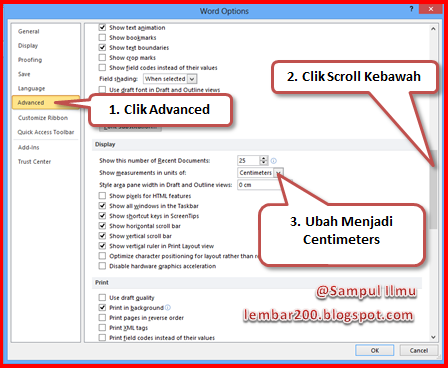
Periksa pengaturan default pada tab “File → Options → Advanced” dan pastikan opsi “Show measurements in” terpilih sesuai kebutuhan.
Cara Ubah Satuan pt ke cm di Word (Listicle 12 Langkah)
- Masuk ke tab “Layout” pada pita menu, kemudian klik “Size”. Pilih “More Paper Sizes” untuk membuka jendela pengaturan custom.
- Di jendela “Page Setup”, pilih tab “Paper”. Pada bagian “Width” dan “Height”, ubah nilai dari point ke centi‑meter dengan memasukkan angka yang diinginkan.
- Jika Word masih menampilkan satuan point, klik tombol “Options” di pojok kiri bawah jendela “Page Setup”.
- Pilih “Advanced” pada panel sebelah kiri, lalu temukan bagian “Display”. Ganti “Show measurements in” dari “Points” menjadi “Centimeters”.
- Tekan “OK” untuk menyimpan perubahan. Sekarang seluruh pengukuran pada ruler dan dialog akan muncul dalam cm.
- Untuk mengubah ukuran teks, pilih teks yang diinginkan, buka tab “Home”, dan klik ikon kecil di sudut kanan bawah grup “Font”.
- Di kotak dialog “Font”, ubah nilai “Size” dengan menuliskan angka dalam cm, kemudian tambahkan “pt” di belakangnya agar Word mengerti konversi.
- Gunakan shortcut “Ctrl + A” lalu “Ctrl + Shift + >” untuk meningkatkan ukuran teks secara proporsional setelah satuan diubah.
- Periksa kembali margin halaman melalui “Layout → Margins”. Nilai margin akan otomatis menyesuaikan ke cm setelah pengaturan sebelumnya.
- Jika terdapat tabel atau gambar, pilih masing‑masing elemen, buka “Table Tools” atau “Picture Format”, dan sesuaikan lebar serta tinggi dalam cm.
- Setelah semua elemen diatur, simpan dokumen dengan format .docx untuk memastikan kompatibilitas versi terbaru Microsoft Word.
- Terakhir, lakukan preview dengan “File → Print”. Pastikan tampilan pada printer preview menunjukkan semua ukuran dalam cm sebelum mencetak.
Langkah‑langkah di atas memberikan panduan lengkap, mulai dari pengaturan halaman hingga penyesuaian elemen visual, sehingga konversi satuan menjadi proses yang terkontrol.
Dengan mengikuti urutan tersebut, risiko kesalahan ukuran pada dokumen akhir dapat diminimalkan, terutama ketika dokumen akan diproses oleh pihak percetakan.
Tips Tambahan untuk Pengukuran Akurat
Gunakan ruler digital atau ekstensi add‑in Word yang menampilkan konversi real‑time antara pt dan cm untuk mempercepat pekerjaan.
Selalu aktifkan gridlines pada tampilan “View” sehingga batas elemen terlihat jelas dan memudahkan penyesuaian ukuran secara visual.
Kesalahan Umum yang Harus Dihindari
Salah satu kesalahan paling sering terjadi adalah mengubah satuan hanya pada ruler tanpa memperbarui pengaturan “Display”. Hal ini menyebabkan ukuran visual tampak berubah padahal nilai sebenarnya tetap dalam point.
Selain itu, mengabaikan perubahan pada tabel dan gambar dapat menghasilkan elemen yang melampaui batas halaman, sehingga menghasilkan pemotongan saat dicetak.
Kesimpulan
Memahami cara ubah satuan pt ke cm di Word menghemat waktu serta menghindari kesalahan layout yang dapat merugikan proyek.
Ikuti prosedur yang terstruktur, manfaatkan fitur bawaan Word, dan periksa kembali setiap elemen sebelum mencetak untuk hasil yang profesional.