
Mengembalikan Ketenangan: Panduan Lengkap Mereset Pengaturan Microsoft Word ke Default
Microsoft Word adalah alat yang tak tergantikan bagi jutaan orang di seluruh dunia. Namun, seiring waktu, pengaturan yang diubah secara tidak sengaja, add-in yang bermasalah, atau bahkan korupsi data internal dapat menyebabkan Word berperilaku aneh. Dari format yang tiba-tiba berubah, toolbar yang hilang, hingga kinerja yang melambat, semua ini bisa sangat mengganggu alur kerja Anda. Untungnya, Anda tidak perlu hidup dengan frustrasi ini. Ada berbagai cara untuk mengembalikan pengaturan Microsoft Word ke kondisi defaultnya yang segar dan stabil.
Artikel ini akan memandu Anda melalui berbagai metode, dari yang paling sederhana hingga yang paling canggih, untuk mereset Word. Kami akan menjelaskan mengapa masalah ini terjadi, tindakan pencegahan penting yang harus Anda lakukan, dan langkah-langkah detail untuk setiap metode, memastikan Anda dapat mengembalikan Word ke performa terbaiknya.
Mengapa Pengaturan Word Bisa "Berantakan"?
Sebelum kita menyelami solusinya, mari kita pahami mengapa pengaturan Word Anda mungkin perlu direset:
- Template Normal.dotm yang Rusak: Ini adalah alasan paling umum.
Normal.dotmadalah template global yang menyimpan pengaturan default untuk gaya, makro, entri AutoText, pintasan keyboard kustom, dan banyak lagi. Jika file ini rusak, Word bisa mulai berperilaku tidak terduga. - Add-in yang Konflik atau Rusak: Add-in pihak ketiga (atau bahkan dari Microsoft sendiri) dapat menyebabkan masalah kinerja, crash, atau konflik dengan pengaturan Word lainnya.
- Perubahan Pengaturan yang Tidak Disengaja: Terkadang, kita sendiri yang secara tidak sengaja mengubah pengaturan tanpa menyadarinya, atau mencoba sesuatu yang tidak berhasil.
- Entri Registri yang Tidak Valid: Word menyimpan beberapa pengaturannya di registri Windows. Entri yang rusak atau tidak valid di registri dapat menyebabkan masalah serius.
- Instalasi Office yang Rusak: Meskipun jarang, instalasi Microsoft Office itu sendiri bisa menjadi rusak, memerlukan perbaikan atau instalasi ulang.
- Virus atau Malware: Dalam kasus yang jarang terjadi, perangkat lunak berbahaya dapat mengganggu fungsi aplikasi, termasuk Word.
Tindakan Pencegahan Penting Sebelum Mereset
Mereset pengaturan Word bisa berarti kehilangan kustomisasi pribadi Anda. Oleh karena itu, sangat penting untuk melakukan tindakan pencegahan berikut sebelum memulai:
- Backup Template Normal.dotm Anda: Jika Anda memiliki makro penting, gaya kustom, atau entri AutoText di
Normal.dotmAnda, pastikan untuk menyalinnya ke lokasi aman sebelum mereset.- Cara Menemukan
Normal.dotm: Buka File Explorer, ketik%appdata%MicrosoftTemplatesdi bilah alamat, lalu tekan Enter. Anda akan menemukanNormal.dotmdi sana. Salin file ini ke folder lain.
- Cara Menemukan
- Backup Kamus Kustom: Jika Anda memiliki kamus kustom dengan kata-kata khusus (misalnya, istilah teknis, nama perusahaan), pastikan untuk menyalinnya. Mereka biasanya ditemukan di
%appdata%MicrosoftUProof. - Catat Kustomisasi Pita (Ribbon) dan Bilah Alat Akses Cepat (QAT): Jika Anda telah menyesuaikan Ribbon atau QAT, Anda dapat mengekspornya.
- Buka Word, pergi ke
File > Options > Customize RibbonatauQuick Access Toolbar. - Klik tombol
Import/Export, lalu pilihExport all customizations. Simpan file.exportedUIini.
- Buka Word, pergi ke
- Buat Titik Pemulihan Sistem (System Restore Point): Ini adalah tindakan pencegahan yang lebih luas untuk seluruh sistem Anda. Jika ada yang salah saat Anda melakukan perubahan registri, Anda dapat mengembalikan sistem ke kondisi sebelumnya.
- Cari "Create a restore point" di bilah pencarian Windows dan ikuti instruksinya.
Setelah Anda melakukan tindakan pencegahan ini, Anda siap untuk memulai proses reset.
Metode 1: Mereset Template Normal.dotm (Paling Umum & Aman)
Ini adalah metode yang paling sering digunakan dan paling efektif untuk mengatasi sebagian besar masalah. Word akan secara otomatis membuat template Normal.dotm baru dan bersih saat Anda membukanya lagi.
- Tutup Microsoft Word Sepenuhnya: Pastikan semua instans Word ditutup, termasuk dokumen yang terbuka. Anda bisa memeriksa Task Manager (Ctrl+Shift+Esc) untuk memastikan tidak ada proses
WINWORD.EXEyang berjalan. - Navigasi ke Folder Templates:
- Buka File Explorer.
- Ketik
%appdata%MicrosoftTemplatesdi bilah alamat dan tekan Enter. - Ini akan membawa Anda ke folder tempat
Normal.dotmberada.
- Ubah Nama atau Hapus
Normal.dotm:- Cari file bernama
Normal.dotm. - Klik kanan pada file tersebut dan pilih
Rename. Ubah namanya menjadiNormal.oldatauNormal_backup.dotm. Ini lebih aman daripada menghapusnya langsung, karena Anda masih bisa mengambil kembali makro atau gaya lama jika diperlukan. - Jika Anda yakin tidak membutuhkan apa pun dari template lama, Anda bisa menghapusnya.
- Cari file bernama
- Buka Kembali Microsoft Word: Saat Anda membuka Word, ia akan mendeteksi bahwa
Normal.dotmtidak ada (atau telah diganti namanya) dan secara otomatis membuat templateNormal.dotmyang baru dan bersih dengan semua pengaturan default.
Periksa apakah masalah Anda sudah teratasi. Metode ini seringkali menyelesaikan masalah yang berkaitan dengan pemformatan yang tidak konsisten, perilaku aneh saat mengetik, atau masalah makro.
Metode 2: Mereset Kustomisasi Pita (Ribbon) dan Bilah Alat Akses Cepat (QAT)
Jika masalah Anda hanya terkait dengan tampilan antarmuka Word, seperti tombol yang hilang atau tata letak Ribbon yang berantakan, Anda bisa meresetnya secara terpisah.
- Buka Microsoft Word.
- Pergi ke Opsi Word: Klik
File > Options. - Mereset Pita (Ribbon):
- Pilih
Customize Ribbondari panel kiri. - Di bagian bawah jendela, klik tombol
Reset. - Anda akan memiliki dua opsi:
Reset only selected Ribbon tab(jika Anda hanya ingin mereset satu tab) atauReset all customizations(ini akan mereset seluruh Ribbon dan QAT). PilihReset all customizationsuntuk kembali ke default sepenuhnya.
- Pilih
- Mereset Bilah Alat Akses Cepat (QAT):
- Pilih
Quick Access Toolbardari panel kiri. - Di bagian bawah jendela, klik tombol
Reset. - Pilih
Reset only Quick Access Toolbaruntuk mereset hanya QAT.
- Pilih
- Klik OK untuk menyimpan perubahan.
Metode 3: Memeriksa dan Menyesuaikan Pengaturan di Dalam Word (Opsi Manual)
Beberapa pengaturan tidak dikembalikan dengan mereset Normal.dotm atau Ribbon. Ini termasuk opsi AutoCorrect, pengaturan bahasa, atau perilaku penyimpanan file. Anda perlu memeriksanya secara manual.
- Buka Microsoft Word.
- Pergi ke Opsi Word: Klik
File > Options. - Jelajahi Kategori: Periksa setiap kategori di panel kiri (
General,Display,Proofing,Save,Language,Advanced,Customize Ribbon,Quick Access Toolbar,Add-Ins,Trust Center). - Fokus pada Masalah Umum:
- Proofing: Klik
Proofing, laluAutoCorrect Options.... Periksa apakah ada entri AutoCorrect yang tidak diinginkan yang menyebabkan masalah. Anda dapat menghapus entri tertentu atau mereset daftar ke default jika diperlukan. - Advanced: Gulir melalui opsi
Advanced. Ada banyak pengaturan di sini yang dapat memengaruhi perilaku Word, seperti "Cut, copy, and paste" atau "Display options." Kembalikan pengaturan yang Anda curigai menjadi default. - Save: Pastikan lokasi penyimpanan default dan format file sesuai dengan keinginan Anda.
- Proofing: Klik
Sayangnya, tidak ada tombol "reset semua opsi" di sini, jadi Anda harus melakukannya secara manual.
Metode 4: Mengelola Add-in Word
Add-in yang rusak atau tidak kompatibel adalah penyebab umum masalah Word. Menonaktifkan atau menghapusnya dapat membantu.
- Buka Microsoft Word.
- Pergi ke Opsi Word: Klik
File > Options. - Pilih Add-Ins: Di panel kiri, klik
Add-Ins. - Kelola Add-Ins:
- Di bagian bawah jendela, di samping
Manage:, pastikanCOM Add-insdipilih, lalu klikGo.... - Di jendela
COM Add-Ins, hapus centang pada semua add-in yang tidak Anda kenal atau yang Anda curigai menyebabkan masalah. KlikOK. - Ulangi proses ini untuk jenis add-in lainnya (misalnya,
Word Add-insjika ada).
- Di bagian bawah jendela, di samping
- Mulai Ulang Word: Tutup dan buka kembali Word untuk melihat apakah masalahnya teratasi. Jika masalah hilang, Anda dapat mengaktifkan kembali add-in satu per satu untuk mengidentifikasi penyebabnya.
Metode 5: Menggunakan Editor Registri (Metode Lanjutan & Berisiko)
PERINGATAN PENTING: Mengedit registri Windows secara tidak benar dapat menyebabkan masalah serius pada sistem operasi Anda. Lakukan backup registri sebelum memulai, atau buat titik pemulihan sistem. Hanya gunakan metode ini jika metode lain gagal dan Anda merasa nyaman dengan langkah-langkah teknis.
Metode ini akan menghapus semua pengaturan Word yang disimpan di registri, memaksa Word untuk membuat ulang semuanya dari awal.
- Tutup Microsoft Word Sepenuhnya: Pastikan semua instans Word ditutup.
- Buka Editor Registri:
- Tekan
Windows Key + Runtuk membuka dialog Run. - Ketik
regeditdan tekan Enter. KlikYesjika diminta oleh User Account Control.
- Tekan
- Navigasi ke Kunci Registri Word:
- Di sisi kiri Editor Registri, navigasikan ke jalur berikut:
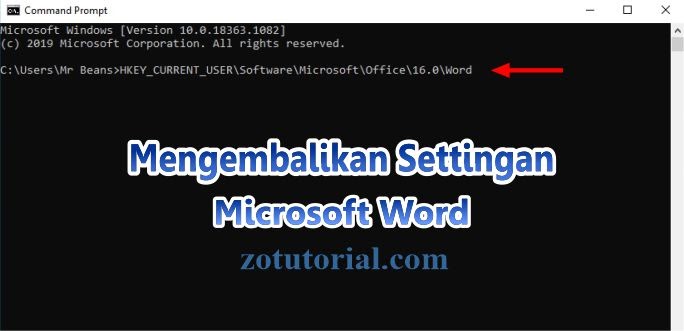
HKEY_CURRENT_USERSoftwareMicrosoftOffice[Versi]Word
Ganti[Versi]dengan nomor versi Office Anda:- Office 365/2019/2016:
16.0 - Office 2013:
15.0 - Office 2010:
14.0 - Office 2007:
12.0
- Office 365/2019/2016:
- Di sisi kiri Editor Registri, navigasikan ke jalur berikut:
- Backup Kunci Registri (Opsional tetapi Direkomendasikan):
- Klik kanan pada folder
Worddi panel kiri. - Pilih
Export. Beri nama file (misalnya,Word_Registry_Backup.reg) dan simpan ke lokasi yang aman.
- Klik kanan pada folder
- Hapus Kunci Registri
DatadanOptions:- Di bawah folder
Word, Anda akan melihat beberapa sub-kunci. CariDatadanOptions. - Klik kanan pada sub-kunci
Datadan pilihDelete. Konfirmasi penghapusan. - Klik kanan pada sub-kunci
Optionsdan pilihDelete. Konfirmasi penghapusan.
- Di bawah folder
- Tutup Editor Registri.
- Buka Kembali Microsoft Word: Saat Anda membuka Word, ia akan membangun kembali kunci
DatadanOptionsdi registri dengan pengaturan default.
Metode 6: Memperbaiki Instalasi Microsoft Office
Jika semua metode di atas gagal, mungkin ada masalah yang lebih dalam dengan instalasi Office Anda. Memperbaiki instalasi Office dapat menyelesaikan masalah ini tanpa perlu menginstal ulang seluruh suite.
- Tutup Semua Aplikasi Office.
- Buka Pengaturan Program Windows:
- Di Windows 10/11: Klik kanan tombol Start, pilih
Apps and FeaturesatauInstalled apps. - Di Windows 7/8.1: Buka Control Panel, lalu
Programs and Features.
- Di Windows 10/11: Klik kanan tombol Start, pilih
- Temukan Microsoft Office: Gulir daftar program yang diinstal, cari entri untuk
Microsoft Office(atauMicrosoft 365). - Pilih Opsi Perbaikan:
- Klik pada entri Microsoft Office, lalu pilih
ModifyatauChange. - Anda mungkin akan diberikan dua opsi:
- Quick Repair: Ini adalah perbaikan cepat yang mencoba mendeteksi dan memperbaiki file yang rusak tanpa memerlukan koneksi internet. Coba ini terlebih dahulu.
- Online Repair: Ini adalah perbaikan yang lebih komprehensif yang mengunduh file instalasi baru dari Microsoft. Ini membutuhkan koneksi internet dan akan memakan waktu lebih lama. Gunakan ini jika Quick Repair tidak berhasil.
- Klik pada entri Microsoft Office, lalu pilih
- Ikuti Instruksi: Ikuti petunjuk di layar untuk menyelesaikan proses perbaikan.
- Mulai Ulang Komputer (Opsional tetapi Direkomendasikan): Setelah perbaikan selesai, mulai ulang komputer Anda sebelum membuka Word.
Setelah Mereset: Langkah Selanjutnya
Setelah Anda berhasil mereset Word, ada beberapa hal yang perlu dipertimbangkan:
- Uji Word: Buka beberapa dokumen dan coba fungsi yang sebelumnya bermasalah untuk memastikan semuanya berfungsi dengan baik.
- Pulihkan Kustomisasi Secara Bertahap: Jika Anda memiliki backup
Normal.dotmlama, kamus kustom, atau kustomisasi Ribbon/QAT, Anda bisa mengimpornya kembali. Namun, lakukan secara bertahap. Jika masalah muncul kembali setelah mengimpor sesuatu, Anda tahu sumber masalahnya. - Perbarui Office: Pastikan instalasi Office Anda selalu diperbarui. Pembaruan seringkali menyertakan perbaikan bug dan peningkatan stabilitas.
- Buka Word, pergi ke
File > Account > Update Options > Update Now.
- Buka Word, pergi ke
Kesimpulan
Mengembalikan pengaturan Microsoft Word ke default mungkin tampak seperti tugas yang menakutkan, tetapi dengan pemahaman yang tepat tentang berbagai metode, Anda dapat memulihkan fungsionalitas dan stabilitas Word Anda. Ingatlah untuk selalu memprioritaskan tindakan pencegahan, terutama saat berurusan dengan registri. Dengan kesabaran dan mengikuti langkah-langkah ini, Anda dapat mengatasi sebagian besar masalah Word dan menikmati kembali pengalaman penulisan yang lancar dan tanpa frustrasi. Word yang bersih adalah Word yang bahagia, dan itu berarti Anda juga akan lebih bahagia.