
Panduan Lengkap: Menguasai Teknik Menyalin Kop Surat di Microsoft Word untuk Efisiensi dan Profesionalisme
Dalam dunia korporat dan administrasi, kop surat bukan sekadar hiasan. Ia adalah identitas visual sebuah organisasi, mencerminkan profesionalisme, kredibilitas, dan konsistensi merek. Setiap surat resmi, faktur, memo, atau dokumen penting lainnya yang keluar dari sebuah entitas biasanya dihiasi dengan kop surat yang khas. Namun, bagaimana jika Anda perlu membuat dokumen baru dan ingin memastikan kop suratnya identik dengan yang sudah ada? Menyalin kop surat secara efisien di Microsoft Word adalah keterampilan penting yang dapat menghemat waktu, mengurangi kesalahan, dan menjaga konsistensi visual.
Artikel ini akan memandu Anda melalui berbagai metode untuk menyalin kop surat di Microsoft Word, mulai dari teknik dasar hingga praktik terbaik, serta tips untuk mengatasi masalah umum yang mungkin muncul.
I. Mengapa Menyalin Kop Surat Itu Penting?
Sebelum kita menyelami "bagaimana caranya," mari pahami "mengapa." Ada beberapa alasan kuat mengapa Anda perlu menguasai teknik menyalin kop surat:
- Konsistensi Merek: Setiap dokumen yang keluar harus mencerminkan identitas merek yang sama. Menyalin kop surat memastikan logo, nama perusahaan, alamat, dan elemen desain lainnya tetap seragam.
- Efisiensi Waktu: Daripada mendesain ulang kop surat dari awal setiap kali Anda membutuhkan dokumen baru, menyalinnya adalah cara yang jauh lebih cepat.
- Profesionalisme: Dokumen dengan kop surat yang rapi dan konsisten terlihat lebih profesional dan dapat dipercaya.
- Mengurangi Kesalahan: Mengulang desain secara manual berisiko menyebabkan kesalahan tipografi, penempatan logo yang tidak tepat, atau perbedaan ukuran font. Menyalin mengurangi risiko ini.
- Standardisasi: Memungkinkan semua karyawan untuk menggunakan kop surat yang sama, memfasilitasi alur kerja yang standar dalam organisasi.
II. Memahami Struktur Kop Surat di Microsoft Word
Kop surat di Word tidak selalu hanya berupa gambar sederhana. Seringkali, kop surat dibangun dari beberapa komponen yang ditempatkan secara strategis. Memahami bagaimana kop surat dibuat akan sangat membantu dalam proses penyalinan:
- Header (Kepala Halaman): Ini adalah lokasi paling umum dan disarankan untuk menempatkan kop surat. Elemen yang ditempatkan di header akan secara otomatis muncul di setiap halaman dokumen (kecuali diatur berbeda). Kop surat yang ditempatkan di header biasanya terdiri dari logo (gambar), kotak teks (untuk nama perusahaan, alamat, kontak), dan mungkin garis pemisah (bentuk).
- Gambar yang Disisipkan Langsung: Kadang-kadang, kop surat hanyalah satu file gambar besar (JPEG, PNG) yang disisipkan langsung ke halaman. Gambar ini mungkin diatur dengan "Text Wrapping" seperti "Behind Text" atau "In Front of Text" untuk memungkinkannya ditempatkan di mana saja di halaman.
- Kotak Teks (Text Box) dan Bentuk (Shapes): Elemen-elemen ini sering digunakan untuk teks dan garis dekoratif yang membentuk bagian dari kop surat. Mereka dapat digrup bersama untuk memudahkan pemindahan.
- Tanda Air (Watermark): Meskipun jarang, beberapa organisasi mungkin menggunakan kop surat sebagai tanda air yang memudar di latar belakang dokumen.
- Latar Belakang Halaman (Page Background): Dalam kasus yang sangat jarang, kop surat bisa menjadi bagian dari latar belakang halaman, yang membuatnya sulit untuk disalin secara langsung.
Memahami struktur ini akan membantu Anda memilih metode penyalinan yang paling tepat dan efisien.
III. Metode Dasar Menyalin Kop Surat
Ada beberapa cara untuk menyalin kop surat, tergantung pada bagaimana kop surat tersebut dibuat di dokumen sumber.
Metode 1: Menyalin dari Header/Footer (Metode Paling Direkomendasikan)
Ini adalah metode yang paling umum dan paling efektif karena sebagian besar kop surat profesional ditempatkan di bagian Header dokumen.
Langkah-langkah:
- Buka Dokumen Sumber: Buka dokumen Word yang berisi kop surat yang ingin Anda salin.
- Akses Header/Footer:
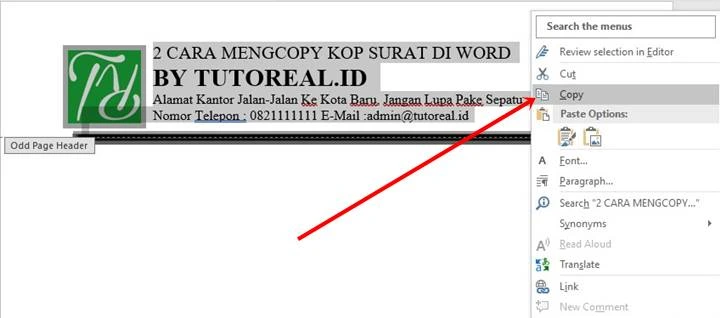
- Cara Cepat: Klik dua kali pada area kosong di bagian paling atas halaman (di atas margin teks utama). Ini akan membuka mode pengeditan Header.
- Melalui Menu: Pergi ke tab Insert (Sisipkan), lalu klik Header (Kepala Halaman) atau Footer (Kaki Halaman), dan pilih Edit Header (Edit Kepala Halaman) atau Edit Footer (Edit Kaki Halaman).
- Pilih Semua Elemen Kop Surat:
- Setelah Anda berada dalam mode pengeditan Header, Anda akan melihat semua elemen kop surat (logo, teks, garis, dll.) menjadi dapat dipilih.
- Tekan Ctrl + A (Command + A di Mac) untuk memilih semua objek di dalam Header. Atau, Anda bisa klik dan seret mouse untuk membuat kotak seleksi di sekitar semua elemen kop surat. Untuk memilih objek individual, tahan tombol Shift dan klik setiap elemen satu per satu.
- Tips: Jika kop surat terdiri dari banyak objek yang tumpang tindih, buka Selection Pane (Panel Seleksi) dari tab Home (Beranda) > Select (Pilih) > Selection Pane (Panel Seleksi). Ini akan menampilkan daftar semua objek di Header, memungkinkan Anda memilihnya dengan mudah. Anda bahkan bisa "menggrup" objek-objek tersebut (setelah memilih semuanya, klik kanan salah satu objek dan pilih Group (Grup) > Group (Grup)) agar lebih mudah dipindahkan atau disalin sebagai satu kesatuan.
- Salin Elemen: Setelah semua elemen kop surat terpilih, tekan Ctrl + C (Command + C di Mac) untuk menyalinnya.
- Buka Dokumen Tujuan: Buka dokumen Word baru atau dokumen lain di mana Anda ingin menempel kop surat.
- Akses Header/Footer di Dokumen Tujuan: Lakukan langkah 2 di dokumen tujuan ini.
- Tempel Elemen: Di dalam mode pengeditan Header dokumen tujuan, tekan Ctrl + V (Command + V di Mac) untuk menempel elemen-elemen kop surat.
- Keluar dari Header/Footer: Klik dua kali di area teks utama dokumen, atau klik tombol Close Header and Footer (Tutup Kepala dan Kaki Halaman) di tab Header & Footer Tools (Alat Kepala & Kaki Halaman).
Kop surat Anda sekarang seharusnya muncul di setiap halaman dokumen baru, persis seperti di dokumen sumber.
Metode 2: Salin-Tempel Sederhana (untuk Kop Surat yang Disisipkan Langsung)
Metode ini cocok jika kop surat di dokumen sumber disisipkan sebagai gambar tunggal atau sekelompok objek yang tidak berada di Header/Footer.
Langkah-langkah:
- Buka Dokumen Sumber: Buka dokumen Word yang berisi kop surat.
- Pilih Elemen Kop Surat:
- Jika kop surat adalah gambar tunggal, klik gambar tersebut untuk memilihnya.
- Jika kop surat terdiri dari beberapa elemen (logo, kotak teks, garis) yang tidak di-grup, Anda perlu memilih semuanya. Tahan tombol Shift dan klik setiap elemen. Atau, gunakan Selection Pane (Home > Select > Selection Pane) untuk memilih semua objek.
- Penting: Jika elemen-elemen ini tidak di-grup, Anda mungkin ingin meng-grupnya terlebih dahulu (klik kanan > Group > Group) agar lebih mudah disalin dan ditempel sebagai satu kesatuan.
- Salin Elemen: Tekan Ctrl + C (Command + C di Mac).
- Buka Dokumen Tujuan: Buka dokumen baru atau dokumen lain.
- Tempel Elemen: Tekan Ctrl + V (Command + V di Mac).
- Sesuaikan Posisi dan Wrapping:
- Setelah ditempel, kop surat mungkin tidak berada di posisi yang tepat atau tumpang tindih dengan teks.
- Klik pada kop surat yang baru ditempel.
- Gunakan ikon Layout Options (Opsi Tata Letak) yang muncul di samping objek (atau pergi ke tab Picture Format (Format Gambar) > Wrap Text (Bungkus Teks)).
- Pilih opsi seperti Behind Text (Di Belakang Teks) atau In Front of Text (Di Depan Teks), tergantung pada desain aslinya. "Behind Text" adalah pilihan umum untuk kop surat.
- Kemudian, seret kop surat ke posisi yang benar di halaman.
Metode 3: Menyimpan sebagai Quick Parts atau Building Blocks
Untuk kop surat yang sering Anda gunakan, menyimpannya sebagai "Quick Part" atau "Building Block" adalah cara yang sangat efisien untuk menyisipkannya ke dokumen mana pun dengan cepat.
Langkah-langkah:
- Buka Dokumen Sumber: Buka dokumen yang berisi kop surat.
- Pilih Elemen Kop Surat: Masuk ke mode Header (jika kop surat ada di sana) dan pilih semua elemen kop surat (seperti di Metode 1, langkah 3). Pastikan semua bagian yang ingin Anda simpan sudah terpilih.
- Simpan sebagai Quick Part/Building Block:
- Pergi ke tab Insert (Sisipkan).
- Klik Quick Parts (Bagian Cepat) (atau Explore Quick Parts Gallery (Jelajahi Galeri Bagian Cepat)).
- Pilih Save Selection to Quick Part Gallery (Simpan Pilihan ke Galeri Bagian Cepat).
- Isi detailnya:
- Name (Nama): Berikan nama yang mudah diingat (misalnya, "Kop Surat Perusahaan X").
- Gallery (Galeri): Biarkan "Quick Parts" atau pilih "Headers" jika Anda ingin kop surat muncul di galeri Header.
- Category (Kategori): Pilih "General" atau buat kategori baru.
- Save in (Simpan di): Pilih "Building Blocks.dotx" untuk membuatnya tersedia di semua dokumen, atau "Normal.dotm" jika Anda ingin membuatnya tersedia secara global.
- Klik OK.
Cara Menggunakan Quick Part:
- Buka dokumen Word baru.
- Akses Header (jika kop surat disimpan untuk Header).
- Pergi ke tab Insert (Sisipkan).
- Klik Quick Parts (Bagian Cepat).
- Pilih nama kop surat yang telah Anda simpan dari daftar. Kop surat akan disisipkan secara otomatis.
IV. Skenario Lanjutan & Praktik Terbaik
1. Menggunakan Templat Dokumen (.dotx)
Ini adalah cara paling profesional dan efisien untuk mengelola kop surat, terutama dalam lingkungan perusahaan. Dengan membuat templat, setiap dokumen baru yang dibuat dari templat tersebut akan secara otomatis memiliki kop surat yang sudah terpasang.
Langkah-langkah Membuat Templat:
- Buat Dokumen Master: Buat dokumen Word baru. Desain kop surat Anda (terbaik di Header). Atur margin, ukuran kertas, dan font default sesuai kebutuhan.
- Simpan Sebagai Templat:
- Pergi ke File (Berkas) > Save As (Simpan Sebagai).
- Pilih lokasi penyimpanan (misalnya, folder "Custom Office Templates" atau lokasi lain yang mudah diakses).
- Di kolom Save as type (Simpan sebagai tipe), pilih *Word Template (.dotx)**.
- Berikan nama yang deskriptif (misalnya, "Templat Surat Resmi Perusahaan").
- Klik Save (Simpan).
Cara Menggunakan Templat:
- Pergi ke File (Berkas) > New (Baru).
- Pilih Personal (Pribadi) atau Custom (Kustom) (tergantung versi Word Anda) untuk melihat templat yang Anda buat.
- Klik templat kop surat Anda, lalu klik Create (Buat).
Dokumen baru akan terbuka dengan kop surat Anda sudah siap, dan Anda bisa mulai mengetik isi surat.
2. Menyalin Kop Surat dari Dokumen yang Dilindungi/Terkunci
Kadang-kadang Anda mungkin menemukan dokumen dengan kop surat yang tidak dapat Anda pilih atau salin karena dokumen tersebut dilindungi atau hanya-baca.
- Periksa Perlindungan: Pergi ke tab Review (Tinjau) > Protect Document (Lindungi Dokumen) atau Restrict Editing (Batasi Pengeditan). Jika dokumen dilindungi, Anda mungkin perlu kata sandi untuk menghapus perlindungan.
- Alternatif (Jika Tidak Ada Pilihan Lain):
- Print to PDF: Cetak dokumen ke PDF. Dari PDF, Anda mungkin bisa menyalin gambar atau teks, meskipun formatnya mungkin berantakan.
- Screenshot: Ambil tangkapan layar (screenshot) dari kop surat. Tempel di Word dan potong bagian yang tidak perlu. Kekurangannya adalah resolusi gambar mungkin rendah dan teks tidak dapat diedit. Ini adalah pilihan terakhir.
- Hubungi Pemilik Dokumen: Cara terbaik adalah meminta versi yang tidak dilindungi atau templat kop surat yang resmi dari pemilik dokumen.
V. Mengatasi Masalah Umum Saat Menyalin Kop Surat
Meskipun terlihat sederhana, menyalin kop surat kadang bisa menimbulkan masalah. Berikut adalah beberapa masalah umum dan solusinya:
-
Kop Surat Bergeser atau Berantakan Setelah Ditempel:
- Penyebab: Perbedaan pengaturan margin, ukuran kertas, atau opsi penempelan.
- Solusi:
- Pilih Opsi Tempel yang Tepat: Saat menempel (setelah Ctrl+V), akan muncul ikon "Paste Options" kecil di samping kop surat yang ditempel. Coba opsi "Keep Source Formatting (Pertahankan Pemformatan Sumber)" atau "Picture (Gambar)".
- Sesuaikan Margin: Pastikan margin dokumen tujuan sama dengan dokumen sumber (Layout > Margins).
- Periksa Ukuran Kertas: Pastikan ukuran kertas dokumen tujuan sama (Layout > Size).
- Atur Ulang Posisi: Jika kop surat ditempel di badan dokumen, bukan header, pastikan "Text Wrapping" diatur ke "Behind Text" atau "In Front of Text", lalu seret ke posisi yang benar.
-
Kop Surat Hanya Muncul di Halaman Pertama:
- Penyebab: Pengaturan "Different First Page (Halaman Pertama Berbeda)" di Header/Footer diaktifkan.
- Solusi:
- Akses Header/Footer (klik dua kali).
- Di tab Header & Footer Tools (Alat Kepala & Kaki Halaman) > Design (Desain), pastikan kotak centang Different First Page (Halaman Pertama Berbeda) tidak dicentang. Jika dicentang, hapus centangnya. Jika Anda memang ingin kop surat yang berbeda di halaman pertama, Anda harus menyalin kop surat ke bagian header "First Page Header" dan juga ke "Primary Header" (untuk halaman selanjutnya).
-
Kop Surat Tidak Dapat Dipilih atau Diedit:
- Penyebab:
- Anda tidak dalam mode pengeditan Header/Footer jika kop surat ada di sana.
- Kop surat adalah bagian dari latar belakang halaman (sangat jarang).
- Dokumen dilindungi.
- Solusi:
- Klik dua kali di area Header untuk masuk ke mode edit.
- Periksa perlindungan dokumen (Review > Restrict Editing).
- Jika itu adalah latar belakang halaman, Anda mungkin perlu membuat ulang secara manual atau mengambil tangkapan layar.
- Penyebab:
-
Kop Surat Terlihat Buram Setelah Disalin:
- Penyebab:
- Kualitas gambar asli rendah.
- Saat menempel, Anda memilih opsi yang mengompres gambar (misalnya, menempel sebagai gambar dengan resolusi rendah).
- Solusi:
- Pastikan gambar asli memiliki resolusi tinggi.
- Saat menempel, coba opsi "Keep Source Formatting" atau "Picture" dan pastikan tidak ada kompresi otomatis yang terjadi.
- Jika Anda menempel sebagai gambar, klik kanan gambar dan periksa "Size and Position" atau "Format Picture" untuk memastikan skalanya 100%.
- Penyebab:
-
Perbedaan Versi Word:
- Penyebab: Dokumen dibuat di versi Word yang sangat lama atau sangat baru, dan ada perbedaan kompatibilitas.
- Solusi:
- Coba simpan dokumen sumber ke format ".docx" terbaru jika itu adalah format lama (.doc).
- Gunakan opsi penempelan yang berbeda.
- Jika masalah terus berlanjut, mungkin lebih mudah untuk membuat ulang kop surat secara manual di dokumen baru.
VI. Manfaat Menguasai Teknik Ini
Menguasai teknik menyalin kop surat di Word memberikan berbagai manfaat nyata:
- Peningkatan Produktivitas: Anda dapat membuat dokumen baru dengan cepat tanpa harus menghabiskan waktu pada desain berulang.
- Standardisasi Dokumen: Semua dokumen akan memiliki tampilan yang seragam, memperkuat identitas perusahaan.
- Mengurangi Beban Kerja Desainer: Tim desain tidak perlu membuat ulang kop surat setiap kali ada permintaan. Mereka cukup menyediakan templat.
- Akurasi Tinggi: Risiko kesalahan dalam penempatan logo atau teks minimal karena Anda menyalin dari sumber yang sudah terbukti benar.
- Fleksibilitas: Anda dapat dengan mudah menyesuaikan kop surat jika ada perubahan kecil (misalnya, nomor telepon baru) tanpa harus memulai dari nol.
VII. Kesimpulan
Menyalin kop surat di Microsoft Word adalah keterampilan dasar namun krusial bagi siapa pun yang sering bekerja dengan dokumen formal. Dengan memahami struktur kop surat dan berbagai metode penyalinan yang tersedia (terutama melalui Header/Footer dan penggunaan templat), Anda dapat meningkatkan efisiensi kerja, memastikan konsistensi merek, dan menjaga standar profesionalisme yang tinggi dalam setiap dokumen yang Anda hasilkan. Latih metode-metode ini, dan Anda akan menemukan bahwa proses pembuatan dokumen dengan kop surat menjadi jauh lebih mudah dan cepat.