
Mengatur ukuran halaman dalam Microsoft Word menjadi hal penting bagi siapa saja yang sering membuat dokumen resmi. Pada tahun 2026, standar ukuran metrik lebih dominan, sehingga mengubah inch ke cm di Word menjadi kebutuhan umum. Artikel ini akan membahas cara melakukannya secara praktis.
Mengapa Perlu Mengubah Inch ke Cm di Word
Banyak template lama masih menggunakan satuan inchi, terutama yang diimpor dari dokumen internasional. Mengkonversi inchi ke cm memastikan tampilan konsisten dengan standar lokal dan memudahkan kolaborasi tim. Selain itu, konversi yang tepat menghindari kesalahan cetak pada printer yang hanya mendukung metrik.
Penggunaan satuan yang tepat juga meningkatkan profesionalitas dokumen, terutama bagi perusahaan yang beroperasi di Indonesia. Dengan menguasai teknik ini, Anda dapat menyesuaikan layout tanpa harus mengulang desain dari awal.
Cara Mengubah Ukuran Inch ke Cm di Word Langkah demi Langkah
-
Pertama, buka dokumen Word dan pilih tab “Layout”. Di bagian “Ukuran”, klik “Ukuran Kertas” kemudian pilih “Ukuran Kustom”. Di sini Anda dapat memasukkan nilai dalam centimeter.
-
Selanjutnya, ubah satuan pengukuran default dari “Inches” ke “Centimeters”. Caranya, masuk ke “File”, pilih “Options”, kemudian “Advanced”, dan temukan bagian “Display”. Pilih “Centimeters” sebagai satuan tampilan utama.
-
Jika Anda masih bingung tentang 1 Inch Berapa Cm, ingat bahwa 1 inchi setara dengan 2,54 centimeter. Anda dapat mengetik nilai inch di kolom lebar atau tinggi, lalu Word akan otomatis mengkonversinya ke cm setelah satuan diubah.
-
Untuk memastikan konversi tepat, gunakan fitur “Ruler” yang kini menampilkan tanda centi‑meter. Aktifkan ruler melalui tab “View” dan centang “Ruler”. Dengan ruler, Anda dapat melihat perbandingan visual antara ukuran inchi dan cm secara real time.
-
Jika Anda memerlukan presisi lebih tinggi, ubah ukuran ke milimeter terlebih dahulu. Word memungkinkan input dalam mm, kemudian Anda dapat mengkonversi Milimeter Ke Cm dengan membagi angka tersebut dengan 10. Ini berguna saat desain membutuhkan toleransi sangat kecil.
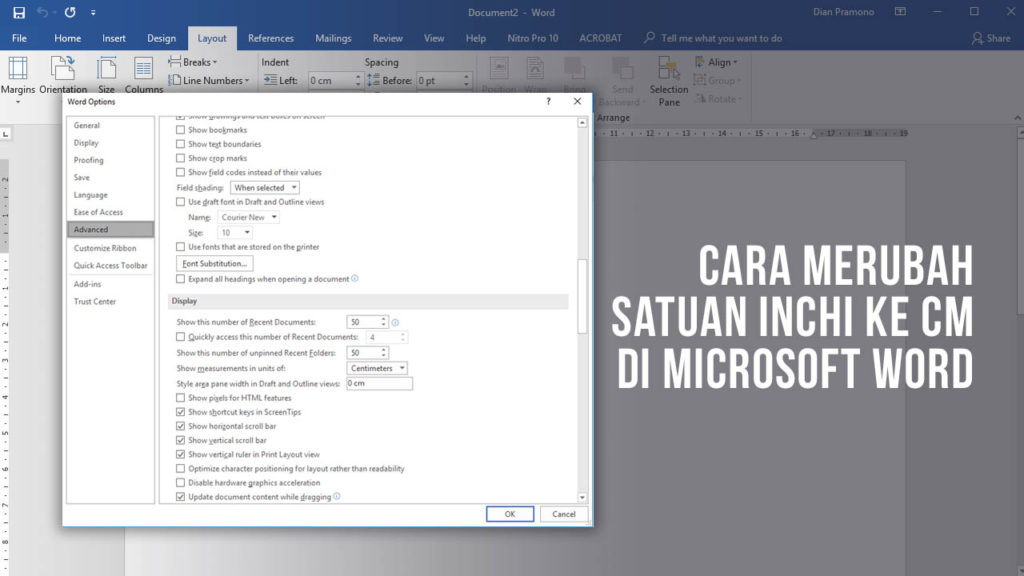
Cara Merubah Satuan Inchi ke CM di Microsoft Word – Tutorial Word -
Setelah mengatur ukuran, periksa kembali margin halaman. Margin yang sebelumnya diatur dalam inchi harus dikonversi ke cm agar tidak mengganggu layout. Gunakan rumus sederhana: nilai margin inchi × 2,54 = nilai dalam cm.
-
Jangan lupa menyimpan template yang telah diubah sebagai file “*.dotx”. Dengan begitu, setiap kali Anda membuat dokumen baru, ukuran sudah otomatis dalam cm. Ini menghemat waktu dan mengurangi risiko kesalahan konversi.
-
Terakhir, lakukan preview cetak untuk memastikan semua elemen berada pada posisi yang diinginkan. Fitur “Print Preview” menampilkan ukuran dalam cm, sehingga Anda dapat memastikan bahwa Ukuran mm dan elemen lain telah terkonversi dengan tepat.
Tips Tambahan untuk Akurasi Pengukuran
Gunakan add‑in pihak ketiga jika Anda sering beralih antara satuan. Beberapa add‑in menyediakan konversi cepat langsung di toolbar. Pilih add‑in yang kompatibel dengan Office 2026 untuk performa optimal.
Selalu periksa pengaturan printer sebelum mencetak, karena beberapa printer masih menginterpretasikan ukuran dalam inchi secara default. Mengatur printer ke “Metric” memastikan hasil cetak sesuai dengan desain Anda.
Kesimpulan
Mengubah ukuran inch ke cm di Word tidak lagi sulit berkat opsi satuan yang fleksibel. Dengan mengikuti langkah‑langkah di atas, Anda dapat menyesuaikan dokumen secara akurat tanpa perlu mengulang desain.
Manfaatkan tips tambahan untuk meningkatkan efisiensi kerja, dan pastikan semua pengaturan printer selaras dengan standar metrik. Selamat mencoba dan semoga dokumen Anda selalu tampil profesional.