
Mengatasi Tabel Terpotong di Word: Panduan Lengkap untuk Dokumen Rapi dan Profesional
Siapa yang tidak pernah merasakan frustrasi ketika melihat tabel yang sudah rapi dibuat di Microsoft Word tiba-tiba terpotong di tengah halaman, melompati ke halaman berikutnya dengan bagian yang tidak lengkap? Masalah tabel terpotong adalah salah satu kendala paling umum yang dihadapi pengguna Word, terutama saat berurusan dengan dokumen panjang, laporan teknis, atau skripsi yang kaya data. Meskipun tampak sepele, tabel yang terpotong dapat merusak profesionalisme dokumen Anda, menyulitkan pembaca, dan bahkan membuat Anda harus menghabiskan waktu berjam-jam untuk memperbaikinya secara manual.
Jangan khawatir! Masalah ini seringkali bukan karena "bug" atau kesalahan fatal pada Word, melainkan lebih kepada pemahaman yang kurang tentang bagaimana Word mengelola tata letak dan properti tabel. Artikel ini akan membahas secara komprehensif berbagai penyebab tabel terpotong dan, yang terpenting, memberikan solusi langkah demi langkah yang dapat Anda terapkan untuk mengatasi masalah ini, memastikan tabel Anda selalu tampil utuh dan rapi di setiap halaman.
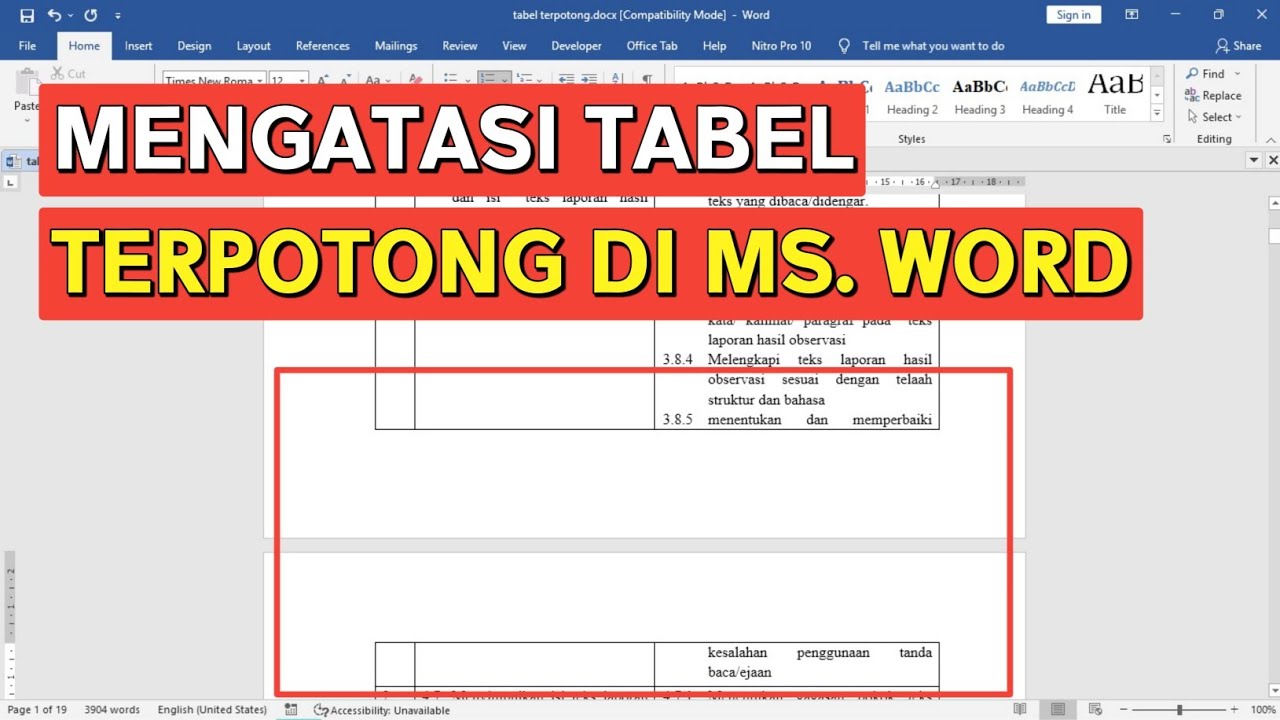
Mengapa Tabel Anda Terpotong? Memahami Akar Masalahnya
Sebelum kita melangkah ke solusi, penting untuk memahami mengapa tabel bisa terpotong. Beberapa penyebab paling umum meliputi:
- Pengaturan Properti Tabel yang Tidak Tepat: Ini adalah penyebab nomor satu. Word memiliki opsi default yang mungkin mencegah baris tabel untuk "memecah" melintasi halaman.
- Pemisah Halaman Otomatis: Word secara otomatis menyisipkan pemisah halaman ketika konten mencapai batas bawah halaman. Jika baris tabel terlalu tinggi atau tabel terlalu besar, Word mungkin memutuskan untuk memotongnya.
- Margin Halaman yang Tidak Sesuai: Tabel yang terlalu lebar untuk margin halaman yang ditetapkan dapat menyebabkan Word mencoba menyesuaikan atau memotongnya.
- Tinggi Baris yang Tidak Konsisten atau Terlalu Besar: Baris dengan tinggi yang sangat bervariasi atau satu baris yang terlalu tinggi dapat memicu pemotongan.
- Objek atau Elemen Lain yang Mengganggu: Gambar, kotak teks, atau elemen lain di sekitar tabel dapat memengaruhi tata letak dan menyebabkan tabel terdorong atau terpotong.
- Pengaturan Pembungkus Teks (Text Wrapping): Bagaimana teks mengalir di sekitar tabel dapat memengaruhi penempatannya.
- Mode Tampilan Dokumen: Kadang-kadang, tabel terlihat terpotong di satu tampilan tetapi tidak di tampilan lain.
Dengan memahami penyebab ini, kita dapat memilih solusi yang paling tepat. Mari kita selami berbagai metode perbaikan.
Solusi Komprehensif Mengatasi Tabel Terpotong di Word
A. Mengatur Properti Tabel yang Tepat (Solusi Paling Penting!)
Ini adalah langkah pertama dan paling krusial yang harus Anda periksa. Word memiliki pengaturan spesifik yang mengontrol bagaimana baris tabel berperilaku di halaman.
-
Izinkan Baris untuk Pindah ke Halaman Berikutnya (Allow row to break across pages):
- Klik kanan pada tabel yang terpotong.
- Pilih "Properti Tabel" (Table Properties).
- Pergi ke tab "Baris" (Row).
- Pastikan kotak centang "Izinkan baris untuk pindah ke halaman berikutnya" (Allow row to break across pages) TERCENTANG. Ini adalah pengaturan yang paling sering menjadi penyebab utama. Jika tidak dicentang, Word akan mencoba menjaga seluruh baris tetap utuh di satu halaman, yang berarti jika baris terlalu tinggi untuk sisa ruang di halaman, seluruh baris (dan bagian tabel di bawahnya) akan didorong ke halaman berikutnya, meninggalkan ruang kosong di halaman sebelumnya.
- Klik "OK".
-
Ulangi Baris Header di Setiap Halaman (Repeat header rows at top of each page):
- Meskipun bukan penyebab langsung pemotongan, ini adalah pengaturan penting untuk tabel multi-halaman.
- Klik kanan pada tabel, pilih "Properti Tabel" (Table Properties).
- Pergi ke tab "Baris" (Row).
- Centang kotak "Ulangi baris header di setiap halaman" (Repeat header rows at top of each page).
- Pastikan baris header yang Anda inginkan adalah baris pertama tabel.
- Klik "OK".
-
Pembungkus Teks Tabel (Text Wrapping):
- Klik kanan pada tabel, pilih "Properti Tabel" (Table Properties).
- Pergi ke tab "Tabel" (Table).
- Di bagian "Pembungkus Teks" (Text Wrapping), pastikan opsi "Tidak Ada" (None) terpilih. Jika opsi "Sekitar" (Around) dipilih, Word mungkin akan mencoba memposisikan teks di sekitar tabel, yang kadang-kadang bisa menyebabkan tabel terdorong atau terpotong jika ada konflik ruang.
- Klik "OK".
B. Menyesuaikan Ukuran dan Margins Halaman
Tabel yang terlalu besar untuk margin halaman yang ditetapkan pasti akan terpotong atau terdorong.
-
Sesuaikan Margin Halaman:
- Pergi ke tab "Tata Letak" (Layout) atau "Desain Halaman" (Page Layout).
- Klik "Margin".
- Pilih salah satu preset margin yang lebih kecil (misalnya, "Sempit" atau "Narrow"), atau klik "Margin Kustom…" (Custom Margins…) untuk mengatur margin atas, bawah, kiri, dan kanan secara manual. Pastikan ada cukup ruang untuk tabel Anda.
-
Ubah Orientasi Halaman (Jika Diperlukan):
- Untuk tabel yang sangat lebar, mengubah orientasi halaman dari "Potret" (Portrait) menjadi "Lanskap" (Landscape) dapat memberikan ruang horizontal yang jauh lebih banyak.
- Pergi ke tab "Tata Letak" (Layout) atau "Desain Halaman" (Page Layout).
- Klik "Orientasi" (Orientation).
- Pilih "Lanskap" (Landscape).
- Catatan: Jika Anda hanya ingin satu halaman menjadi lanskap, Anda perlu menggunakan pemisah bagian (Section Breaks). Sisipkan "Pemisah Bagian (Berikutnya)" sebelum dan sesudah halaman yang ingin Anda ubah orientasinya, lalu ubah orientasi hanya untuk bagian tersebut.
-
Sesuaikan Ukuran Kertas:
- Pastikan ukuran kertas yang diatur di Word (misalnya, A4, Letter) sesuai dengan ukuran kertas yang akan Anda gunakan saat mencetak. Ketidakcocokan dapat menyebabkan perbedaan tata letak.
- Pergi ke tab "Tata Letak" (Layout) atau "Desain Halaman" (Page Layout).
- Klik "Ukuran" (Size).
- Pilih ukuran kertas yang sesuai.
-
Sesuaikan Lebar Kolom dan Tabel:
- AutoFit:
- Klik pada tabel.
- Pergi ke tab "Tata Letak" (Layout) di bawah "Alat Tabel" (Table Tools).
- Klik "AutoFit".
- Pilih "AutoFit Contents" (untuk menyesuaikan lebar kolom berdasarkan konten) atau "AutoFit Window" (untuk menyesuaikan lebar tabel dengan lebar halaman).
- Atur Lebar Kolom Secara Manual: Seret pembatas kolom di penggaris atau gunakan opsi "Lebar Kolom" (Column Width) di properti tabel.
- AutoFit:
C. Mengelola Pemisah Halaman (Page Breaks)
Word secara otomatis menyisipkan pemisah halaman. Terkadang, kita perlu mengintervensi.
-
Sisipkan Pemisah Halaman Manual:
- Jika Anda ingin tabel selalu dimulai di halaman baru, tempatkan kursor tepat sebelum tabel.
- Pergi ke tab "Sisipkan" (Insert).
- Klik "Pemisah Halaman" (Page Break). Ini akan mendorong tabel ke halaman berikutnya, memastikan ia memiliki ruang yang cukup.
-
Pengaturan Paragraf untuk Konsistensi (Keep with next / Keep lines together):
- Kadang-kadang, masalah bukan pada tabel itu sendiri, tetapi pada paragraf teks sebelum tabel. Jika paragraf terakhir sebelum tabel terlalu panjang untuk sisa halaman, dan tabel tidak diizinkan untuk memecah, Word mungkin akan memindahkan seluruh tabel ke halaman berikutnya.
- Pilih paragraf (atau beberapa paragraf) tepat di atas tabel.
- Klik kanan, pilih "Paragraf" (Paragraph).
- Pergi ke tab "Pemisah Baris dan Halaman" (Line and Page Breaks).
- Pastikan "Jaga dengan Berikutnya" (Keep with next) dicentang untuk paragraf terakhir sebelum tabel. Ini akan memastikan paragraf tersebut tetap bersama dengan tabel.
- Pastikan juga "Jaga baris bersama" (Keep lines together) dicentang untuk baris dalam paragraf tersebut jika Anda tidak ingin baris paragraf terpisah.
- Klik "OK".
D. Mengoptimalkan Konten Sel dan Baris
Konten dalam sel tabel juga bisa menjadi penyebab pemotongan.
-
Penyesuaian Tinggi Baris:
- Word biasanya mengatur tinggi baris secara otomatis. Namun, jika Anda secara manual mengatur tinggi baris menjadi "Tepat" (Exactly) dengan nilai yang terlalu besar, ini bisa menyebabkan masalah.
- Klik kanan pada tabel, pilih "Properti Tabel" (Table Properties).
- Pergi ke tab "Baris" (Row).
- Di bagian "Tinggi baris" (Row height), pastikan diatur ke "Minimal" (At least) atau "Otomatis" (Auto), bukan "Tepat" (Exactly), kecuali Anda memiliki alasan yang sangat spesifik.
- Jika Anda mengatur tinggi baris secara manual, pastikan nilainya tidak menyebabkan baris terlalu tinggi untuk satu halaman.
-
Pembungkus Teks dalam Sel (Text Wrapping within cells):
- Pastikan teks dalam sel diatur untuk membungkus. Jika tidak, teks yang terlalu panjang akan meluber keluar sel dan mungkin terpotong.
- Pilih sel atau seluruh tabel.
- Klik kanan, pilih "Properti Tabel" (Table Properties).
- Pergi ke tab "Sel" (Cell).
- Klik "Opsi…" (Options…).
- Pastikan "Bungkus teks" (Wrap text) dicentang.
- Klik "OK" dua kali.
-
Ukuran Font dan Jenis Font:
- Sebagai upaya terakhir, jika tabel masih terpotong karena terlalu banyak konten, pertimbangkan untuk sedikit mengurangi ukuran font dalam tabel.
- Pilih tabel, lalu ubah ukuran font di tab "Beranda" (Home).
-
Menggabungkan atau Membagi Sel (Merge/Split Cells):
- Jika ada sel dengan terlalu banyak konten atau terlalu sempit, pertimbangkan untuk menggabungkan beberapa sel untuk memberikan lebih banyak ruang atau membagi sel untuk mendistribusikan konten.
- Pilih sel yang ingin digabungkan/dibagi.
- Klik kanan, pilih "Gabungkan Sel" (Merge Cells) atau "Bagi Sel" (Split Cells).
E. Mengatasi Objek dan Elemen Lain yang Mengganggu
Gambar, kotak teks, atau bahkan header/footer dapat mengganggu tata letak tabel.
-
Periksa Pembungkus Teks Objek:
- Jika ada gambar atau kotak teks di dekat tabel, klik kanan pada objek tersebut.
- Pilih "Bungkus Teks" (Wrap Text).
- Pastikan pengaturannya tidak menyebabkan objek menindih atau mendorong tabel secara tidak diinginkan (misalnya, "Dalam Teks" atau "Dengan Teks" mungkin lebih aman daripada "Square" atau "Tight" jika objek berada di dekat tabel).
-
Margin Header dan Footer:
- Pergi ke tab "Sisipkan" (Insert), lalu klik "Header" atau "Footer" dan pilih "Edit Header" atau "Edit Footer".
- Pergi ke tab "Desain" (Design) di bawah "Alat Header & Footer" (Header & Footer Tools).
- Periksa nilai "Jarak dari Tepi" (Distance from Edge) untuk Header dan Footer. Jika terlalu besar, mereka mungkin memakan ruang yang seharusnya digunakan oleh tabel.
F. Menggunakan Fitur Tampilan dan Cetak
Kadang-kadang, masalah hanya terlihat di tampilan tertentu.
-
Gunakan Tampilan Tata Letak Cetak (Print Layout View):
- Ini adalah tampilan yang paling akurat untuk melihat bagaimana dokumen Anda akan dicetak.
- Pergi ke tab "Tampilan" (View).
- Pilih "Tata Letak Cetak" (Print Layout). Jika tabel terlihat terpotong di sini, maka memang terpotong.
-
Pratinjau Cetak (Print Preview):
- Selalu periksa pratinjau cetak sebelum mencetak atau menyimpan sebagai PDF. Ini akan menunjukkan tata letak akhir dokumen Anda.
- Pergi ke "File" > "Cetak" (Print) untuk melihat pratinjau.
G. Solusi Tingkat Lanjut dan Pertimbangan Khusus
-
Mode Kompatibilitas:
- Jika Anda bekerja dengan dokumen yang dibuat di versi Word yang lebih lama, dokumen mungkin terbuka dalam Mode Kompatibilitas. Ini dapat memengaruhi tata letak.
- Pergi ke "File" > "Info".
- Klik "Konversi" (Convert) jika opsi ini tersedia, untuk memperbarui dokumen ke format Word terbaru. Simpan salinan cadangan terlebih dahulu.
-
Memperbarui Microsoft Word:
- Pastikan Word Anda selalu diperbarui. Bug atau masalah tata letak kadang-kadang diperbaiki dalam pembaruan perangkat lunak.
-
Mengkonversi Tabel (Solusi Terakhir):
- Jika semua metode lain gagal dan Anda tidak perlu mengedit data tabel lagi, Anda bisa mengkonversi tabel menjadi gambar. Ini akan memastikan tabel tetap utuh, tetapi Anda tidak bisa lagi mengedit teks di dalamnya.
- Pilih tabel.
- Tekan
Ctrl+X(Cut). - Pergi ke tab "Beranda" (Home).
- Klik panah di bawah "Tempel" (Paste), lalu pilih "Tempel Spesial…" (Paste Special…).
- Pilih "Gambar (Enhanced Metafile)" atau "Gambar (PNG)".
- Alternatif lain adalah mengkonversi tabel menjadi teks biasa, lalu menyusunnya ulang (ini akan menghilangkan struktur tabel).
- Jika semua metode lain gagal dan Anda tidak perlu mengedit data tabel lagi, Anda bisa mengkonversi tabel menjadi gambar. Ini akan memastikan tabel tetap utuh, tetapi Anda tidak bisa lagi mengedit teks di dalamnya.
-
Membuat Ulang Tabel:
- Dalam beberapa kasus yang sangat rumit, terutama jika tabel memiliki banyak merge cell, split cell, atau format yang tidak biasa, terkadang lebih cepat untuk membuat ulang tabel dari awal dengan properti yang benar.
Langkah Pencegahan untuk Masa Depan
Untuk menghindari masalah tabel terpotong di kemudian hari, adopsi kebiasaan baik berikut:
- Selalu Mulai dengan Properti Tabel yang Benar: Sebelum mengisi data, segera atur "Izinkan baris untuk pindah ke halaman berikutnya" di properti tabel.
- Gunakan AutoFit Secara Bijak: Manfaatkan fitur AutoFit untuk kolom dan tinggi baris.
- Periksa Pratinjau Cetak Secara Teratur: Saat membuat dokumen panjang, sering-seringlah melihat pratinjau cetak untuk menangkap masalah tata letak sejak dini.
- Hindari Tinggi Baris "Tepat": Gunakan "Minimal" atau "Otomatis" untuk tinggi baris kecuali benar-benar diperlukan.
- Pahami Penggunaan Pemisah Bagian: Untuk perubahan orientasi halaman atau margin yang spesifik, gunakan pemisah bagian.
Kesimpulan
Tabel yang terpotong di Word memang menjengkelkan, tetapi jarang sekali tidak dapat diperbaiki. Dengan memahami properti tabel, pengaturan halaman, dan bagaimana Word mengelola konten, Anda memiliki serangkaian alat yang kuat untuk mengatasi masalah ini. Sebagian besar kasus dapat diselesaikan hanya dengan mengatur opsi "Izinkan baris untuk pindah ke halaman berikutnya" di properti tabel. Namun, jika masalah berlanjut, panduan komprehensif ini menawarkan berbagai solusi dari yang sederhana hingga yang lebih kompleks.
Dengan sedikit kesabaran dan praktik, Anda akan dapat membuat dokumen Word yang rapi dan profesional, di mana tabel Anda selalu tampil utuh, memberikan pengalaman membaca yang mulus bagi audiens Anda. Jangan biarkan tabel terpotong merusak kerja keras Anda lagi!