
Mengubah file PDF menjadi dokumen Word sering kali dibutuhkan untuk keperluan edit atau revisi. Banyak pengguna masih menggunakan Microsoft Word 2007, sehingga mencari cara mengubah PDF ke Word 2007 tanpa software menjadi hal yang relevan. Kabar baiknya, Anda tidak perlu menginstal aplikasi tambahan apa pun karena ada beberapa metode online yang praktis dan gratis.
Mengapa Perlu Mengonversi PDF ke Word?
File PDF memang dirancang untuk tampilan yang konsisten, tetapi sulit diedit langsung. Dengan mengubah PDF ke Word, Anda bisa memodifikasi teks, tabel, atau gambar sesuai kebutuhan. Ini sangat berguna bagi pelajar, pekerja kantoran, atau siapa saja yang sering berurusan dengan dokumen.
Selain itu, konversi pdf ke word memungkinkan Anda memanfaatkan fitur pemformatan lanjutan di word 2007. Anda dapat menambahkan komentar, melacak perubahan, atau mengatur ulang paragraf tanpa harus mengetik ulang dari awal.
Metode Online: Solusi Tanpa Instalasi
Metode paling sederhana adalah menggunakan layanan converter PDF ke Word online. Layanan ini bekerja langsung dari browser, tanpa perlu mengunduh atau menginstal perangkat lunak. Anda hanya perlu mengunggah file PDF, lalu mengunduh hasilnya dalam format .docx yang kompatibel dengan Word 2007.
Langkah-Langkah Menggunakan Layanan Online
- Buka situs penyedia layanan konversi PDF ke Word online seperti Smallpdf, ILovePDF, atau Adobe Acrobat Online.
- Unggah file PDF yang ingin Anda ubah dengan menyeretnya ke area yang disediakan.
- Tunggu proses konversi selesai, lalu unduh file Word yang telah dihasilkan.
- Buka file tersebut di Microsoft Word 2007 untuk memastikan hasilnya sesuai.
Pastikan Anda memilih layanan yang terpercaya dan aman, terutama jika file berisi data sensitif. Beberapa situs menawarkan enkripsi dan penghapusan otomatis file setelah beberapa jam.
Tips Mengoptimalkan Hasil Konversi
Hasil konversi tidak selalu sempurna, terutama jika PDF berisi gambar kompleks atau tabel rumit. Untuk meningkatkan akurasi, gunakan file PDF yang berasal dari dokumen teks, bukan hasil pindaian. Jika PDF adalah hasil scan, Anda perlu menggunakan fitur OCR yang biasanya tersedia di layanan berbayar.
Setelah mengubah PDF ke Word, periksa kembali pemformatan seperti jenis huruf, spasi, dan nomor halaman. Anda mungkin perlu melakukan penyesuaian manual agar dokumen terlihat rapi dan profesional.
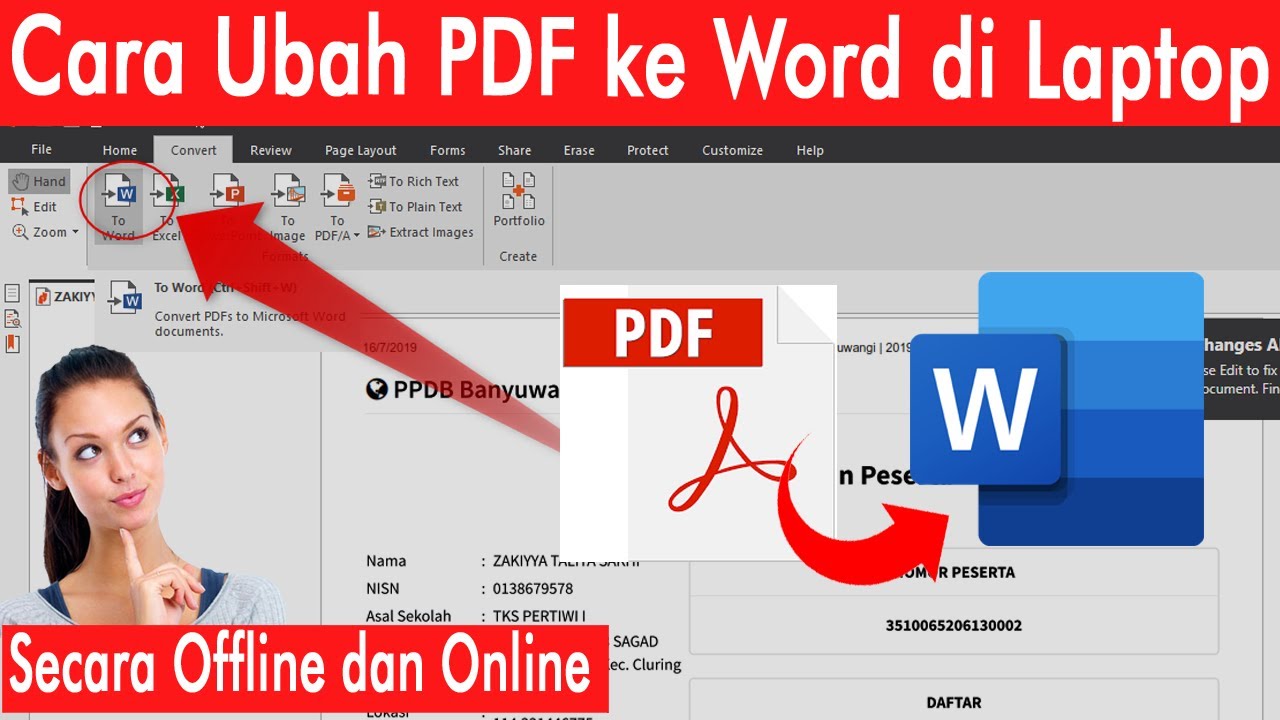
Alternatif: Menggunakan Google Docs
Selain layanan khusus, Anda juga bisa memanfaatkan Google Docs sebagai cara ubah word ke pdf sekaligus. Unggah PDF ke Google Drive, buka dengan Google Docs, lalu unduh sebagai file Word. Metode ini gratis dan tidak memerlukan akun premium, tetapi hasilnya mungkin kurang akurat untuk PDF yang kompleks.
Keunggulan Google Docs adalah Anda bisa mengedit langsung di cloud sebelum mengunduh ke format Word. Ini memudahkan jika Anda perlu melakukan perubahan cepat tanpa harus membuka aplikasi desktop.
Mengatasi Masalah Kompatibilitas dengan Word 2007
Word 2007 mendukung format .docx, tetapi beberapa versi layanan online mungkin menghasilkan file .docx dengan fitur yang tidak didukung. Jika mengalami masalah, simpan file dalam format .doc yang lebih lama atau gunakan fitur ‘Save As’ di Word untuk mengubahnya. Ini akan memastikan dokumen terbuka dengan benar di semua versi Word.
Jangan lupa untuk selalu menyimpan salinan file PDF asli sebelum melakukan konversi. Ini berguna jika hasil konversi tidak sesuai dan Anda perlu mengulang proses dari awal.
Kesimpulan
Mengubah PDF ke Word 2007 tanpa software sangat mudah dilakukan dengan bantuan layanan online atau Google Docs. Anda tidak perlu menginstal apa pun, cukup sambungkan ke internet dan ikuti langkah-langkah di atas. Dengan demikian, aktivitas mengubah file PDF ke Word menjadi lebih fleksibel dan efisien.
Pilih metode yang paling sesuai dengan kebutuhan Anda, dan selalu periksa hasil konversi untuk memastikan kualitas dokumen. Semoga panduan ini membantu Anda dalam merubah word ke pdf maupun sebaliknya dengan mudah.