
Menguasai Navigasi Dokumen: Berbagai Cara Menggeser Halaman di Microsoft Word
Microsoft Word bukan sekadar alat untuk mengetik; ia adalah lingkungan kerja yang kompleks di mana efisiensi navigasi adalah kunci. Seiring dokumen bertambah panjang, kemampuan untuk berpindah dari satu bagian ke bagian lain dengan cepat dan mudah menjadi sangat penting. Menggeser halaman, atau "scrolling," adalah tindakan dasar yang kita lakukan secara naluriah, tetapi Word menawarkan jauh lebih banyak cara untuk bergerak melintasi dokumen daripada sekadar gulir roda mouse.
Artikel ini akan mengupas tuntas berbagai metode untuk menggeser halaman dan menavigasi dokumen di Microsoft Word, mulai dari teknik dasar hingga fitur-fitur canggih yang sering terabaikan. Memahami dan menguasai metode-metode ini tidak hanya akan meningkatkan kecepatan kerja Anda, tetapi juga mengurangi frustrasi saat berhadapan dengan dokumen berjilid-jilid.
I. Metode Navigasi Dasar: Roda Mouse dan Bilah Gulir
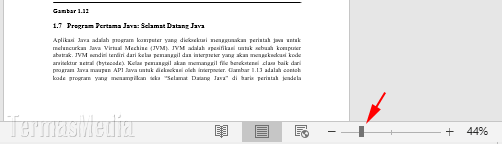
Ini adalah metode yang paling umum dan intuitif bagi sebagian besar pengguna.
1. Menggunakan Roda Mouse (Scroll Wheel)
Roda gulir pada mouse Anda adalah alat navigasi paling dasar dan sering digunakan.
- Gulir Vertikal: Putar roda mouse ke atas untuk bergerak ke atas halaman (sebelumnya) dan ke bawah untuk bergerak ke bawah halaman (berikutnya). Kecepatan gulir dapat diatur melalui pengaturan mouse di sistem operasi Anda.
- Gulir Otomatis (AutoScroll): Klik dan tahan roda mouse (tombol tengah) pada dokumen. Kursor akan berubah menjadi lingkaran dengan panah. Gerakkan mouse sedikit ke atas atau ke bawah dari posisi klik untuk mengaktifkan gulir otomatis. Semakin jauh Anda menggerakkan mouse dari titik awal, semakin cepat gulirnya. Ini sangat berguna untuk membaca dokumen panjang tanpa harus terus-menerus memutar roda.
- Gulir Horizontal (Shift + Roda Mouse): Jika dokumen Anda memiliki konten yang melebar ke samping (misalnya, tabel lebar atau objek yang keluar dari margin standar), Anda dapat menekan tombol
Shiftsambil menggulir roda mouse untuk bergerak secara horizontal ke kiri atau ke kanan.
2. Menggunakan Bilah Gulir (Scroll Bar)
Bilah gulir, yang biasanya terletak di sisi kanan dan bawah jendela Word, menawarkan kontrol visual atas posisi Anda dalam dokumen.
- Bilah Gulir Vertikal:
- Menyeret Thumb (Penggeser): Klik dan seret "thumb" (kotak kecil) di bilah gulir ke atas atau ke bawah. Ukuran thumb ini secara proporsional menunjukkan berapa banyak dokumen yang terlihat di layar Anda. Dokumen yang sangat panjang akan memiliki thumb yang sangat kecil.
- Mengklik Panah: Klik panah atas atau bawah di ujung bilah gulir untuk bergerak sedikit demi sedikit ke atas atau ke bawah.
- Mengklik Ruang Kosong: Klik di area kosong di atas atau di bawah thumb. Ini akan memindahkan tampilan Anda satu layar penuh ke atas atau ke bawah, mirip dengan menekan tombol
Page UpatauPage Down.
- Bilah Gulir Horizontal: Muncul di bagian bawah jendela Word jika dokumen Anda melebar di luar batas tampilan layar. Fungsinya sama dengan bilah gulir vertikal, memungkinkan Anda bergerak ke kiri dan kanan.
II. Metode Navigasi dengan Keyboard: Efisiensi di Ujung Jari
Bagi mereka yang sering menggunakan keyboard, pintasan-pintasan ini akan sangat meningkatkan efisiensi.
1. Tombol Panah (Arrow Keys)
- Panah Atas/Bawah: Memindahkan kursor satu baris ke atas atau ke bawah. Jika kursor berada di bagian bawah/atas layar, tampilan akan ikut bergeser.
- Panah Kiri/Kanan: Memindahkan kursor satu karakter ke kiri atau ke kanan.
2. Tombol Navigasi Lanjutan
- Page Up / Page Down: Ini adalah salah satu cara tercepat untuk menggeser tampilan satu layar penuh.
Page Upmemindahkan Anda ke atas satu layar, sementaraPage Downmemindahkan Anda ke bawah satu layar. Ini berbeda dengan roda mouse yang mungkin menggulir lebih halus. - Home / End:
Home: Memindahkan kursor ke awal baris saat ini.End: Memindahkan kursor ke akhir baris saat ini.
- Ctrl + Home / Ctrl + End:
Ctrl + Home: Melompat langsung ke awal dokumen (halaman pertama, baris pertama).Ctrl + End: Melompat langsung ke akhir dokumen (halaman terakhir, baris terakhir).- Ini sangat berguna untuk dokumen yang sangat panjang, memungkinkan Anda berpindah dari awal ke akhir atau sebaliknya dalam sekejap.
- Ctrl + Panah Atas/Bawah:
Ctrl + Panah Atas: Melompat ke awal paragraf sebelumnya.Ctrl + Panah Bawah: Melompat ke awal paragraf berikutnya.- Ini berguna untuk menavigasi antar paragraf tanpa harus menggulir secara manual.
- Ctrl + Page Up / Ctrl + Page Down:
Ctrl + Page Up: Melompat ke awal halaman sebelumnya.Ctrl + Page Down: Melompat ke awal halaman berikutnya.- Metode ini sangat presisi untuk berpindah antar halaman secara utuh, tidak hanya per layar seperti
Page Up/Downbiasa.
III. Fitur Navigasi Canggih: Menguasai Dokumen Panjang
Untuk dokumen yang sangat panjang dan terstruktur, Word menyediakan alat navigasi yang sangat kuat.
1. Panel Navigasi (Navigation Pane)
Panel Navigasi adalah salah satu fitur paling revolusioner untuk menavigasi dokumen Word yang besar. Ini memungkinkan Anda melihat struktur dokumen dan melompat ke bagian mana pun dengan cepat.
- Cara Membuka: Buka tab
View(Tampilan) di pita Word, lalu centang kotakNavigation Pane(Panel Navigasi) di grupShow(Tampilkan). - Bagian-bagian Panel Navigasi:
- Headings (Judul): Ini adalah bagian paling kuat. Jika dokumen Anda menggunakan gaya heading (misalnya, Heading 1, Heading 2, dst.), panel ini akan menampilkan kerangka dokumen Anda. Anda bisa mengklik judul apa pun untuk langsung melompat ke bagian tersebut. Anda juga bisa menyeret judul untuk mengatur ulang struktur dokumen Anda.
- Pages (Halaman): Menampilkan thumbnail (gambar kecil) dari setiap halaman dokumen. Anda bisa mengklik thumbnail halaman mana pun untuk melompat langsung ke halaman tersebut. Ini sangat visual dan intuitif.
- Results (Hasil): Setelah Anda menggunakan fitur
Find(Cari) (Ctrl+F), hasil pencarian akan ditampilkan di sini. Anda bisa mengklik hasil tertentu untuk melompat ke lokasi teks yang ditemukan di dokumen.
2. Perintah "Go To" (Pergi Ke) – Ctrl + G
Fitur Go To memungkinkan Anda melompat ke lokasi spesifik dalam dokumen dengan presisi tinggi.
- Cara Membuka: Tekan
Ctrl + Gatau buka dialogFind and Replace(Cari dan Ganti) (Ctrl + H) lalu pilih tabGo To. - Objek yang Bisa Dituju:
- Page (Halaman): Masukkan nomor halaman yang ingin Anda tuju.
- Section (Bagian): Jika dokumen Anda dibagi menjadi bagian (sections), Anda bisa melompat ke bagian tertentu.
- Line (Baris): Masukkan nomor baris.
- Bookmark: Jika Anda telah membuat bookmark, Anda bisa melompat ke sana.
- Comment (Komentar): Berpindah antar komentar.
- Footnote/Endnote (Catatan Kaki/Akhir): Melompat ke catatan kaki atau catatan akhir tertentu.
- Dan banyak lagi objek lainnya seperti Field, Table, Graphic, Equation, Object, dll.
- Menggunakan Relatif: Anda juga bisa menggunakan
+atau-untuk bergerak relatif. Misalnya,+5pada halaman akan membawa Anda lima halaman ke depan dari posisi saat ini.
3. Pencarian Teks (Find) – Ctrl + F
Meskipun fungsi utamanya adalah mencari teks, fitur Find juga merupakan alat navigasi yang ampuh.
- Cara Membuka: Tekan
Ctrl + F. Panel pencarian akan muncul di sebelah kiri (terintegrasi dengan Navigation Pane) atau sebagai kotak dialog. - Navigasi dengan Pencarian: Setelah Anda mengetik kata atau frasa yang dicari, Word akan menyorot semua kemunculannya. Anda bisa menggunakan panah atas/bawah di panel pencarian untuk melompat dari satu hasil ke hasil berikutnya. Ini sangat efisien jika Anda tahu persis apa yang ingin Anda temukan.
4. Bookmark
Bookmark adalah penanda lokasi dalam dokumen Anda yang bisa Anda gunakan untuk melompat kembali ke lokasi tersebut kapan saja.
- Cara Membuat Bookmark: Pilih teks atau klik di lokasi yang ingin Anda tandai. Buka tab
Insert(Sisipkan), lalu klikBookmark. Beri nama bookmark Anda. - Cara Menggunakan Bookmark: Anda bisa menggunakan fitur
Go To(Ctrl + G) dan memilihBookmarkuntuk melompat ke bookmark yang diinginkan.
5. Hyperlink Internal
Anda bisa menyisipkan hyperlink yang mengarah ke bagian lain dalam dokumen yang sama. Ini berguna untuk membuat daftar isi interaktif atau referensi silang.
- Cara Membuat: Pilih teks yang akan menjadi hyperlink. Klik kanan, pilih
Link(Tautan), lalu pilihPlace in This Document(Tempatkan di Dokumen Ini). Anda bisa menautkan ke judul, bookmark, atau halaman tertentu. - Cara Menggunakan: Cukup klik hyperlink tersebut (sambil menekan
Ctrljika pengaturan default mengharuskan demikian) untuk melompat ke lokasi yang ditautkan.
IV. Mode Tampilan dan Tata Letak: Mengubah Cara Anda Menggeser
Mode tampilan Word dapat mengubah pengalaman navigasi Anda secara drastis.
1. Print Layout (Tata Letak Cetak)
Ini adalah mode tampilan default dan paling umum, menampilkan dokumen seperti yang akan terlihat saat dicetak, lengkap dengan margin, header, footer, dan objek. Navigasi di mode ini adalah yang paling standar.
2. Read Mode (Mode Baca)
Dirancang untuk pengalaman membaca yang imersif, Mode Baca menyembunyikan sebagian besar pita dan bilah alat, menampilkan dokumen dalam format seperti buku.
- Cara Mengaktifkan: Buka tab
View(Tampilan), lalu klikRead Mode(Mode Baca). - Navigasi di Mode Baca:
- Mengklik panah di sisi kiri/kanan layar untuk berpindah halaman.
- Menggunakan tombol panah kiri/kanan pada keyboard.
- Menggunakan
Page Up/Down. - Menggunakan roda mouse untuk gulir halus.
3. Web Layout (Tata Letak Web)
Mode ini menampilkan dokumen sebagai halaman web, tanpa jeda halaman yang terlihat. Dokumen akan mengalir secara kontinu.
- Cara Mengaktifkan: Buka tab
View(Tampilan), lalu klikWeb Layout(Tata Letak Web). - Navigasi di Tata Letak Web: Pengalaman gulir akan sangat mulus dan kontinu, mirip dengan menelusuri halaman web. Tidak ada konsep "halaman" yang terpisah secara visual, sehingga
Page Up/Downakan berfungsi sepertiScroll Up/Downberdasarkan ukuran layar.
4. Outline View (Tampilan Kerangka)
Tampilan ini sangat berguna untuk mengatur dan menavigasi dokumen berdasarkan struktur judulnya.
- Cara Mengaktifkan: Buka tab
View(Tampilan), lalu klikOutline(Kerangka). - Navigasi di Tampilan Kerangka: Anda dapat melipat dan memperluas tingkat judul untuk melihat ringkasan dokumen Anda. Mengklik judul di sini akan membawa Anda ke bagian tersebut, dan Anda juga dapat menyeret judul untuk mengatur ulang bagian dokumen secara keseluruhan.
5. Draft View (Tampilan Draf)
Tampilan Draf hanya menampilkan teks dokumen, menyembunyikan header, footer, objek, dan pemformatan tata letak yang kompleks.
- Cara Mengaktifkan: Buka tab
View(Tampilan), lalu klikDraft(Draf). - Navigasi di Tampilan Draf: Mirip dengan
Print Layout, tetapi dengan fokus pada teks, sehingga gulir terasa lebih ringan dan cepat pada dokumen yang sangat kompleks dengan banyak objek grafis.
V. Tips Tambahan untuk Navigasi Efisien
- Sesuaikan Tingkat Zoom: Tingkat zoom (
View>Zoom) memengaruhi berapa banyak konten yang terlihat di layar. Zoom out (perkecil) untuk melihat lebih banyak halaman sekaligus, atau zoom in (perbesar) untuk detail. - Gunakan Fitur "Split Window" (Pisahkan Jendela): Buka tab
View, lalu klikSplit(Pisahkan). Ini akan membagi jendela dokumen menjadi dua panel yang bisa digulir secara independen. Sangat berguna untuk mengacu pada satu bagian dokumen sambil mengedit di bagian lain. - Buka Beberapa Jendela Dokumen: Untuk membandingkan atau bekerja pada dua bagian berbeda dari dokumen yang sama, Anda bisa membuka jendela baru untuk dokumen tersebut (
View>New WindowatauJendela Baru). Setiap jendela akan memiliki bilah gulir sendiri. - Kustomisasi Quick Access Toolbar (QAT): Anda bisa menambahkan perintah navigasi yang sering digunakan (seperti
Go ToatauNavigation Pane) ke Quick Access Toolbar untuk akses cepat.
VI. Mengatasi Masalah Umum dalam Navigasi
- Bilah Gulir Hilang: Pastikan opsi
Show horizontal scroll bardanShow vertical scroll bardiaktifkan diFile>Options>Advanced>Display. - Roda Mouse Tidak Berfungsi: Coba restart Word atau komputer Anda. Periksa driver mouse Anda. Pastikan tidak ada konflik perangkat lunak lain.
- Dokumen Lambat Saat Digulir: Ini bisa terjadi pada dokumen yang sangat besar dengan banyak gambar beresolusi tinggi, tabel kompleks, atau pelacakan perubahan yang banyak. Coba nonaktifkan fitur
Track Changessementara, atau konversi gambar ke resolusi yang lebih rendah jika memungkinkan. Membuka dokumen dalamDraft Viewjuga bisa membantu.
Kesimpulan
Menggeser halaman dan menavigasi dokumen di Microsoft Word lebih dari sekadar memutar roda mouse. Dengan memahami dan menguasai berbagai metode yang ditawarkan Word, mulai dari pintasan keyboard dasar hingga fitur Panel Navigasi yang canggih dan berbagai mode tampilan, Anda dapat secara signifikan meningkatkan produktivitas dan efisiensi Anda. Luangkan waktu untuk mempraktikkan teknik-teknik ini, dan Anda akan menemukan bahwa menavigasi dokumen berjilid-jilid tidak lagi menjadi tugas yang menakutkan, melainkan sebuah proses yang mulus dan intuitif. Menguasai navigasi adalah langkah kunci menuju penguasaan Word yang sejati.