
Mengubah file PDF ke Microsoft Word 2010 seringkali menjadi tantangan karena perbedaan struktur format. PDF dirancang untuk tata letak tetap, sedangkan Word 2010 mengutamakan kemudahan pengeditan. Artikel ini akan membahas cara mengubah PDF ke Microsoft Word 2010 tanpa merusak format asli.
Mengapa Format Berantakan Saat konversi pdf ke word?
Masalah utama saat convert PDF ke Word adalah perbedaan prinsip desain antara kedua format tersebut. PDF mempertahankan tata letak tetap, sementara Word 2010 membutuhkan fleksibilitas untuk diedit.
Akibatnya, tabel bisa bergeser, gambar melompat, dan font berubah. Untuk mengatasi hal ini, Anda perlu memilih alat yang tepat agar konversi PDF ke Word tetap rapi.
Penyebab Umum Kerusakan Format
- Font tidak dikenali dan diganti dengan font sistem.
- Tabel multi-kolom menjadi berantakan.
- Gambar kehilangan posisi aslinya.
Jika file PDF berasal dari hasil pindaian, risiko kerusakan format semakin tinggi. Oleh karena itu, penting untuk menggunakan alat dengan dukungan OCR yang baik.
Metode 1: Menggunakan Perangkat Lunak Profesional
Salah satu solusi terbaik untuk mengubah PDF ke Word 2010 adalah dengan software khusus. Tenorshare PDNob, misalnya, dilengkapi teknologi OCR ABBYY yang mampu mempertahankan format asli.
Alat ini sangat cocok untuk file PDF hasil pindaian atau dokumen dengan tata letak kompleks. Dengan PDNob, Anda bisa melakukan konversi PDF ke Word tanpa kehilangan format tabel, gambar, dan teks.
Kelebihan Tenorshare PDNob
- OCR presisi tinggi untuk teks dalam berbagai bahasa.
- Hasil konversi langsung bisa diedit di Word 2010.
- Harga terjangkau dengan pembelian sekali bayar.
Pengguna di forum Reddit memuji kemampuannya menjaga tata letak. Namun, versi gratis memiliki batasan jumlah penggunaan OCR.
Metode 2: Menggunakan Adobe Acrobat
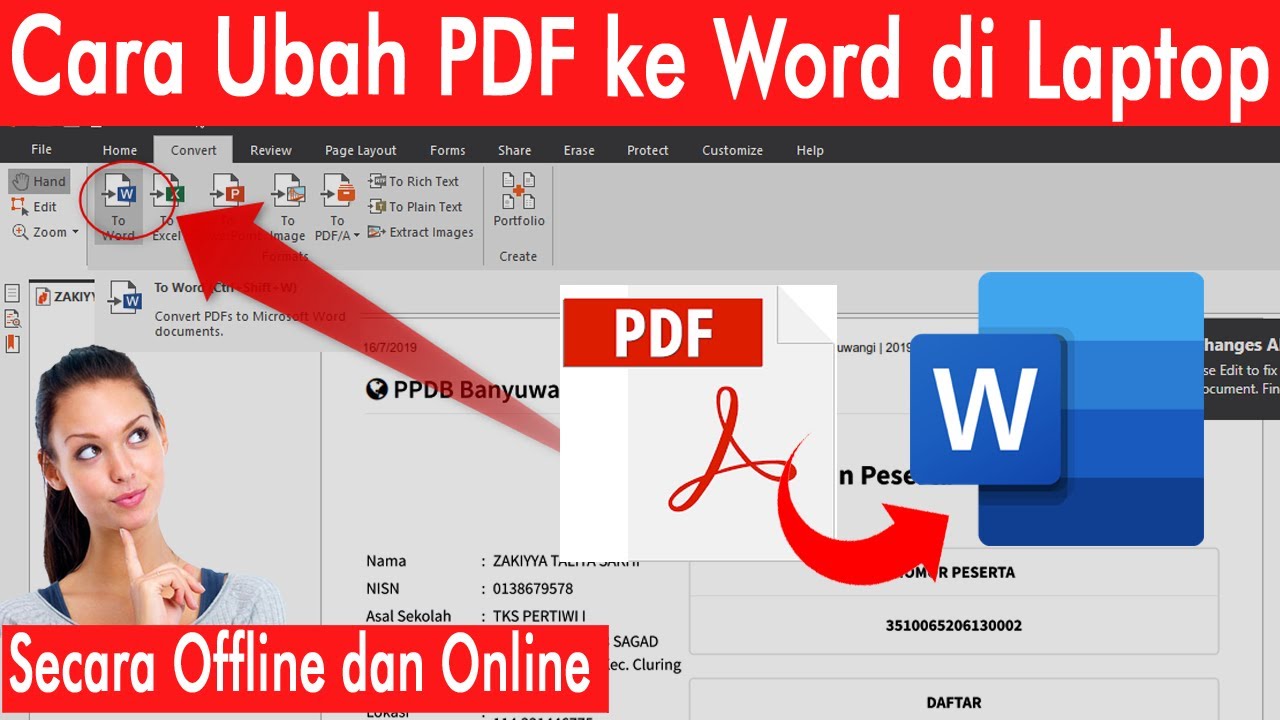
Adobe Acrobat adalah pilihan profesional untuk mengubah PDF ke Word 2010. Alat ini menawarkan fitur Export PDF yang dapat mempertahankan format dokumen kompleks.
Prosesnya mudah: buka PDF, klik Export PDF, pilih format Word, lalu simpan. Hasilnya cukup stabil untuk proposal bisnis atau laporan keuangan.
Kekurangan Adobe Acrobat
- Membutuhkan langganan berbayar yang relatif mahal.
- Mengonsumsi banyak sumber daya sistem.
- Font desain khusus mungkin tidak dikenali.
Meskipun demikian, bagi pengguna yang sering menangani dokumen resmi, Adobe Acrobat tetap menjadi andalan.
Metode 3: Menggunakan Microsoft Word 2010 Langsung
Microsoft Word 2010 memiliki fitur Open PDF yang praktis untuk file sederhana. Cukup klik kanan file PDF, pilih Open with, lalu pilih Microsoft Word.
Metode ini hanya cocok untuk dokumen berbasis teks tanpa tabel atau gambar kompleks. Untuk file pindaian, Word akan memperlakukan seluruh halaman sebagai gambar sehingga tidak bisa diedit.
Metode 4: Menggunakan Alat Online Gratis
Jika Anda tidak ingin menginstal software, alat online seperti Smallpdf atau iLovePDF bisa menjadi solusi cepat. Anda cukup unggah file PDF, pilih format Word, lalu unduh hasilnya.
Namun, alat online memiliki risiko privasi dan kurang akurat untuk tata letak rumit. Untuk dokumen sederhana, metode ini cukup membantu dalam melakukan converter PDF ke Word.
Metode 5: Menggunakan Google Drive
Google Drive menyediakan fitur konversi PDF ke Word secara gratis melalui Google Docs. Unggah file PDF, buka dengan Google Docs, lalu unduh dalam format Word.
Metode ini efektif untuk dokumen teks, tetapi tabel dan gambar sering kehilangan penjajaran. Cocok untuk pengguna yang ingin merubah word ke PDF dengan cepat tanpa biaya.
Kesimpulan
Memilih cara mengubah PDF ke Microsoft Word 2010 tergantung pada kebutuhan Anda. Untuk hasil terbaik dengan format terjaga, gunakan software profesional seperti Tenorshare PDNob atau Adobe Acrobat.
Jika hanya sesekali dan untuk dokumen sederhana, alat online atau Google Drive sudah cukup. Pastikan Anda mempertimbangkan keamanan data dan tingkat kerumitan file sebelum memutuskan.