
Panduan Lengkap: Cara Membuat Watermark di Microsoft Word 2010 untuk Profesionalisme Dokumen Anda
Dalam dunia dokumen digital, seringkali ada kebutuhan untuk menambahkan lapisan informasi atau identitas tambahan yang tidak mengganggu konten utama, namun tetap terlihat. Di sinilah "watermark" berperan penting. Watermark adalah teks atau gambar pudar yang muncul di belakang konten utama pada setiap halaman dokumen Anda, berfungsi sebagai tanda kepemilikan, status dokumen (misalnya, "DRAFT" atau "CONFIDENTIAL"), atau sekadar estetika branding.
Microsoft Word 2010, meskipun bukan versi terbaru, tetap menjadi alat yang sangat kuat dan banyak digunakan untuk pengolahan kata. Kemampuannya untuk menambahkan watermark adalah fitur yang sangat berharga yang dapat meningkatkan profesionalisme dan keamanan dokumen Anda. Artikel ini akan memandu Anda langkah demi langkah tentang cara membuat, menyesuaikan, dan mengelola watermark di Word 2010, memastikan Anda dapat menguasai fitur penting ini dengan mudah.
Mengapa Watermark Penting?
Sebelum kita menyelami langkah-langkah teknisnya, mari kita pahami mengapa watermark begitu penting:
- Keamanan Dokumen: Watermark seperti "CONFIDENTIAL," "DO NOT COPY," atau "INTERNAL USE ONLY" dapat secara jelas menandakan status kerahasiaan dokumen, mencegah penyebaran yang tidak sah atau penyalahgunaan informasi sensitif.
- Branding dan Identitas: Menambahkan logo perusahaan atau nama merek sebagai watermark adalah cara efektif untuk memperkuat identitas visual dan mengingatkan pembaca tentang sumber dokumen. Ini sangat berguna untuk proposal, laporan, atau materi pemasaran.
- Status Dokumen: Watermark "DRAFT," "REVIEW," "FINAL," atau "SAMPLE" membantu penerima mengetahui tahap dokumen dalam proses pengerjaan, menghindari kebingungan atau penggunaan versi yang salah.
- Pencegahan Plagiarisme: Meskipun tidak 100% anti-plagiarisme, watermark kepemilikan dapat berfungsi sebagai deterensi dan bukti awal kepemilikan jika dokumen Anda disebarkan tanpa izin.
- Estetika dan Profesionalisme: Watermark yang dirancang dengan baik dapat menambahkan sentuhan profesional dan polesan pada dokumen Anda, membuatnya terlihat lebih resmi dan terstruktur.
Dengan pemahaman ini, mari kita mulai panduan praktisnya.
Bagian 1: Memulai dan Memahami Lokasi Fitur Watermark
Microsoft Word 2010 menempatkan fitur watermark di lokasi yang logis dan mudah diakses, yang merupakan bagian dari pengaturan tata letak halaman.
- Buka Dokumen Anda: Pertama, buka dokumen Microsoft Word 2010 yang ingin Anda tambahkan watermark. Jika Anda ingin bereksperimen, Anda bisa membuka dokumen kosong atau membuat dokumen baru.
- Navigasi ke Tab ‘Page Layout’ (Tata Letak Halaman): Di bagian atas jendela Word, Anda akan melihat deretan tab (File, Home, Insert, Page Layout, dll.). Klik pada tab ‘Page Layout’ (Tata Letak Halaman).
- Temukan Grup ‘Page Background’ (Latar Belakang Halaman): Di dalam tab ‘Page Layout’, Anda akan melihat beberapa grup ikon. Cari grup yang berlabel ‘Page Background’ (Latar Belakang Halaman). Di grup inilah Anda akan menemukan opsi ‘Watermark’.
Bagian 2: Membuat Watermark Teks (Text Watermark)
Watermark teks adalah jenis watermark yang paling umum digunakan. Anda bisa menggunakan teks preset atau menyesuaikannya sepenuhnya.
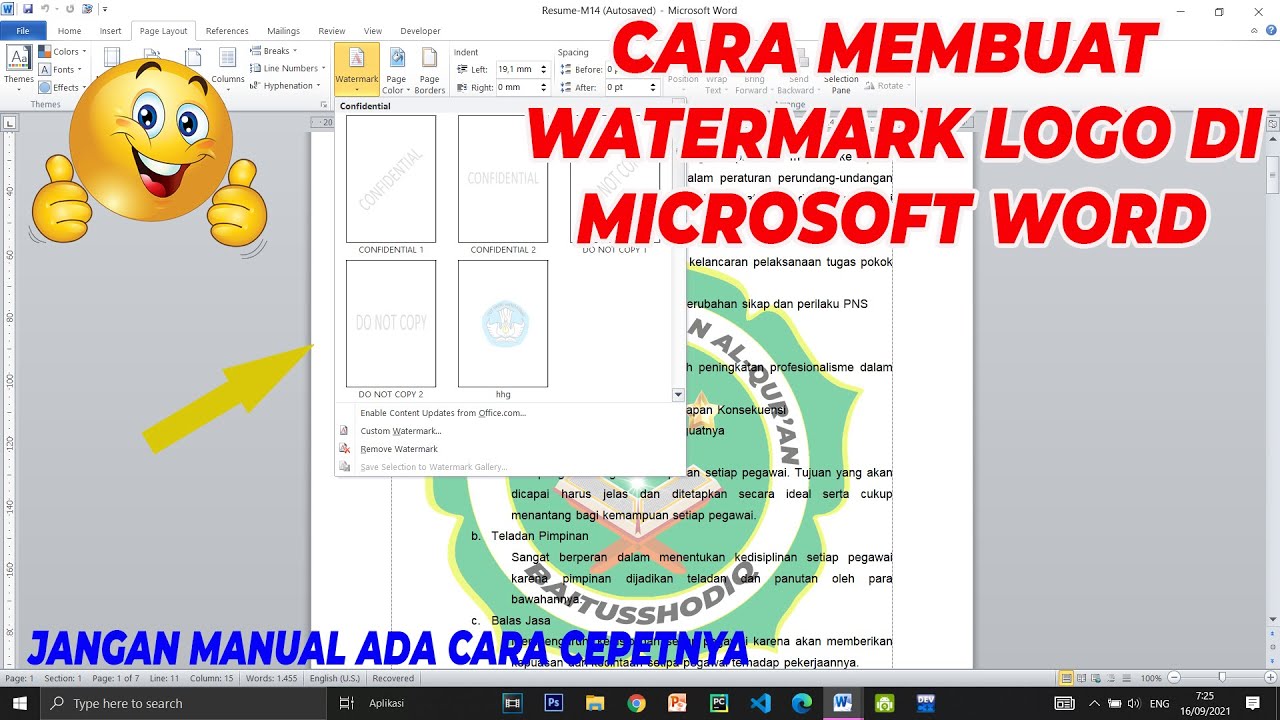
- Pilih Opsi Watermark: Setelah mengklik tab ‘Page Layout’, lalu ke grup ‘Page Background’, klik tombol ‘Watermark’.
- Memilih Watermark Preset (Bawaan):
- Word 2010 menyediakan beberapa opsi watermark teks preset yang sering digunakan, seperti "DRAFT," "CONFIDENTIAL," "DO NOT COPY," dan "SAMPLE." Watermark ini biasanya sudah diatur dalam posisi diagonal atau horizontal dengan tingkat transparansi yang sesuai.
- Untuk memilih salah satu dari ini, cukup klik pada opsi yang Anda inginkan dari daftar drop-down. Watermark akan langsung diterapkan ke semua halaman dokumen Anda.
- Ini adalah cara tercepat untuk menambahkan watermark dasar.
- Membuat Watermark Teks Kustom (Custom Text Watermark):
- Jika opsi preset tidak memenuhi kebutuhan Anda, Anda dapat membuat watermark teks kustom Anda sendiri.
- Dari daftar drop-down ‘Watermark’, pilih opsi ‘Custom Watermark…’ (Watermark Kustom…).
- Ini akan membuka kotak dialog ‘Printed Watermark’ (Watermark Cetak).
- Pilih ‘Text watermark’ (Watermark teks): Pastikan tombol radio ‘Text watermark’ terpilih.
- Bahasa (Language): Pilih bahasa teks watermark Anda. Biasanya "English (U.S.)" atau "Indonesia".
- Teks (Text): Ini adalah bagian terpenting. Ketik teks yang ingin Anda gunakan sebagai watermark di kotak teks. Contoh: "LAPORAN FINAL", "RAHASIA PERUSAHAAN", "VERSI 1.0".
- Font: Pilih jenis huruf (font) yang Anda inginkan. Pilihlah font yang mudah dibaca meskipun dalam kondisi pudar, seperti Arial, Calibri, atau Times New Roman. Font yang terlalu artistik mungkin sulit dibaca.
- Ukuran (Size):
- Anda bisa memilih ukuran font dari daftar drop-down (misalnya, 36pt, 48pt, Auto).
- Opsi ‘Auto’ adalah pilihan yang baik karena Word akan secara otomatis menyesuaikan ukuran teks agar pas dengan halaman Anda. Ini adalah pilihan yang direkomendasikan untuk sebagian besar kasus.
- Jika Anda memilih ukuran spesifik, pastikan itu cukup besar agar terlihat tetapi tidak terlalu besar sehingga menutupi konten.
- Warna (Color): Pilih warna untuk watermark Anda.
- Warna abu-abu terang (biasanya standar) adalah pilihan terbaik karena memberikan kontras yang cukup tanpa mengganggu pembacaan teks utama.
- Hindari warna gelap atau cerah karena akan membuat watermark terlalu dominan.
- Tata Letak (Layout):
- ‘Diagonal’: Watermark akan muncul secara diagonal melintasi halaman, dari sudut kiri bawah ke sudut kanan atas. Ini adalah tata letak yang paling umum dan sering digunakan.
- ‘Horizontal’: Watermark akan muncul secara lurus di tengah halaman. Ini bisa lebih mencolok dan kadang-kadang kurang estetis dibandingkan diagonal.
- Semi-transparent (Semi-transparan):
- Kotak centang ini biasanya aktif secara default. Ini sangat penting! Fitur ini membuat teks watermark sedikit buram dan tembus pandang, sehingga teks utama dokumen Anda tetap dapat dibaca dengan jelas.
- Sangat disarankan untuk menjaga opsi ini tetap aktif kecuali Anda memiliki alasan khusus untuk menonaktifkannya. Jika dinonaktifkan, watermark akan sangat gelap dan bisa mengganggu.
- Menerapkan Watermark: Setelah semua pengaturan sesuai keinginan Anda, klik tombol ‘Apply’ untuk melihat pratinjau atau ‘OK’ untuk menerapkan dan menutup kotak dialog. Watermark Anda sekarang akan muncul di semua halaman dokumen.
Bagian 3: Membuat Watermark Gambar (Picture Watermark)
Selain teks, Anda juga dapat menggunakan gambar atau logo perusahaan sebagai watermark. Ini adalah cara yang bagus untuk branding.
- Pilih Opsi Watermark: Kembali ke tab ‘Page Layout’, klik tombol ‘Watermark’, lalu pilih ‘Custom Watermark…’ (Watermark Kustom…).
- Pilih ‘Picture watermark’ (Watermark gambar): Di kotak dialog ‘Printed Watermark’, pastikan tombol radio ‘Picture watermark’ terpilih.
- Pilih Gambar (Select Picture):
- Klik tombol ‘Select Picture…’ (Pilih Gambar…).
- Ini akan membuka jendela ‘Insert Picture’ (Sisipkan Gambar). Anda dapat menelusuri folder di komputer Anda untuk menemukan file gambar yang ingin Anda gunakan.
- Pilihlah gambar dengan resolusi yang baik, tetapi tidak terlalu besar dalam ukuran file agar dokumen tidak menjadi lambat. Format umum seperti JPEG, PNG, atau GIF bisa digunakan. Gambar dengan latar belakang transparan (PNG) seringkali memberikan hasil terbaik.
- Setelah menemukan dan memilih gambar, klik tombol ‘Insert’ (Sisipkan).
- Skala (Scale):
- Opsi ini memungkinkan Anda untuk mengatur ukuran gambar watermark relatif terhadap halaman.
- Anda dapat memilih persentase (misalnya, 50%, 100%, 150%, 200%, 500%) atau membiarkannya ‘Auto’.
- ‘Auto’ adalah pilihan yang seringkali terbaik karena Word akan mencoba menyesuaikan gambar agar pas secara proporsional di halaman.
- Jika Anda memilih persentase, bereksperimenlah untuk menemukan ukuran yang pas agar gambar terlihat jelas tanpa terlalu besar atau terlalu kecil.
- Washout (Luntur):
- Kotak centang ‘Washout’ sangat penting untuk watermark gambar. Ini akan membuat gambar menjadi pudar dan transparan, mirip dengan efek ‘Semi-transparent’ untuk teks.
- Ini memastikan bahwa gambar watermark tidak mengganggu pembacaan teks utama dokumen Anda.
- Sangat disarankan untuk menjaga opsi ini tetap aktif. Jika dinonaktifkan, gambar akan muncul dengan warna aslinya dan bisa sangat dominan.
- Menerapkan Watermark: Setelah semua pengaturan sesuai keinginan Anda, klik tombol ‘Apply’ untuk melihat pratinjau atau ‘OK’ untuk menerapkan dan menutup kotak dialog. Gambar watermark Anda sekarang akan muncul di semua halaman dokumen.
Bagian 4: Mengelola dan Mengubah Watermark
Setelah watermark diterapkan, Anda mungkin perlu mengubahnya atau bahkan menghapusnya.
- Mengubah Watermark:
- Jika Anda ingin mengubah teks, gambar, warna, ukuran, atau tata letak watermark yang sudah ada, cukup ulangi langkah-langkah di Bagian 2 (untuk teks) atau Bagian 3 (untuk gambar).
- Ketika Anda memilih ‘Custom Watermark…’ lagi dan membuat perubahan, watermark lama Anda akan secara otomatis diganti dengan yang baru.
- Menghapus Watermark:
- Untuk menghapus watermark sepenuhnya dari dokumen Anda, kembali ke tab ‘Page Layout’, klik tombol ‘Watermark’.
- Dari daftar drop-down, pilih opsi ‘Remove Watermark’ (Hapus Watermark).
- Watermark akan langsung dihapus dari semua halaman dokumen Anda.
Bagian 5: Tips dan Trik Tingkat Lanjut untuk Watermark
Untuk pengalaman watermark yang lebih optimal, pertimbangkan tips dan trik berikut:
- Kesesuaian Warna dan Kontras:
- Untuk watermark teks, warna abu-abu terang adalah pilihan paling aman. Hindari warna yang terlalu mirip dengan teks utama atau terlalu cerah.
- Untuk watermark gambar, pastikan gambar Anda memiliki kontras yang cukup agar terlihat setelah efek ‘Washout’, tetapi tidak terlalu gelap.
- Kualitas Gambar untuk Watermark:
- Gunakan gambar beresolusi tinggi untuk watermark gambar agar tidak terlihat pecah atau buram, terutama jika dokumen akan dicetak.
- Pertimbangkan gambar dalam format PNG dengan latar belakang transparan untuk hasil yang lebih bersih, terutama untuk logo.
- Watermark di Bagian Dokumen Tertentu (Section Breaks):
- Secara default, watermark diterapkan ke semua halaman dokumen. Namun, ada kalanya Anda hanya ingin watermark muncul di beberapa halaman atau bagian tertentu (misalnya, hanya di halaman pertama, atau hanya di bagian lampiran).
- Untuk melakukan ini, Anda harus menggunakan ‘Section Breaks’ (Pemisah Bagian).
- Langkah-langkah:
- Tempatkan kursor di akhir halaman atau bagian sebelum tempat Anda ingin watermark berubah atau dimulai/berakhir.
- Pergi ke tab ‘Page Layout’.
- Di grup ‘Page Setup’ (Pengaturan Halaman), klik ‘Breaks’ (Pemisah).
- Pilih ‘Next Page’ (Halaman Berikutnya) di bawah ‘Section Breaks’. Ini akan membuat bagian baru.
- Setelah membuat pemisah bagian, Anda perlu memutuskan tautan antara header/footer dari bagian-bagian tersebut, karena watermark sebenarnya adalah bagian dari header/footer.
- Klik dua kali di area header atau footer (bagian atas atau bawah margin halaman) pada bagian tempat Anda ingin menerapkan atau mengubah watermark. Ini akan membuka tab ‘Design’ (Desain) di bawah ‘Header & Footer Tools’ (Alat Header & Footer).
- Di grup ‘Navigation’ (Navigasi), nonaktifkan opsi ‘Link to Previous’ (Tautkan ke Sebelumnya). Ini akan memutuskan hubungan antara header/footer bagian ini dengan bagian sebelumnya. Lakukan ini untuk header dan footer.
- Setelah tautan terputus, Anda dapat menerapkan watermark ke bagian tertentu. Watermark akan hanya muncul di bagian tersebut dan tidak akan memengaruhi bagian sebelumnya. Anda bisa menghapus watermark dari bagian lain atau menerapkan watermark berbeda di setiap bagian.
- Menyimpan Dokumen sebagai Template:
- Jika Anda sering menggunakan watermark yang sama untuk jenis dokumen tertentu (misalnya, laporan bulanan dengan logo perusahaan), pertimbangkan untuk menyimpan dokumen tersebut sebagai template Word (file .dotx).
- Pergi ke ‘File’ > ‘Save As’ (Simpan Sebagai), lalu pilih ‘Word Template’ (*.dotx) sebagai tipe file. Ini akan memungkinkan Anda membuat dokumen baru berdasarkan template tersebut, yang sudah dilengkapi dengan watermark Anda.
- Pratinjau Cetak:
- Selalu gunakan ‘Print Preview’ (Pratinjau Cetak) sebelum mencetak dokumen Anda. Ini akan menunjukkan kepada Anda bagaimana watermark akan terlihat di halaman yang dicetak, membantu Anda menyesuaikan transparansi atau ukuran jika diperlukan.
- Watermark tidak akan terlihat dalam tampilan ‘Normal View’ atau ‘Web Layout View’; mereka hanya akan muncul di ‘Print Layout View’ dan ‘Print Preview’.
Bagian 6: Pemecahan Masalah Umum (Troubleshooting)
Terkadang, watermark mungkin tidak berfungsi seperti yang diharapkan. Berikut adalah beberapa masalah umum dan solusinya:
- Watermark Tidak Terlihat:
- Penyebab: Kemungkinan warna watermark terlalu terang atau efek ‘Semi-transparent’ / ‘Washout’ terlalu kuat, atau ada objek lain yang menutupi.
- Solusi:
- Pastikan Anda berada di ‘Print Layout View’ (Tampilan Tata Letak Cetak) atau ‘Print Preview’. Watermark tidak terlihat di tampilan lain.
- Coba ubah warna watermark menjadi sedikit lebih gelap (misalnya, abu-abu sedang).
- Jika menggunakan gambar, pastikan gambar memiliki kontras yang cukup atau nonaktifkan ‘Washout’ (tetapi hati-hati, ini bisa membuat gambar terlalu dominan).
- Periksa apakah ada objek teks box, shapes, atau gambar lain yang menutupi watermark. Watermark berada di lapisan paling belakang.
- Watermark Terlalu Dominan/Gelap:
- Penyebab: Efek ‘Semi-transparent’ (untuk teks) atau ‘Washout’ (untuk gambar) tidak aktif, atau warna terlalu gelap.
- Solusi:
- Pastikan kotak centang ‘Semi-transparent’ (untuk teks) atau ‘Washout’ (untuk gambar) aktif di kotak dialog ‘Printed Watermark’.
- Pilih warna yang lebih terang untuk watermark teks, seperti abu-abu muda.
- Jika watermark gambar, pastikan gambar aslinya tidak terlalu gelap atau gunakan efek ‘Washout’.
- Watermark Hanya Muncul di Satu Halaman atau Beberapa Halaman:
- Penyebab: Dokumen Anda mungkin memiliki ‘Section Breaks’ yang memisahkan bagian-bagian dan tautan header/footer antar bagian telah terputus.
- Solusi:
- Ini bisa menjadi fitur atau masalah, tergantung pada tujuan Anda.
- Jika Anda ingin watermark di semua halaman, periksa apakah ada ‘Section Breaks’ (Lihat Bagian 5, Tips 3). Jika ada, klik dua kali di header/footer dan pastikan ‘Link to Previous’ diaktifkan untuk semua bagian, atau hapus semua ‘Section Breaks’ jika tidak diperlukan.
- Jika Anda memang ingin watermark hanya di bagian tertentu, pastikan Anda telah memutuskan tautan header/footer dengan benar antar bagian.
- Watermark Bergeser atau Tidak Tepat di Tengah:
- Penyebab: Ini jarang terjadi dengan watermark bawaan Word, tetapi jika Anda secara manual menambahkan gambar ke header/footer dan mencoba menggunakannya sebagai watermark, penempatannya bisa bergeser.
- Solusi: Selalu gunakan fitur ‘Watermark’ di tab ‘Page Layout’ yang dirancang untuk penempatan otomatis dan tepat. Hindari menempel gambar secara manual di header/footer sebagai pengganti watermark.
- Watermark Hilang Setelah Disimpan dan Dibuka Kembali:
- Penyebab: Sangat jarang terjadi jika disimpan dalam format .docx atau .doc. Mungkin ada masalah korupsi file atau Anda menyimpannya dalam format yang tidak mendukung watermark (misalnya, teks biasa).
- Solusi: Pastikan Anda menyimpan dokumen dalam format Word (.docx atau .doc). Jika masalah berlanjut, coba buat dokumen baru dan salin-tempel kontennya.
Kesimpulan
Menambahkan watermark di Microsoft Word 2010 adalah proses yang sederhana namun sangat efektif untuk meningkatkan profesionalisme, keamanan, dan branding dokumen Anda. Baik Anda memilih watermark teks sederhana seperti "DRAFT" atau logo perusahaan yang dirancang dengan cermat, Word 2010 menyediakan semua alat yang Anda butuhkan untuk menyesuaikannya dengan sempurna.
Dengan mengikuti langkah-langkah yang diuraikan dalam panduan ini, Anda sekarang memiliki pengetahuan dan kepercayaan diri untuk membuat, mengedit, dan mengelola watermark Anda sendiri. Ingatlah untuk selalu mempertimbangkan tujuan watermark Anda – apakah itu untuk tujuan keamanan, branding, atau penandaan status – dan sesuaikan pengaturan transparansi dan ukuran agar watermark tetap terlihat tanpa mengganggu konten utama dokumen Anda. Kuasai fitur ini, dan dokumen Anda akan mencerminkan tingkat perhatian dan profesionalisme yang lebih tinggi.